Storyboard einer Folge generieren

Öffne eine fertige Folge, um zu sehen, wie ein fertiges, bereits abgedrehtes Storyboard aussieht.
Die Folgenkarten
Jede Karte zeigt Folgennummer und Titel, ein Vorschaubild sobald Video vorhanden ist, sowie die Anzahl an Charakteren, Szenen und Segmenten. Unter der Liste wählst du mit Segmentlänge zwischen Standard 15s und Lange Einstellung 30s für Folgen, die du ab jetzt parst. Segmentlänge.
Storyboard parsen
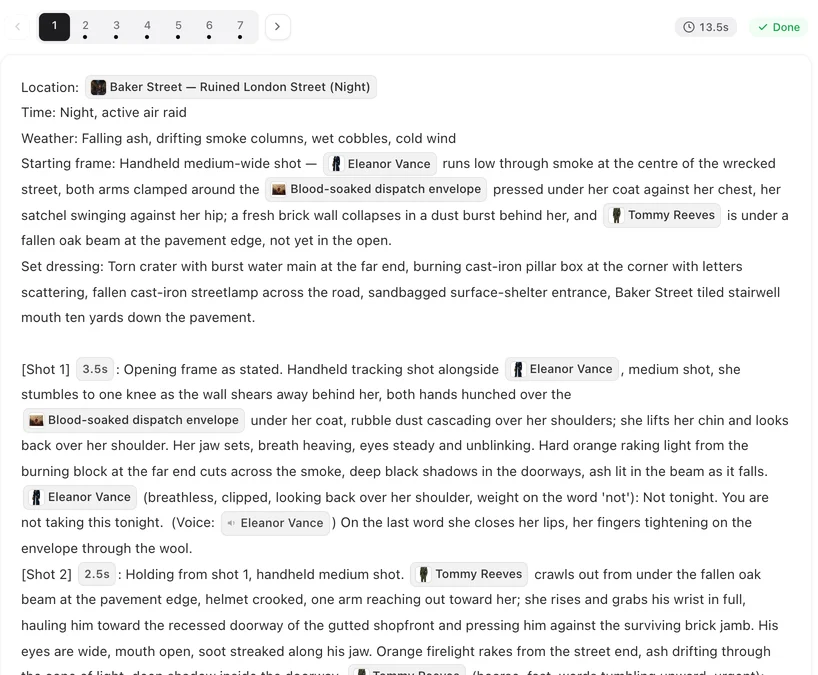
Die Schaltfläche auf Karten, die noch kein Storyboard haben. Wenn du sie drückst, wird die Gliederung der Folge – die Zusammenfassung, die das Reading in Schritt 1 erstellt hat – zu einem Storyboard: Die Folge wird in Segmente unterteilt, jedes Segment hat eine Überschrift plus drei bis fünf nummerierte Einstellungen mit Sekundenangaben, Charaktere und Requisiten als @-Chips sowie die Zeilen mit Sprach-Tags. Das ist das Dokument, das du bearbeitest und abdrehst. Was ein Storyboard enthält.
Bevor es losgehen kann, sollten die Charaktere Bilder haben und die Folge bereit sein. Bei einem langen Skript werden die späteren Folgen nach dem Reading noch vorbereitet; eine Karte mit der Anzeige Wird vorbereitet ist noch nicht bereit, und die Schaltfläche weist dich darauf hin, es gleich nochmal zu versuchen.
Was es kostet
SceneMixer berechnet Storyboards nach der Länge des Episodenskripts: 1 Credit pro 333 Zeichen Englisch, auf dem Button angezeigt. Erste und wiederholte Generierungen kosten dasselbe. Die erste 1-Episode deines ersten Dramas ist kostenlos — die Karte zeigt Kostenlos — damit du ein Storyboard sehen kannst, bevor du eines bezahlst. Wohin die Credits gehen.
Während der Ausführung
Bei einem neuen Projekt kann die Karte zuerst Welt wird aufgebaut zeigen, vier Blöcke, die sich füllen, während die Szenen vorbereitet werden, die das Storyboard nutzt; dieses Warten kostet nichts extra (was die vier Blöcke sind). Danach steht auf der Karte Wird geparst, dann Einstellungen werden verfeinert, während das Storyboard geprüft und aufgeräumt wird. Prozess anzeigen öffnet eine Live-Ansicht; Ausblenden schließt sie. Das dauert ein paar Minuten. Du kannst in der Zwischenzeit andere Episoden parsen oder die Seite verlassen; das Ergebnis kommt von selbst an. Wenn deine Oberflächensprache von der Produktionssprache des Projekts abweicht, zeigt die Karte danach Übersetze N/M, während das Storyboard in deine Sprache gebracht wird; du kannst es öffnen, bevor das fertig ist.
Wenn es fertig ist
Bearbeiten öffnet den Folgen-Editor mit dem Storyboard in der mittleren Leiste und allen Segmenten auf der Zeitachse, bereit zur Generierung. Der Editor. Lies es durch, bevor du abdrehst: ein falscher Name oder eine fehlende Sekundenangabe ist jetzt eine kostenlose Korrektur, später eine kostenpflichtige Neugenerierung.
Wenn es fehlschlägt
Die Karte zeigt Storyboard-Analyse fehlgeschlagen mit dem Grund und bietet Erneut versuchen an. SceneMixer berechnet kein Storyboard, das fehlgeschlagen ist. Fehler.
Erneut parsen
Sobald eine Folge ein Storyboard hat, wird die Schaltfläche zu Erneut parsen. Damit wird die gesamte Folge neu aus der Gliederung erstellt und ihre Segmente und Videos werden verworfen – eine Bestätigung weist darauf hin. Nutze das, wenn die Aufteilung durchgängig falsch ist; wenn nur eine Einstellung falsch ist, bearbeite diese Einstellung. Was beim erneuten Parsen verloren geht.
| Karte zeigt | Bedeutung | Aktion |
|---|---|---|
| Storyboard parsen | Noch kein Storyboard vorhanden | Drücken (erste Folge des ersten Dramas: Kostenlos) |
| Wird vorbereitet | Folge noch nicht bereit (langes Skript) | Einen Moment warten |
| Welt wird aufgebaut | Die Szenen, die das Storyboard nutzt, werden vorbereitet | Warte; vier Blöcke füllen sich der Reihe nach |
| Wird geparst / Einstellungen werden verfeinert | Läuft | Warten, oder Vorgang anzeigen |
| Wird übersetzt N/M | Storyboard wird in deine Sprache übertragen | Öffnen oder warten |
| Bearbeiten | Storyboard bereit | Editor öffnen |
| Erneut parsen | Storyboard vorhanden | Nur nutzen, um die gesamte Folge neu zu schreiben |
FAQ
Wie viel kostet ein Storyboard?
Berechnet wird nach der Länge des Skripts der Folge; der Preis steht auf dem Button. Die erste Folge deines ersten Dramas ist kostenlos. In SceneMixer hängt der Preis auf dem Button von der Länge des Skripts dieser Folge ab.
Muss ich vor dem Storyboard Bilder generieren?
Das Storyboard braucht sie nicht, aber das Video schon. Gib den Charakteren Bilder, bevor du abdrehst.
Kann ich mehrere Folgen gleichzeitig parsen?
Ja. Drücke auf jeder Karte auf Storyboard parsen; sie laufen parallel.
Auf der Karte steht „Wird vorbereitet“.
Bei einem langen Skript werden die späteren Folgen im Hintergrund bereitgestellt. Versuche es gleich nochmal.
Was ist der Unterschied zwischen „Storyboard parsen“ und „Erneut parsen“?
„Storyboard parsen“ erstellt das erste Storyboard. „Erneut parsen“ schreibt es neu und verwirft die Segmente und Videos dieser Folge.
Parse deine erste Folge kostenlos
Sieh dir an, wie ein Storyboard aussieht, bevor du für eine zweite bezahlst.
Aktualisiert am 15. November 2026