Générer le storyboard d’un épisode

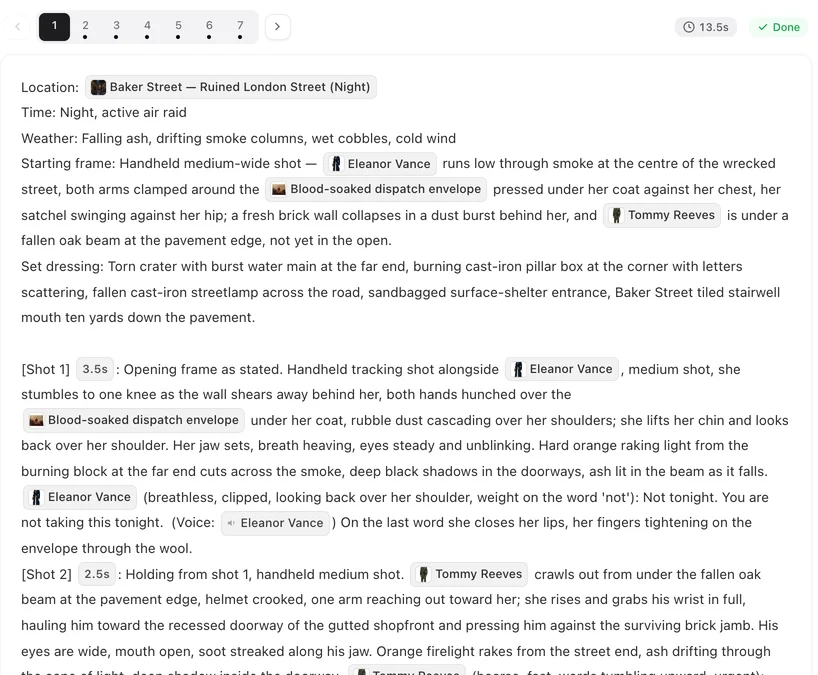
Ouvrez un épisode terminé pour voir à quoi ressemble un storyboard une fois généré et tourné.
Les fiches d’épisode
Chaque fiche indique le numéro et le titre de l’épisode, une miniature quand une vidéo existe, ainsi que le nombre de personnages, de scènes et de segments. Sous la liste, Durée des segments permet de choisir entre Standard 15s et Plan long 30s pour les épisodes que vous analyserez à partir de maintenant. Durée des segments.
Analyser le storyboard
Bouton présent sur une fiche qui n’a pas encore de storyboard. Appuyez dessus pour transformer le plan de l’épisode — le résumé rédigé à l’étape 1 — en storyboard : l’épisode est découpé en segments, chaque segment comporte un en-tête puis trois à cinq plans numérotés avec leur durée en secondes, les personnages et accessoires sous forme d’étiquettes @, et les répliques avec des indications de voix. C’est le document que vous modifierez puis tournerez. Contenu d’un storyboard.
Avant de lancer l’analyse, la distribution doit avoir des images et l’épisode doit être prêt. Pour un script long, la préparation des épisodes suivants se poursuit après la lecture ; une fiche qui affiche Préparation en cours n’est pas encore prête, et le bouton vous invite à réessayer dans un instant.
Coût
Les storyboards sont facturés selon la longueur du script de l’épisode : 1 crédit par 333 caractères en anglais, indiqué sur le bouton. La première génération et les régénérations coûtent le même prix. Le premier 1 épisode de votre premier drame est gratuit — la fiche affiche Gratuit — pour que vous puissiez voir un storyboard avant de payer. Où vont les crédits.
Pendant le traitement
La fiche affiche Analyse en cours, puis Affinage des plans pendant la vérification et la mise au point du storyboard. Afficher le processus ouvre une vue en direct ; Masquer la ferme. Cela prend quelques minutes. Vous pouvez analyser d’autres épisodes en attendant ou quitter la page ; le traitement se termine tout seul. Si la langue de votre interface diffère de la langue de production du projet, la fiche affiche ensuite Traduction N/M pendant la mise en langue du storyboard ; vous pouvez l’ouvrir avant la fin.
Une fois terminé
Modifier ouvre l’éditeur d’épisode avec le storyboard dans le panneau central et chaque segment sur la timeline, prêt à être généré. L’éditeur. Relisez-le avant de tourner : un nom erroné ou une durée manquante se corrige gratuitement maintenant, mais demandera une régénération payante plus tard.
En cas d’échec
La fiche affiche Échec de l’analyse du storyboard avec la raison, et propose Réessayer. Aucun crédit n’est débité pour un storyboard en échec. Échecs.
Réanalyser
Une fois qu’un épisode a un storyboard, le bouton devient Réanalyser. Il réécrit l’ensemble de l’épisode à partir du plan et supprime ses segments et vidéos — une confirmation vous l’indique. Utilisez-le quand le découpage est mauvais partout ; si un seul plan est incorrect, modifiez ce plan. Ce que la réanalyse supprime.
| La fiche affiche | Signification | Action |
|---|---|---|
| Analyser le storyboard | Aucun storyboard pour l’instant | Appuyez dessus (premier épisode d’un premier drame : gratuit) |
| Préparation en cours | Épisode pas encore prêt (script long) | Attendez un instant |
| Analyse / Affinement des plans | Traitement en cours | Attendez, ou affichez le processus |
| Traduction N/M | Mise en langue du storyboard dans votre langue | Ouvrez-le, ou attendez |
| Modifier | Storyboard prêt | Ouvrez l’éditeur |
| Réanalyser | Le storyboard existe | À utiliser uniquement pour réécrire tout l’épisode |
FAQ
Combien coûte un storyboard ?
La facturation dépend de la longueur du script de l’épisode ; le prix est indiqué sur le bouton. Le premier épisode de votre premier drame est gratuit.
Dois-je générer des images avant le storyboard ?
Le storyboard n’en a pas besoin, mais la vidéo oui. Ajoutez des images à la distribution avant de tourner.
Puis-je analyser plusieurs épisodes en même temps ?
Oui. Appuyez sur Analyser le storyboard sur chaque fiche ; les traitements s’exécutent en parallèle.
La fiche affiche « Préparation en cours ».
Un script long prépare ses épisodes suivants en arrière-plan. Réessayez dans un instant.
Quelle est la différence entre Analyser le storyboard et Réanalyser ?
Analyser le storyboard crée le premier storyboard. Réanalyser le réécrit et supprime les segments et vidéos de cet épisode.
Analysez votre premier épisode gratuitement
Voyez à quoi ressemble un storyboard avant de payer pour le deuxième.
Mis à jour le 26 septembre 2026
Tarifs·Guides·Exemples·Assistance·Confidentialité·Conditions·Mentions légales·Contact·© 2026 SceneMixer