Gerando o storyboard de um episódio

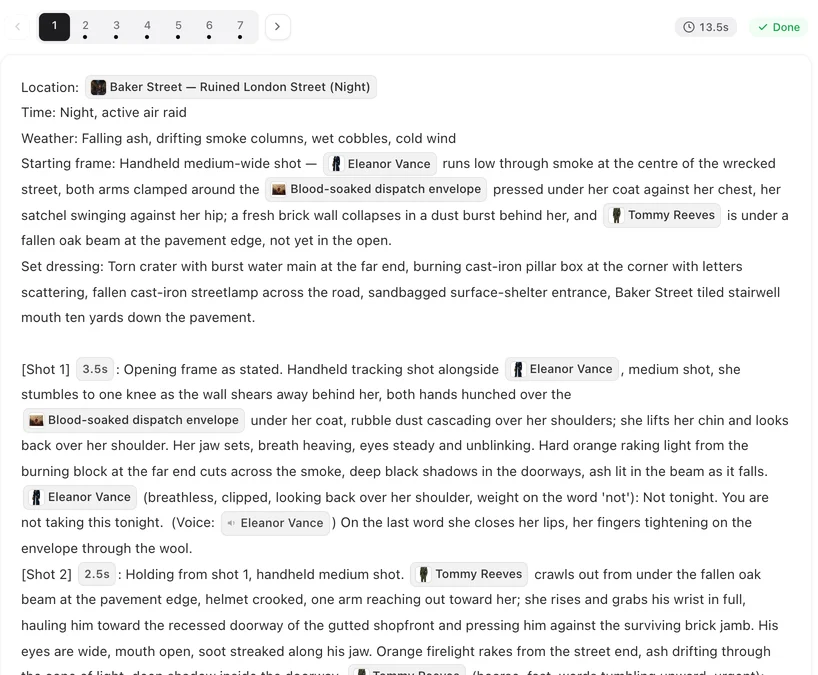
Abra um episódio finalizado para ver como é um storyboard depois de gerado e gravado.
Os cards dos episódios
Cada card traz o número e o título do episódio, uma miniatura quando houver vídeo, e quantos personagens, cenas e segmentos ele tem. Abaixo da lista, Duração do segmento escolhe entre Padrão 15s e Plano longo 30s para os episódios que você analisar a partir de agora. Duração do segmento.
Analisar storyboard
O botão em um card que ainda não tem storyboard. Pressione e o esboço do episódio — o resumo que a leitura escreveu no passo 1 — vira um storyboard: o episódio dividido em segmentos, cada segmento com um cabeçalho mais três a cinco planos numerados com seus segundos, os personagens e objetos como marcadores @, e as falas com etiquetas de voz. É o documento que você vai editar e gravar. O que um storyboard contém.
Antes de executar, o elenco deve ter imagens e o episódio precisa estar pronto. Um roteiro longo continua preparando os episódios posteriores depois da leitura; um card que mostra Preparando ainda não está pronto, e o botão avisa para tentar novamente em instantes.
Quanto custa
O SceneMixer cobra os storyboards pelo tamanho do roteiro do episódio: 1 crédito por 333 caracteres de inglês, mostrado no botão. Gerações primeiras e repetidas custam o mesmo. O episódio 1 do seu primeiro drama é grátis — o cartão diz Grátis — para que você veja um storyboard antes de pagar por um. Para onde vão os créditos.
Enquanto processa
Em um projeto novo, o cartão pode mostrar primeiro Construindo o mundo, quatro blocos que vão se preenchendo enquanto as cenas usadas pelo storyboard são preparadas; essa espera não custa nada a mais (o que são os quatro blocos). Depois o cartão diz Analisando e, em seguida, Refinando planos, enquanto o storyboard é verificado e organizado. Mostrar processo abre uma visualização ao vivo; Ocultar a fecha. Leva alguns minutos. Você pode analisar outros episódios nesse meio-tempo, ou sair; o resultado aparece sozinho. Se o idioma da sua interface for diferente do idioma de produção do projeto, o cartão passa a mostrar Traduzindo N/M enquanto o storyboard é passado para o seu idioma; você pode abri-lo antes de isso terminar.
Quando terminar
Editar abre o editor do episódio com o storyboard no painel central e cada segmento na linha do tempo, pronto para gerar. O editor. Leia antes de gravar: um nome errado ou um valor de segundos faltando é uma edição gratuita agora e uma regeneração paga depois.
Se falhar
O cartão diz Falha na análise do storyboard com o motivo, e oferece Tentar novamente. O SceneMixer não cobra por um storyboard que falhou. Falhas.
Analisar novamente
Quando um episódio tem um storyboard, o botão vira Analisar novamente. Ele reescreve todo o episódio a partir do esboço e descarta seus segmentos e vídeos — uma confirmação avisa isso. Use quando a divisão estiver errada por completo; quando um plano estiver errado, edite aquele plano. O que a nova análise apaga.
| Card mostra | Significa | Faça |
|---|---|---|
| Analisar storyboard | Ainda não há storyboard | Pressione (primeiro episódio de um primeiro drama: Grátis) |
| Preparando | Episódio ainda não está pronto (roteiro longo) | Espere um momento |
| Construindo o mundo | As cenas usadas pelo storyboard estão sendo preparadas | Aguarde; os quatro blocos se preenchem em ordem |
| Analisando / Refinando planos | Processando | Espere, ou Mostrar processo |
| Traduzindo N/M | Colocando o storyboard no seu idioma | Abra, ou espere |
| Editar | Storyboard pronto | Abra o editor |
| Analisar novamente | Storyboard existe | Use só para reescrever todo o episódio |
Perguntas frequentes
Quanto custa um storyboard?
É cobrado pelo tamanho do roteiro do episódio; o preço está no botão. O primeiro episódio do seu primeiro drama é grátis. No SceneMixer, o preço no botão depende do tamanho do roteiro daquele episódio.
Preciso gerar imagens antes do storyboard?
O storyboard não precisa delas, mas o vídeo sim. Adicione imagens ao elenco antes de gravar.
Posso analisar vários episódios ao mesmo tempo?
Sim. Pressione Analisar storyboard em cada um; eles processam em paralelo.
O card mostra Preparando.
Um roteiro longo prepara os episódios posteriores em segundo plano. Tente novamente em instantes.
Qual é a diferença entre Analisar storyboard e Analisar novamente?
Analisar storyboard cria o primeiro storyboard. Analisar novamente o reescreve e descarta os segmentos e vídeos daquele episódio.
Analise seu primeiro episódio de graça
Veja como é um storyboard antes de pagar por um segundo.
Atualizado em 15 de novembro de 2026