Generare lo storyboard di un episodio

Apri un episodio completato per vedere come appare uno storyboard dopo che è stato generato e girato.
Le schede degli episodi
Ogni scheda mostra il numero e il titolo dell’episodio, un’anteprima quando c’è già il video, e quanti personaggi, scene e segmenti contiene. Sotto l’elenco, Lunghezza segmento permette di scegliere tra Standard 15s e Piano sequenza 30s per gli episodi che analizzerai da ora in poi. Lunghezza segmento.
Analizza storyboard
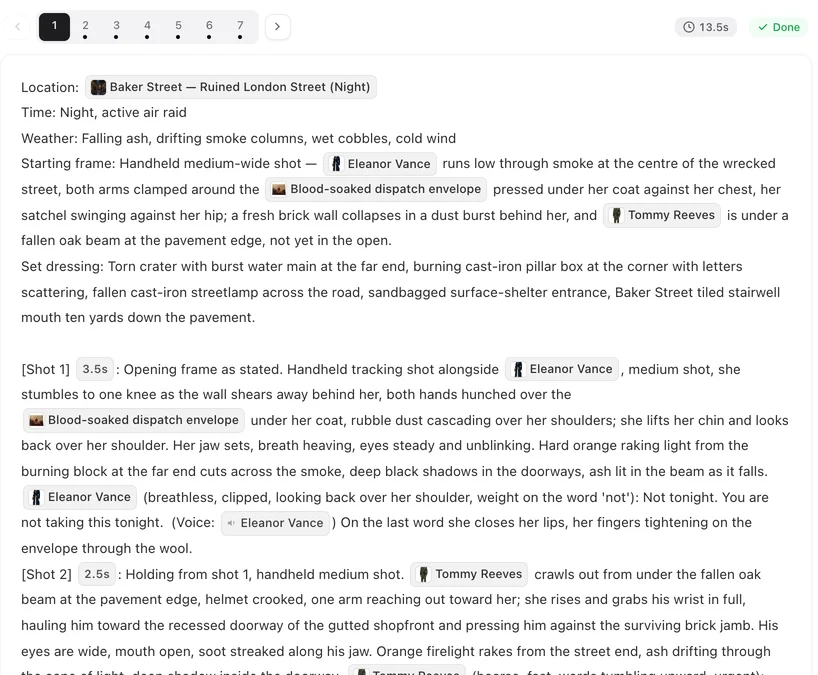
Il pulsante sulle schede che non hanno ancora uno storyboard. Premendolo, la scaletta dell’episodio — il riassunto scritto dalla lettura nel passaggio 1 — diventa uno storyboard: l’episodio è diviso in segmenti, ogni segmento ha un’intestazione e da tre a cinque shot numerati con i rispettivi secondi, i personaggi e gli oggetti come chip @, le battute con tag voce. È il documento che modificherai e girerai. Cosa contiene uno storyboard.
Prima di avviare l’elaborazione, il cast deve avere le immagini e l’episodio deve essere pronto. Un copione lungo continua a preparare gli episodi successivi dopo la lettura; una scheda che mostra Preparazione in corso non è ancora pronta, e il pulsante ti invita a riprovare tra poco.
Quanto costa
Gli storyboard vengono addebitati in base alla lunghezza del copione dell’episodio: 1 credito ogni 333 caratteri in inglese, indicato sul pulsante. La prima generazione e le rigenerazioni costano uguale. Il primo 1 episodio del tuo primo drama è gratuito — la scheda mostra Gratis — così puoi vedere uno storyboard prima di pagarlo. Dove finiscono i crediti.
Durante l’elaborazione
La scheda mostra Analisi in corso, poi Affinamento delle inquadrature mentre lo storyboard viene controllato e sistemato. Mostra processo apre una visualizzazione in tempo reale; Nascondi la chiude. L’operazione richiede alcuni minuti. Nel frattempo puoi analizzare altri episodi o andartene: il risultato arriva da solo. Se la lingua dell’interfaccia è diversa dalla lingua di produzione del progetto, la scheda mostra poi Traduzione N/M mentre lo storyboard viene tradotto nella tua lingua; puoi aprirlo anche prima che finisca.
Quando è pronto
Modifica apre l’editor dell’episodio con lo storyboard nel pannello centrale e ogni segmento sulla timeline, pronto per la generazione. L’editor. Leggilo prima di girare: un nome sbagliato o un valore di secondi mancante è una modifica gratuita adesso, ma una rigenerazione a pagamento dopo.
Se fallisce
La scheda mostra Analisi storyboard fallita con il motivo e offre Riprova. I crediti per uno storyboard fallito non vengono addebitati. Errori.
Rianalizza
Quando un episodio ha già uno storyboard, il pulsante diventa Rianalizza. Riscrive l’intero episodio dalla scaletta e scarta i suoi segmenti e video — una conferma lo segnala. Usalo quando la suddivisione è sbagliata in tutto; se un solo shot è sbagliato, modifica quello. Cosa si perde rianalizzando.
| La scheda mostra | Significato | Cosa fare |
|---|---|---|
| Analizza storyboard | Nessuno storyboard ancora | Premilo (primo episodio del primo drama: Gratis) |
| Preparazione in corso | Episodio non ancora pronto (copione lungo) | Attendi un momento |
| Analisi in corso / Rifinitura shot | Elaborazione in corso | Attendi, oppure Mostra processo |
| Traduzione N/M | Traduzione dello storyboard nella tua lingua | Aprilo, oppure attendi |
| Modifica | Storyboard pronto | Apri l’editor |
| Rianalizza | Storyboard esistente | Solo per riscrivere l’intero episodio |
Domande frequenti
Quanto costa uno storyboard?
Il costo dipende dalla lunghezza del copione dell’episodio; il prezzo è indicato sul pulsante. Il primo episodio del tuo primo drama è gratuito.
Devo generare le immagini prima dello storyboard?
Lo storyboard non ne ha bisogno, ma il video sì. Assegna le immagini al cast prima di girare.
Posso analizzare più episodi contemporaneamente?
Sì. Premi Analizza storyboard su ciascuno: vengono elaborati in parallelo.
La scheda mostra Preparazione in corso.
Un copione lungo prepara gli episodi successivi in background. Riprova tra poco.
Qual è la differenza tra Analizza storyboard e Rianalizza?
Analizza storyboard crea il primo storyboard. Rianalizza lo riscrive e scarta i segmenti e i video di quell’episodio.
Analizza il tuo primo episodio gratis
Scopri come è fatto uno storyboard prima di pagare il secondo.
Aggiornato il 26 settembre 2026
Prezzi·Guide·Esempi·Supporto·Privacy·Termini·Note legali·Contatti·© 2026 SceneMixer