Schritt 2 des Einlesens: Tabs, Badges und warum Szenen breit sind

Öffne eine fertige Episode und schau dir die linke Leiste an: Dort findest du die gleichen drei Listen, gefiltert auf diese Episode.
Die drei Tabs
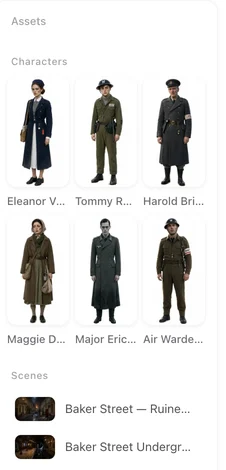
Charaktere: alle Personen, die das Einlesen zur Besetzung hinzugefügt hat, Haupt- und Nebenrollen gleichermaßen. Szenen: alle Orte, an denen die Geschichte spielt. Gegenstände: die Requisiten, auf die die Geschichte angewiesen ist. Beim Wechseln der Tabs ändern sich das Raster und die Schaltfläche Alle generieren darüber, die immer für den aktuell geöffneten Tab gilt. Alle generieren.
Badges auf einer Karte
Hauptrolle / Nebenrolle / Bösewicht: die vom Einlesen zugewiesene Rolle. Das ist eine Bezeichnung, keine Einstellung; bearbeite sie in den Details der Karte, falls sie falsch ist. Off-Screen: eine reine Sprechrolle — ein Erzähler, ein Anrufer — die eine Stimme, aber kein Bild bekommt (Nur Stimme – kein Bild generiert). Ausstehend: noch kein Bild vorhanden. Wird generiert: ist in Arbeit. Fehlgeschlagen — klicken zum Wiederholen. Hochgeladen: dein eigenes Bild; die Generierung überschreibt es nie. Zustand: eine Karte mit gestricheltem Rand ist ein Zustand eines anderen Eintrags, kein eigener Eintrag. Zustände.
Die Fortschrittszeile
Über dem Raster zählt eine Zeile den Stapel: Charaktere werden generiert — 12/20 fertig. Eine weitere zeigt das kostenlose Kontingent: N/15 kostenlose Charakter-, Szenen- und Requisitenbilder übrig, kontoweit gezählt. Wenn etwas im Tab noch kein Bild hat, zeigt ein Hinweis die Anzahl an und bietet an, zu generieren oder hochzuladen.
Warum die Formen unterschiedlich sind
Charakterbilder sind hochformatig: ein Ganzkörper-Set auf schlichtem Hintergrund, gemacht, um aus jeder Entfernung erkennbar zu sein. Szenen- und Gegenstandsbilder sind breitformatig: ein Ort als Ganzes, ein Objekt klar sichtbar. Beide richten sich nicht nach dem Seitenverhältnis des Videos, und eine Änderung des Verhältnisses generiert sie nie neu. Seitenverhältnis.
Eine Charakterkarte enthält außerdem zwei automatische Zuschnitte, sobald das Bild existiert: Porträt und Halbkörper. Du erstellst sie nicht; sie werden aus dem Ganzkörperbild ausgeschnitten.
Öffnen einer Karte
Klicke auf eine Karte, um ihre Details anzuzeigen: den Namen, die Beschreibung (Aussehen, Kleidung), das Bild mit Neu generieren, Hochladen & Ersetzen und AI-Bildbearbeitung, die Rolle und bei Charakteren die Stimme. Bearbeite beliebige Punkte und klicke auf Speichern. Einzelnes Set neu generieren.
Einen Eintrag hinzufügen
Die Schaltfläche Hinzufügen auf jedem Tab erstellt einen Eintrag, den das Einlesen nicht gefunden hat: benenne ihn, beschreibe ihn, klicke auf Erstellen und generiere oder lade dann sein Bild hoch. Mitglieder können auch einen vorhandenen Eintrag aus der Asset-Bibliothek auswählen. Einträge projektübergreifend wiederverwenden.
Schritt 2 verlassen
Du musst nicht alles fertigstellen. Weiter funktioniert auch, wenn Bilder noch generiert werden oder fehlen; ein Dialog zählt, wie viele noch kein Bild haben, und bietet Alle generieren oder Überspringen & weiter an. Einträge ohne Bild werden nur anhand ihrer Beschreibung gezeichnet, wo Gesichter leicht abweichen; gib also der Besetzung ihre Bilder, bevor du Videos generierst.
| Badge | Bedeutung | Maßnahme |
|---|---|---|
| Hauptrolle / Nebenrolle / Bösewicht | Vom Einlesen zugewiesene Rolle | Bei Fehler in den Details bearbeiten |
| Off-Screen | Reine Sprechrolle, kein Bild | Nichts; weise ihr eine Stimme zu |
| Ausstehend | Noch kein Bild vorhanden | Generieren oder Alle generieren |
| Wird generiert | Bild ist in Arbeit | Warten |
| Fehlgeschlagen | Generierung fehlgeschlagen | Klicken zum Wiederholen |
| Hochgeladen | Dein eigenes Bild | Nichts; es wird nie überschrieben |
| Zustand (gestrichelte Karte) | Ein Zustand eines anderen Eintrags | Öffnen, um zuzuweisen oder zu generieren |
FAQ
Warum sind meine Szenenbilder breit, obwohl mein Video hochformatig ist?
Szenen- und Gegenstandsbilder beschreiben einen Ort oder ein Objekt, keinen Bildausschnitt. Sie sind immer breit; Charakterbilder sind immer hoch.
Was bedeutet Off-Screen bei einem Charakter?
Eine reine Sprechrolle. Sie bekommt eine Stimme, aber es wird kein Bild für sie generiert.
Muss ich jedes Bild generieren, bevor ich weitergehe?
Nein. Weiter bietet an, die fehlenden Bilder zu generieren oder zu überspringen. Gib der Besetzung aber vor der Videogenerierung ihre Bilder.
Was sind Porträt und Halbkörper?
Automatische Zuschnitte aus dem Ganzkörperbild des Charakters. Du erstellst sie nicht.
Kann ich das Rollen-Badge eines Charakters ändern?
Ja. Es ist eine Bezeichnung; bearbeite es in den Details der Karte.
Öffne die drei Tabs mit deinem eigenen Skript
Lade ein Skript hoch und sieh, wer und was das Einlesen gefunden hat.
Aktualisiert am 26. September 2026
Preise·Anleitungen·Beispiele·Support·Datenschutz·AGB·Rechtliches·Kontakt·© 2026 SceneMixer