Membaca Langkah 2: Tab, Lencana, dan Alasan Gambar Adegan Berbentuk Lebar

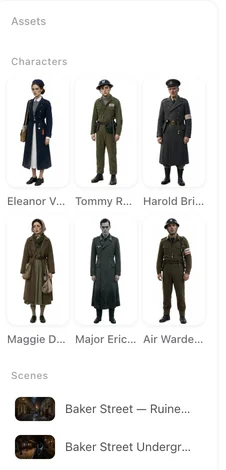
Buka episode yang sudah selesai dan lihat panel kiri: di sana terdapat tiga daftar yang sama, difilter untuk episode tersebut.
Tiga tab
Karakter: semua orang yang dimasukkan ke dalam daftar pemeran oleh proses pembacaan, baik pemeran utama maupun peran kecil. Adegan: setiap tempat di mana cerita terjadi. Barang: properti yang dibutuhkan cerita. Berpindah tab akan mengubah kisi dan tombol Buat Semua di atasnya, yang selalu berlaku untuk tab yang sedang Anda buka. Buat Semua.
Lencana pada kartu
Utama / Pendukung / Antagonis: peran yang ditetapkan oleh proses pembacaan. Ini adalah label, bukan pengaturan; sunting di detail kartu jika salah. Di luar layar: peran hanya suara — narator, penelepon — yang mendapatkan suara tetapi tidak ada gambar (Hanya suara — tidak ada gambar yang dibuat). Tertunda: belum ada gambar. Sedang dibuat: sedang dalam proses. Gagal — klik untuk coba lagi. Diunggah: gambar Anda sendiri; proses pembuatan tidak akan pernah menimpanya. Status: kartu dengan batas putus-putus adalah status dari entri lain, bukan entri tersendiri. Status.
Garis progres
Di atas grid, sebuah baris menghitung batch: Karakter sedang dihasilkan — 12/20 selesai. Baris lain menampilkan jatah gratis di SceneMixer: N/15 gambar karakter, adegan, dan properti gratis tersisa, dihitung untuk seluruh akun. Saat ada sesuatu di tab yang belum punya gambar, sebuah petunjuk menyebutkan berapa banyak dan menawarkan untuk membuat atau mengunggah.
Alasan bentuk gambar berbeda
Gambar karakter berbentuk tinggi: lembar karakter seluruh tubuh dengan latar polos, dibuat agar terlihat jelas dari jarak mana pun. Gambar adegan dan barang berbentuk lebar: tempat yang dilihat secara utuh, benda yang terlihat dengan jelas. Keduanya tidak mengikuti rasio aspek video, dan mengubah rasio tidak akan membuat ulang gambar tersebut. Rasio aspek.
Kartu karakter juga memiliki dua potongan otomatis setelah gambar tersedia: Foto wajah dan Setengah tubuh. Anda tidak membuatnya secara manual; keduanya dipotong dari gambar seluruh tubuh.
Membuka kartu
Klik kartu untuk melihat detailnya: nama, deskripsi (penampilan, pakaian), gambar dengan tombol Buat ulang, Unggah & Ganti dan Edit Gambar dengan AI, peran, dan untuk karakter terdapat pengaturan suara. Sunting bagian mana pun dan Simpan. Membuat ulang satu lembar karakter.
Menambahkan entri
Tombol Tambah di setiap tab membuat entri yang tidak dibuat oleh pembacaan: beri nama, deskripsikan, Buat, lalu buat atau unggah gambarnya. Untuk memindahkan entri dari proyek lain, tekan Edit pada kartu dan pilih Pilih yang sudah ada — seluruh entri ikut pindah, gratis di paket SceneMixer mana pun. Menggunakan kembali entri lintas proyek.
Meninggalkan langkah 2
Anda tidak harus menyelesaikannya. Berikutnya tetap berfungsi meskipun gambar masih dalam proses atau belum ada; dialog akan menghitung berapa banyak yang belum memiliki gambar dan menawarkan Hasilkan semua atau Lewati & lanjutkan. Entri tanpa gambar akan digambarkan hanya dari deskripsi, yang sering membuat wajah tidak konsisten, jadi berikan gambar untuk pemeran sebelum Anda membuat video.
| Lencana | Artinya | Tindakan |
|---|---|---|
| Utama / Pendukung / Antagonis | Peran yang ditetapkan oleh proses pembacaan | Sunting di detail jika salah |
| Di luar layar | Peran hanya suara, tidak ada gambar | Tidak perlu tindakan; berikan suara |
| Tertunda | Belum ada gambar | Buat, atau Buat Semua |
| Sedang dibuat | Gambar sedang dalam proses | Tunggu |
| Gagal | Pembuatan gambar gagal | Klik untuk coba lagi |
| Diunggah | Gambar Anda sendiri | Tidak perlu tindakan; tidak akan pernah ditimpa |
| Status (kartu putus-putus) | Status dari entri lain | Buka untuk menetapkan atau membuat gambar |
FAQ
Mengapa gambar adegan saya lebar padahal video saya vertikal?
Gambar adegan dan barang mendeskripsikan tempat atau benda, bukan bingkai video. Gambar tersebut selalu lebar; gambar karakter selalu tinggi.
Apa arti Di luar layar pada karakter?
Peran hanya suara. Peran ini mendapatkan suara tetapi tidak ada gambar yang dibuat untuknya.
Apakah saya harus membuat setiap gambar sebelum melanjutkan?
Tidak. Tombol Berikutnya akan menawarkan untuk membuat gambar yang hilang atau melewatinya. Namun, berikan gambar untuk pemeran sebelum membuat video.
Apa itu Foto Kepala dan Setengah Tubuh?
Potongan otomatis dari gambar seluruh tubuh karakter. Anda tidak membuatnya secara manual.
Bisakah saya mengubah lencana peran karakter?
Ya. Itu hanya label; ubah di detail kartu. Di SceneMixer, lencana peran adalah label, dan Anda mengubahnya dari detail kartu.
Buka tiga tab pada naskah Anda sendiri
Unggah naskah dan lihat siapa dan apa yang ditemukan oleh proses pembacaan.
Diperbarui 15 November 2026