Ein Charakterblatt neu generieren – mit einer Beschreibung, die wirkt

Öffne eine fertige Episode und klicke im linken Bereich auf eine Figur, um eine Beschreibung zu lesen, die ein brauchbares Blatt ergeben hat.
Die Karte öffnen
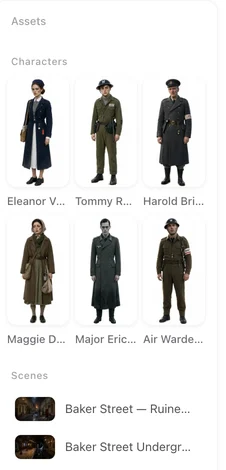
Klicke in Schritt 2 auf den Eintrag. In den Details siehst du Name, Rolle, Erscheinungsbild (die Beschreibung), Kleidung, das Bild mit Neu generieren, Hochladen & Ersetzen und AI-Bildbearbeitung sowie bei Figuren die Stimme. Szenen und Requisiten haben eine Beschreibung statt Erscheinungsbild und Kleidung.
Was du bei Aussehen schreibst
Was eine Kamera sehen würde, in dieser Reihenfolge: Gesichtsform, Haut, Augen und Augenbrauen, Nase und Mund, Haarfarbe und Haarschnitt, Alter, Größe und Statur sowie ein Merkmal, das die Person auf den ersten Blick erkennbar macht – eine Narbe, Brille, eine graue Strähne, eine Zahnlücke. Konkret ist besser als schön: „kantiges Kinn, dichte Augenbrauen, kurze graue Haare, sechzig, kräftig gebaut“ gibt dem Bild etwas zum Zeichnen; „gutaussehend und imposant“ gibt ihm nichts.
Lass Stimmung und Hintergrundgeschichte weg. Lass weg, was die Figur gerade tut. Das gehört ins Storyboard, nicht auf das Blatt.
Was du bei Kleidung schreibst
Ein Outfit: die Teile, der Schnitt, die Farben, die Materialien, die Accessoires. „Anthrazitfarbener Wollmantel über weißem Hemd, keine Krawatte, schwarze Stiefel, eine Stahluhr.“ Wenn die Figur in der Geschichte später anders angezogen ist, schreibe nicht beide Outfits hier hinein; das Blatt würde versuchen, beide zu zeigen. Leg für das zweite Outfit stattdessen einen Zustand an. Zustände.
Wenn im Feld steht Erscheinungsbild generiert, aber Kleidung wurde nicht erkannt — bitte manuell ausfüllen, tu das auch: Eine Figur ohne eingetragene Kleidung wird zufällig angezogen.
Szenen und Requisiten
Eine Szenenbeschreibung nennt, was an dem Ort vorhanden ist und woraus es besteht: die Form des Raums, die wichtigen Möbel, Boden und Wände, die Fenster, wo das Licht herkommt. Keine Personen. Eine Requisitenbeschreibung nennt Form, Größe, Material, Farbe und Markierungen des Objekts – nichts darüber, wer es hält. Schauplätze · Requisiten.
Speichern, dann neu generieren
Speichern sichert den Text. Auf der Karte steht jetzt Text bearbeitet – Bild ist noch alt: Das Bild folgt weiter dem alten Text, bis du auf Neu generieren klickst. Die Neugenerierung ersetzt das Bild auf der Karte; Kopf- und Halbkörperausschnitte werden aus dem neuen Bild neu zugeschnitten. Wenn das neue Bild schlechter ist, generiere es nochmal neu – jeder Versuch ist eine neue Ziehung aus demselben Text, der Preis steht auf dem Button.
Was mit Zuständen passiert
Zustandsbilder, die aus dem alten Hauptbild erstellt wurden, werden mit Hauptbild geändert – neu generieren markiert. Sie funktionieren weiter, bis du das tust, passen aber nicht mehr zum neuen Gesicht. Generiere sie erst neu, wenn du mit dem Hauptbild zufrieden bist, nicht davor.
Zwei weitere Wege, ein Bild zu ändern
AI-Bildbearbeitung behält die gleiche Figur bei und wendet eine kurze, von dir beschriebene Änderung an – ein marineblaues Hemd, kurze lockige Haare, ein Lächeln – ohne die Beschreibung neu zu schreiben. KI-Bearbeitungen. Hochladen & Ersetzen legt dein eigenes Bild auf die Karte. Eigenes Foto verwenden.
| Feld | Schreibe | Schreibe nicht |
|---|---|---|
| Aussehen | Gesicht, Haare, Augen, Alter, Statur, ein Erkennungsmerkmal | Stimmung, Hintergrundgeschichte, Handlungen, „schön“ |
| Kleidung | Ein Outfit: Teile, Schnitt, Farben, Materialien, Accessoires | Ein zweites Outfit (lege einen Zustand an) |
| Szenenbeschreibung | Raum, Möbel, Materialien, Fenster, Lichtquelle | Personen, Ereignisse |
| Requisitenbeschreibung | Form, Größe, Material, Farbe, Markierungen | Wer es hält, was es in der Handlung tut |
FAQ
Ich habe die Beschreibung geändert, aber das Bild ist gleich geblieben.
Speichern sichert den Text; das Bild ändert sich erst, wenn du auf Neu generieren klickst. Das steht auf der Karte auch so, bis du es tust.
Kostet Neugenerieren Credits?
Es kostet so viel wie jedes andere Bild, der Preis steht auf dem Button. Das kostenlose Kontingent deckt es, solange es reicht.
Kann ich das alte Bild behalten?
Neugenerieren ersetzt das Bild auf der Karte. Wenn du das alte eventuell zurückhaben möchtest, lade es zuerst herunter.
Warum trägt meine Figur die falsche Kleidung?
Entweder ist das Feld Kleidung leer, oder es beschreibt zwei Outfits. Schreibe eines; leg für das andere einen Zustand an.
Was bedeutet der Hinweis auf veraltete Zustände?
Das Hauptbild wurde geändert, deshalb passen Zustände, die aus dem alten Bild erstellt wurden, nicht mehr. Generiere sie neu, sobald das Hauptbild stimmt.
Jetzt ein Gesicht korrigieren
Öffne die Karte, schreibe, was eine Kamera sehen würde, speichere, generiere neu.
Aktualisiert am 26. September 2026
Preise·Anleitungen·Beispiele·Support·Datenschutz·AGB·Rechtliches·Kontakt·© 2026 SceneMixer