Étape de lecture 2 : onglets, badges et pourquoi les scènes sont larges

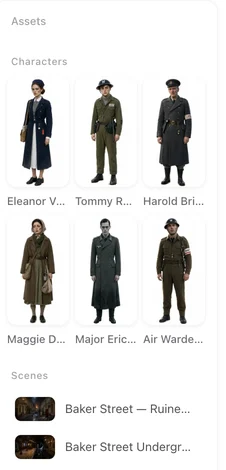
Ouvrez un épisode terminé et regardez le panneau de gauche : il contient les trois mêmes listes, filtrées pour cet épisode.
Les trois onglets
Personnages : tous les personnages que la lecture a placés dans la distribution, rôles principaux comme petits rôles. Scènes : tous les lieux où se déroule l’histoire. Objets : les accessoires dont dépend l’histoire. Changer d’onglet modifie la grille et le bouton Tout générer au-dessus, qui s’applique toujours à l’onglet actif. Tout générer.
Badges sur une carte
Principal / Secondaire / Méchant : le rôle attribué par la lecture. C’est une étiquette, pas un paramètre ; modifiez-la dans les détails de la carte si elle est incorrecte. Hors champ : un rôle vocal uniquement — narrateur, interlocuteur au téléphone — qui reçoit une voix mais pas d’image (Voix uniquement — aucune image générée). En attente : pas encore d’image. Génération en cours : arrive bientôt. Échec — cliquez pour réessayer. Téléversé : votre propre image ; la génération ne l’écrase jamais. État : une carte avec une bordure en pointillés est un état d’un autre élément, pas un élément à part entière. États.
La barre de progression
Au-dessus de la grille, une ligne compte le lot : Génération des personnages — 12/20 terminés. Une autre indique le quota gratuit : N/15 images gratuites de personnage, scène et accessoire restantes, comptabilisées sur le compte. Quand un élément de l’onglet n’a pas encore d’image, une indication précise combien il en manque et propose de générer ou de téléverser.
Pourquoi les formes diffèrent
Les images de personnages sont hautes : une fiche en pied sur fond uni, conçue pour être lisible à toute distance. Les images de scènes et d’objets sont larges : un lieu vu dans son ensemble, un objet vu clairement. Aucune ne suit le ratio d’aspect de la vidéo, et changer le ratio ne les régénère jamais. Ratio d’aspect.
Une carte de personnage comporte aussi deux recadrages automatiques une fois l’image existante : Portrait et Mi-corps. Vous ne les créez pas ; ils sont découpés à partir de l’image en pied.
Ouvrir une carte
Cliquez sur une carte pour voir ses détails : le nom, la description (apparence, vêtements), l'image avec Régénérer, Téléverser et remplacer et Modifier l'image avec l'IA, le rôle, et pour les personnages la voix. Modifiez ce que vous voulez puis Enregistrer. Régénérer une fiche.
Ajouter un élément
Le bouton Ajouter sur chaque onglet crée un élément que la lecture n’a pas détecté : nommez-le, décrivez-le, Créer, puis générez ou téléversez son image. Les membres peuvent aussi choisir un élément existant depuis la bibliothèque de ressources. Réutiliser des éléments entre projets.
Quitter l’étape 2
Vous n'êtes pas obligé de tout terminer. Suivant fonctionne même si des images sont en cours de génération ou manquantes ; une boîte de dialogue compte combien n'ont pas encore d'image et propose Générer tout ou Passer et continuer. Les éléments sans image sont dessinés uniquement à partir de leur description, ce qui fait dériver les visages : donnez donc leurs images à la distribution avant de générer la vidéo.
| Badge | Signification | Action |
|---|---|---|
| Principal / Secondaire / Méchant | Rôle attribué par la lecture | Modifier dans les détails si incorrect |
| Hors champ | Rôle vocal uniquement, pas d’image | Rien ; lui attribuer une voix |
| En attente | Pas encore d’image | Générer, ou Tout générer |
| Génération en cours | L’image arrive | Attendre |
| Échec | La génération a échoué | Cliquez pour réessayer |
| Téléversé | Votre propre image | Rien ; elle n’est jamais écrasée |
| État (carte en pointillés) | Un état d’un autre élément | Ouvrir pour attribuer ou générer |
FAQ
Pourquoi mes images de scènes sont-elles larges alors que ma vidéo est verticale ?
Les images de scènes et d’objets décrivent un lieu ou un objet, pas un plan. Elles sont toujours larges ; les images de personnages sont toujours hautes.
Que signifie « Hors champ » sur un personnage ?
Un rôle vocal uniquement. Il reçoit une voix mais aucune image n’est générée pour lui.
Dois-je générer toutes les images avant de continuer ?
Non. Suivant propose de générer les images manquantes ou de passer. Donnez cependant leurs images à la distribution avant de générer la vidéo.
Que sont Portrait et Mi-corps ?
Des recadrages automatiques à partir de l’image en pied du personnage. Vous ne les créez pas.
Puis-je modifier le badge de rôle d’un personnage ?
Oui. C’est une étiquette ; modifiez-la dans les détails de la carte.
Ouvrez les trois onglets sur votre propre script
Téléversez un script et voyez qui et quoi la lecture a détectés.
Mis à jour le 26 septembre 2026
Tarifs·Guides·Exemples·Assistance·Confidentialité·Conditions·Mentions légales·Contact·© 2026 SceneMixer