Lettura del Passaggio 2: Schede, Badge e Perché le Scene Sono Orizzontali

Apri un episodio completato e guarda il pannello a sinistra: contiene le stesse tre liste, filtrate per quell'episodio.
Le tre schede
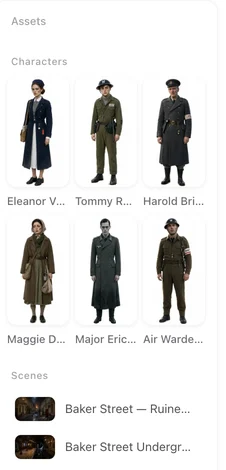
Personaggi: tutti i personaggi inseriti nel cast dalla lettura, protagonisti e parti minori. Scene: tutti i luoghi in cui si svolge la storia. Oggetti: gli oggetti di scena da cui dipende la storia. Cambiare scheda modifica la griglia e il pulsante Genera tutto sopra di essa, che si applica sempre alla scheda attiva. Genera tutto.
Badge su una card
Protagonista / Personaggio secondario / Antagonista: il ruolo assegnato dalla lettura. È un'etichetta, non un'impostazione; modificalo nei dettagli della card se è sbagliato. Fuori campo: una parte solo vocale — un narratore, una persona al telefono — che riceve una voce ma nessuna immagine (Solo voce — nessuna immagine generata). In attesa: nessuna immagine ancora. Generazione in corso: in arrivo. Non riuscita — clicca per riprovare. Caricata: la tua immagine personale; la generazione non la sovrascrive mai. Stato: una card con bordo tratteggiato è uno stato di un altro elemento, non un elemento a sé stante. Stati.
La barra di avanzamento
Sopra la griglia, una riga conta il batch: Generazione personaggi — 12/20 completati. Un'altra mostra la quota gratuita: N/15 immagini gratuite di personaggi, scene e oggetti rimaste, conteggiate sull'account. Quando qualcosa nella scheda non ha ancora un'immagine, un suggerimento indica quanti elementi mancano e offre di generarli o caricarli.
Perché le forme sono diverse
Le immagini dei personaggi sono verticali: una scheda a figura intera su sfondo semplice, creata per essere visibile a ogni distanza. Le immagini di scene e oggetti sono orizzontali: un luogo visto nel suo complesso, un oggetto visto chiaramente. Nessuna delle due segue il rapporto d'aspetto del video, e cambiare il rapporto non le rigenera mai. Rapporto d'aspetto.
Una card personaggio include anche due ritagli automatici una volta che l'immagine esiste: Primo piano e Mezza figura. Non li crei tu; sono tagliati dall'immagine a figura intera.
Aprire una card
Clicca una card per vederne i dettagli: il nome, la descrizione (aspetto, abbigliamento), l'immagine con Rigenera, Carica e sostituisci e Modifica immagine con AI, il ruolo e, per i personaggi, la voce. Modifica uno qualsiasi di questi elementi e Salva. Rigenerare una scheda.
Aggiungere un elemento
Il pulsante Aggiungi su ogni scheda crea un elemento che la lettura non ha trovato: dagli un nome, descrivilo, Crea, poi genera o carica la sua immagine. I membri possono anche scegliere un elemento esistente dalla libreria di asset. Riutilizzare elementi tra progetti.
Uscire dal passaggio 2
Non devi finire tutto. Avanti funziona anche con immagini ancora in generazione o mancanti; una finestra di dialogo conta quanti elementi non hanno ancora un'immagine e offre Genera tutto oppure Salta e continua. Gli elementi senza immagine sono ricreati solo dalla descrizione, ed è qui che i volti si deformano: quindi assegna le immagini al cast prima di generare il video.
| Badge | Significato | Azione |
|---|---|---|
| Protagonista / Personaggio secondario / Antagonista | Ruolo assegnato dalla lettura | Modifica nei dettagli se sbagliato |
| Fuori campo | Parte solo vocale, nessuna immagine | Niente; assegnale una voce |
| In attesa | Nessuna immagine ancora | Genera, oppure Genera tutto |
| Generazione in corso | Immagine in arrivo | Attendi |
| Non riuscita | Generazione fallita | Clicca per riprovare |
| Caricata | La tua immagine personale | Niente; non viene mai sovrascritta |
| Stato (card tratteggiata) | Uno stato di un altro elemento | Apri per assegnare o generare |
FAQ
Perché le immagini delle scene sono orizzontali se il mio video è verticale?
Le immagini di scene e oggetti descrivono un luogo o un oggetto, non un fotogramma. Sono sempre orizzontali; le immagini dei personaggi sono sempre verticali.
Cosa significa Fuori campo su un personaggio?
Una parte solo vocale. Riceve una voce, ma non viene generata alcuna immagine per essa.
Devo generare tutte le immagini prima di proseguire?
No. Il pulsante Avanti offre di generare quelle mancanti o saltare. Tuttavia, assegna le immagini al cast prima di generare il video.
Cosa sono Primo piano e Mezzo busto?
Ritagli automatici dall'immagine a figura intera del personaggio. Non li crei tu.
Posso cambiare il badge del ruolo di un personaggio?
Sì. È un'etichetta; modificala nei dettagli della card.
Apri le tre schede sul tuo script
Carica uno script e scopri chi e cosa ha trovato la lettura.
Aggiornato il 26 settembre 2026
Prezzi·Guide·Esempi·Supporto·Privacy·Termini·Note legali·Contatti·© 2026 SceneMixer