«Algunas tomas no tienen personajes vinculados»: qué significa y cómo solucionarlo

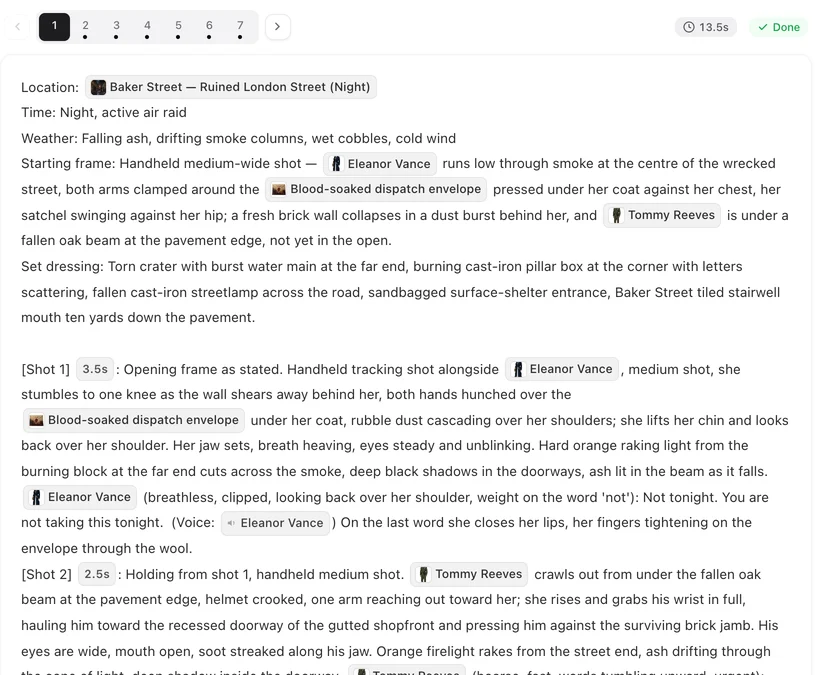
Abre un segmento que hayas editado, pulsa Editar y mira los nombres de cada toma: las pastillas están vinculadas, las palabras normales no.
Cuándo aparece la pregunta
Solo en segmentos que escribiste o modificaste tú mismo: uno que insertaste, editaste o en el que pegaste texto. Los segmentos exactamente como los produjo el storyboard no se comprueban. Aparece en el sitio web, en un navegador de ordenador o móvil; las aplicaciones no lo preguntan. No se cobra nada hasta que confirmas.
Qué es un nombre vinculado
Un nombre insertado con el menú @ se convierte en una pastilla de color. Una pastilla le indica a la toma qué personaje quieres decir, y la ficha de ese personaje entra en la generación. Un nombre que escribiste es texto normal: el modelo de vídeo lee la palabra, pero no tiene una imagen asociada, así que dibuja a alguien que encaje con las palabras. La pregunta aparece cuando una toma no tiene ningún personaje vinculado, pero su texto nombra a uno. El menú @ · Quién está en plano.
Cómo solucionarlo
- Pulsa Cancelar.
- Abre el segmento con Editar y busca las tomas que nombró la pregunta.
- Elimina el nombre escrito, escribe @ en su lugar y elige el personaje. Aparecerá una pastilla.
- Guarda y luego genera.
Si el personaje no está en el menú @, aún no está en este episodio: añádelo con Añadir recursos en el panel izquierdo del editor. Añadir un personaje a este episodio.
Cuándo generar de todos modos
Cuando la persona nombrada no aparece en la imagen de esa toma: alguien de quien se habla, que se oye por teléfono, o una toma de una carta o una puerta. Vincular a una persona que no está en pantalla invita a su cara al plano, así que dejar el nombre como texto es correcto en ese caso. Indicaciones en lugar de nombrar a quien está fuera de plano.
Generar todo y la misma pregunta
Generar todo hace la misma pregunta por cada segmento que tenga esas tomas. Si confirmas, ese segmento se envía; si cancelas, solo se omite ese, con el mensaje Se omitió el segmento N: algunas tomas no tienen personajes vinculados. Los demás siguen adelante. Generar todos los segmentos a la vez.
Avisos previos y texto pegado
Puedes verlo venir: después de guardar, una nota ámbar sobre el storyboard puede decir que un nombre se escribió sin @. Cuando pegas texto y guardas, un mensaje que dice Los nombres del texto se vincularon a sus personajes, escenas y objetos significa que las pastillas volvieron; si no aparece, o la pregunta sigue saliendo, vincula los nombres con @ tú mismo. Las notas ámbar después de guardar · Copiar y pegar texto del storyboard.
| Texto de la toma | ¿Vinculado? | En el vídeo |
|---|---|---|
| Pastilla de @Mara se gira hacia la ventana | Sí | Se usa la ficha de Mara; su cara se mantiene |
| Mara se gira hacia la ventana (escrito) | No | Una mujer que encaja con las palabras; puede no parecerse a Mara |
| Ella lee la carta de Mara (Mara no está en pantalla) | No, y eso es correcto | Genera de todos modos |
Preguntas frecuentes
Ya generé y la persona se ve mal. ¿Qué hago ahora?
Vincula el nombre con @, guarda y regenera ese segmento. El clip anterior se entregó, así que se cobró; si crees que algo salió mal por nuestra parte, envía comentarios con el número del segmento.
¿Por qué no se comprobó un segmento que nunca toqué?
Los segmentos tal como los produce el storyboard ya tienen sus personajes vinculados. La comprobación es para el texto que escribiste o modificaste.
¿Cómo uso @ en un móvil?
Abre el editor del segmento en el móvil y escribe @ en el texto; se abre el mismo menú.
¿La pregunta cuesta algo?
No. No se cobra nada hasta que confirmas una generación.
Convierte nombres escritos en pastillas
Una @ por personaje en las tomas donde aparecen en pantalla.
Actualizado el 2 de octubre de 2026
Precios·Guías·Ejemplos·Soporte·Privacidad·Términos·Aviso legal·Contacto·© 2026 SceneMixer