Pertajam Kualitas: Buat Klip Jadi Lebih Tajam, Satu Tingkat Lebih Tinggi

Buka episode mana pun yang memiliki segmen selesai, klik segmennya, lalu di bawah pemutar pilih Edit this clip → Enhance. Membaca tab ini gratis; tidak ada biaya sampai Anda menekan tombolnya.
Di mana tab Enhance berada
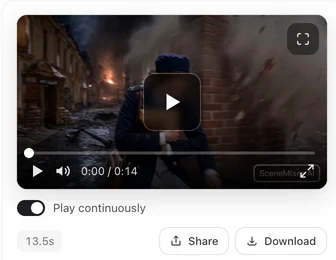
Di komputer: buka editor episode dan klik segmen di linimasa. Panel kanan berisi pemutar; tepat di bawahnya terdapat Edit this clip dengan empat tab: AI visuals, Redub, Trim dan Enhance. Panel terbuka di Trim; klik Enhance.
Di ponsel: ketuk segmen untuk membuka pratinjaunya; keempat tab yang sama ada di lembar bawah pemutar.
Tab-tab tersebut muncul setelah segmen memiliki klip yang selesai. Sebelum itu panel menampilkan Generate this clip first, then edit it here., dan saat klip masih dibuat, Wait for this clip to finish, then edit it. Edit this clip: perbaikan mana yang digunakan.
Apa yang ditampilkan tab tersebut
Dari atas ke bawah, tab ini isinya singkat:
- Tingkatnya. Satu baris seperti Sekarang 480P → pertajam ke 720P. Jika versi yang Anda lihat sebelumnya sudah dipertajam, barisnya berbunyi Asli 480P → pertajam ke 720P, di atas catatan seperti Versi ini dipertajam ke 720P dengan AI Detail.
- Tiga kartu berdampingan. Masing-masing memiliki nama opsi, harga untuk segmen ini dengan tanda ✦, dan perkiraan seperti sekitar 3 menit. Kartu yang tidak bisa memproses klip ini akan berwarna abu dengan alasan singkat di bawahnya.
- Satu kalimat tentang opsi yang dipilih, di bawah kartu-kartu tersebut.
- Tombolnya: Pertajam ke 720P · ✦ N, dengan resolusi target dan harga dari kartu yang dipilih.
- Catatan di bawah tombol, hanya jika berlaku: Enhancing again replaces the previous enhanced version. dan, jika tingkatnya ke 2K, Full-episode exports top out at 1080P.
Tiga opsi tersebut
| Opsi | Fungsinya | Wajah | Waktu tunggu |
|---|---|---|---|
| Instant HD | “Paling cepat — gambar lebih tajam tanpa menggambar ulang apa pun.” Tepian dan garis halus menjadi lebih jelas pada resolusi yang lebih tinggi. | Tidak berubah: tidak ada yang digambar ulang | Paling singkat |
| AI Detail | “AI menggambar ulang detail halus; wajah mungkin berubah sedikit.” Kulit, rambut, kain, dan tekstur kecil diisi ulang bukan diregangkan. | Bisa bergeser sedikit; periksa cuplikan dekat | Beberapa menit untuk segmen umum |
| Cinema Restore | “Restorasi paling menyeluruh — membersihkan noise dan buram; memakan waktu paling lama.” Untuk klip yang terlihat bernoda, kabur, atau lembut. | Terjaga; noise dan buram dibersihkan di sekitarnya | Paling lama |
Waktu tunggu tepat untuk segmen Anda tertera di setiap kartu. Cara memilih:
- Diposting ke feed ponsel, klip sudah terlihat bagus: Instant HD. Ini adalah default yang aman dan yang dipilih otomatis untuk Anda saat merupakan opsi termurah yang tersedia.
- Klip terlihat lembut atau seperti plastik di 480P dan Anda menginginkan tekstur: AI Detail. Perhatikan wajah di cuplikan dekat setelahnya; jika wajah berubah terlalu jauh dari karakter, kembalilah ke versi asli.
- Cuplikan utama, adegan malam yang bernoise, klip dengan buram gerak yang ingin dibersihkan: Cinema Restore.
Bandingkan ketiga harga di kartu sebelum menekan: kartu yang Anda pilih adalah yang akan dikenakan biaya persis.
Pertajam segmen, langkah demi langkah
- Pilih segmennya di linimasa dan pastikan versi yang Anda inginkan adalah versi aktif (versi yang sedang diputar di pemutar).
- Buka Edit this clip → Enhance dan baca baris tingkatnya: Sekarang 480P → pertajam ke 720P.
- Pilih kartu. Opsi termurah yang bisa memproses klip ini sudah dipilih; klik kartu lain untuk beralih. Deskripsi satu barisnya akan muncul di bawah kartu-kartu tersebut.
- Tekan Enhance to 720P · ✦ N. Kredit akan ditahan, belum terpakai.
- Tunggu atau tinggalkan. Panel menampilkan Enhancing clarity… dengan bilah kemajuan yang disesuaikan dengan perkiraan di kartu. Anda bisa mengerjakan segmen lain atau menutup halaman; prosesnya tetap berjalan.
- Selesai: Enhanced and saved as a new version. Jika versi yang Anda pertajam masih menjadi versi aktif, versi yang dipertajam akan menjadi aktif dan diputar langsung. Jika Anda beralih ke versi lain di tengah proses, versi baru menunggu di Version History; tekan Use di atasnya saat Anda membutuhkannya.
Satu tingkat lebih tinggi, selalu dari versi asli
Tingkatnya dihitung dari resolusi asli klip: 480P naik ke 720P, 720P ke 1080P, 1080P ke 2K. Klip dengan ukuran tidak biasa akan naik ke tingkat standar berikutnya di atasnya. Tidak ada menu untuk memilih lompatan yang lebih besar.
Mempertajam versi yang sudah dipertajam lagi tidak akan menumpuk. Tab menampilkan Original 480P → enhance to 720P, bekerja dari versi asli lagi, dan hasil baru menggantikan versi yang dipertajam sebelumnya — berguna untuk mencoba AI Detail setelah Instant HD, bukan untuk naik dari 480P ke 1080P. Untuk mendapatkan hasil 1080P dari klip 480P, buat ulang segmen di tingkatan 1080P, atau buat ulang di 720P lalu pertajam ke 1080P. Pertajam atau buat ulang di tingkatan lebih tinggi.
Klip yang sudah 2K akan menampilkan This clip is already at the highest resolution (2K). dan tidak ada yang bisa dipertajam lagi.
Berapa biayanya, dan kapan dikenakan biaya
Pertajam dihitung per detik klip, dengan tarif yang bergantung pada opsi dan resolusi tujuan; panjang segmen dibulatkan ke atas ke detik penuh. Angka di kartu dan di tombol adalah harga penuh untuk segmen ini — tidak ada biaya tambahan lain. Tidak ada kuota gratis, dan fitur ini terbuka untuk semua akun, tidak hanya anggota.
- Saat ditekan: kredit ditahan.
- Saat versi yang dipertajam selesai dikirim: kredit akan dikenakan. Riwayat kredit Anda akan menampilkan satu baris, Sedang mempertajam · Detail AI (atau opsi yang Anda pilih).
- Jika gagal: lihat bagian terakhir — sebagian besar kegagalan akan dikembalikan secara otomatis.
- Jika harga atau versi aktif berubah sejak Anda membuka tab (tab lain atau perangkat lain mengganti versi), tidak ada biaya yang dikenakan; tab akan dimuat ulang sehingga Anda bisa memeriksa kembali dan menekan tombol sekali lagi.
Bandingkan dengan alternatifnya sebelum menekan: membuat ulang segmen yang sama di Wan 3.0 · 720P biayanya 19 kredit per detik, dan harganya ada di tombol Buat Video saat tingkatan tersebut dipilih. Berapa biaya setiap perbaikan klip.
Cara kerjanya dengan Pangkas, Visual AI, dan Alih Suara
| Situasi | Yang terjadi |
|---|---|
| Proses pertajam sedang berjalan pada segmen ini | Tab Pangkas menampilkan Perubahan lain pada klip ini masih berjalan. Visual AI dan Alih Suara juga menunggu. Selesaikan atau tunggu proses pertajam terlebih dahulu. |
| Pekerjaan Visual AI, Alih Suara, atau Pangkas sedang berjalan | Pertajam akan menunggu dengan pesan yang sama. |
| Anda memangkas versi yang sudah dipertajam | Versi yang dipangkas tetap dalam keadaan dipertajam; Anda tidak dikenakan biaya untuk mempertajam ulang. |
| Anda menggunakan Visual AI atau Alih Suara pada versi yang dipertajam | Keduanya bekerja dari klip asli, sehingga versi baru tidak dipertajam. Tab kemudian akan menampilkan Versi ini diedit dari klip asli, jadi belum dipertajam — Anda bisa mempertajamnya lagi. Tidak ada biaya yang dikenakan secara otomatis. |
Urutan praktisnya: perbaiki apa yang ada di gambar dan suaranya terlebih dahulu (buat ulang, Visual AI, Alih Suara), pertajam di akhir. Pangkas bisa dilakukan sebelum atau sesudahnya. Memangkas klip.
Versi, unduhan, dan episode
- Riwayat Versi mencantumkan hasil pertajam dengan label Dipertajam. Menekan Gunakan pada versi asli akan beralih kembali, gratis dan instan. Setiap segmen menyimpan satu versi yang dipertajam; mempertajam lagi akan menggantikannya.
- Unduh dan bagikan mengikuti versi aktif: jika Dipertajam aktif, file yang diunduh adalah versi yang dipertajam.
- Pengompositan menggabungkan versi aktif dari setiap segmen. Segmen yang dipertajam dan yang tidak bisa berdampingan; episode dirakit dengan satu ukuran, dan ekspor satu episode penuh maksimal 1080P — segmen 2K dapat diunduh sendiri dalam 2K dan bergabung ke episode dalam 1080P.
Versi segmen · Segmen mana yang digabungkan.

Saat tidak bisa dilakukan, atau gagal
| Anda melihat | Artinya | Yang harus dilakukan |
|---|---|---|
| Klip ini sudah dalam resolusi tertinggi (2K). | Tidak ada tingkatan di atasnya. | Tidak ada yang perlu dilakukan; unduh saja apa adanya. |
| Kami tidak dapat menemukan klip asli yang bersih, jadi klip ini tidak bisa dipertajam. Buat ulang terlebih dahulu. | Beberapa klip lama tidak memiliki file asli yang digunakan untuk proses pertajam. | Buat ulang segmennya, lalu pertajam hasil baru tersebut. |
| Opsi ini tidak dapat memproses klip seukuran ini (di satu kartu) | Opsi tersebut memiliki batas ukuran yang dilampaui oleh klip ini. | Pilih kartu lain. |
| Ukuran klip ini berada di luar batas yang dapat diproses oleh fitur pertajam. | Tidak ada opsi yang bisa menanganinya. | Buat ulang di tingkatan yang Anda inginkan sebagai gantinya. |
| Tidak dapat membaca ukuran klip ini saat ini. Silakan coba lagi sebentar lagi. | Gangguan sementara saat membaca file. | Tunggu sebentar dan buka tabnya lagi. |
| Belum tersedia saat ini (di kartu) / Opsi pertajam ini belum tersedia saat ini. | Opsi tersebut sedang dijeda. | Gunakan kartu lain, atau coba lagi nanti. |
| Sedang mempertajam belum tersedia saat ini. | Seluruh fitur sedang dijeda. | Coba lagi nanti. |
| Perubahan lain pada klip ini masih berjalan. | Proses pangkas, Visual AI, Alih Suara, atau pertajam sedang berjalan pada segmen ini. | Tunggu sampai selesai. |
| Proses pertajam tidak berhasil — kredit Anda telah dikembalikan. | Proses gagal dan tidak ada hasil yang dikirim. | Coba lagi, atau coba opsi lain. |
| Kami mengalami masalah saat memprosesnya. Masalah ini telah diteruskan ke tim kami untuk ditinjau, dan kredit ditahan untuk saat ini. | Hasilnya belum jelas. | Jangan kirim ulang; penahanan akan diselesaikan dengan pengembalian dana atau versi yang berhasil dikirim. |
Pertajam tidak memiliki tombol Hentikan, seperti pekerjaan klip lainnya. Menghapus segmen saat proses berjalan tidak akan mengembalikan biaya: pekerjaan sudah selesai dan dikenakan biaya, hanya saja tidak ada tempat untuk menyimpannya. Kredit yang ditahan untuk peninjauan.
Hal yang tidak dilakukan oleh pertajam
- Fitur ini tidak memperbaiki wajah yang salah, aksi yang salah, ruangan yang salah, atau dialog yang salah. Hal-hal tersebut berasal dari storyboard dan gambar; perbaiki di sana lalu buat ulang. Saat bidikan hasilnya salah.
- Fitur ini tidak mengubah pembingkaian, gerakan, waktu, suara, atau musik episode.
- Fitur ini tidak menerima video dari luar SceneMixer, dan tidak meningkatkan resolusi komposit di atas 1080P.
- Fitur ini tidak mengubah tingkatan tempat segmen dibuat; pembuatan ulang nanti akan menggunakan tingkatan mana pun yang Anda pilih saat itu.
| Klip sekarang | Pertajam membawanya ke | Catatan |
|---|---|---|
| 480P | 720P | Langkah pertama yang umum untuk klip yang dibuat di tingkatan default |
| 720P | 1080P | Sama dengan ukuran tingkatan 1080P; hasil klipnya sendiri tidak berubah |
| 1080P | 2K | Ekspor episode tetap maksimal 1080P |
| 2K | — | Sudah yang tertinggi; tab akan menampilkannya |
FAQ
Bisakah saya mempertajam video apa saja, atau hanya klip yang dibuat di SceneMixer?
Hanya segmen yang dibuat di SceneMixer, dari dalam editor episode. Video yang diunggah, termasuk klip sumber dari pembuatan ulang, tidak dapat dipertajam.
Apakah mempertajam mengubah akting, suara, atau gerakan bibir?
Tidak. Hasil klipnya sama: pembingkaian, gerakan, waktu, dan suara tetap dipertahankan. HD Instan tidak menggambar ulang apa pun; Detail AI menggambar ulang detail halus, sehingga wajah bisa bergeser sedikit; Restorasi Sinema membersihkan noise dan buram.
Bisakah saya langsung dari 480P ke 1080P?
Tidak bisa dengan fitur pertajam. Fitur ini selalu naik satu tingkat dari resolusi asli klip, dan mempertajam lagi akan menggantikan versi yang dipertajam sebelumnya alih-alih menumpuk. Untuk 1080P, buat ulang di tingkatan 1080P, atau buat ulang di 720P lalu pertajam hasilnya.
Berapa biayanya?
Harga dihitung per detik klip, berdasarkan opsi dan resolusi tujuan Anda. Harga untuk segmen ini tertera di setiap kartu dan di tombol, dan itulah jumlah yang akan dikenakan. Tidak ada kuota gratis.
Apakah ini hanya untuk anggota?
Tidak. Setiap akun dapat melihat tab Enhance setelah sebuah segmen memiliki klip yang selesai dibuat.
Bisakah saya kembali ke versi asli?
Bisa. Versi asli tetap ada di Riwayat Versi; tekan Gunakan pada versi tersebut. Beralih versi tidak dikenakan biaya.
Mengapa hasil edit Visual AI saya kehilangan efek penajaman?
Visual AI dan Alih Suara bekerja dari klip asli, jadi hasilnya tidak tajam. Pertajam versi baru jika Anda ingin hasilnya lebih tajam, atau lakukan perbaikan tersebut terlebih dahulu lalu pertajam di akhir.
Apakah seluruh episode akan beresolusi 2K jika saya pertajam setiap segmen menjadi 2K?
Tidak. Ekspor satu episode penuh maksimal 1080P. Setiap segmen 2K dapat diunduh sendiri-sendiri dalam resolusi 2K.
Bisakah saya menghentikan proses penajaman?
Tidak. Sama seperti pekerjaan klip lainnya, proses ini akan berjalan sampai selesai. Jika gagal, kredit akan kembali secara otomatis atau ditahan untuk ditinjau; menghapus segmen saat proses berjalan tidak akan mengembalikan dana.
Opsi mana yang harus saya pilih?
HD Instan untuk menajamkan klip yang sudah terlihat bagus, Detail AI jika klip 480P terlihat lembut dan Anda menginginkan tekstur, Restorasi Sinema untuk klip yang berbutir atau buram, atau bidikan utama. Bandingkan harga yang tertera di kartu.
Pertahankan hasilnya. Hilangkan buramnya.
Buka segmen yang sudah selesai, pilih Edit klip ini, lalu Enhance. Harga tertera di kartu sebelum ada biaya yang dikenakan.
Diperbarui 13 Oktober 2026
Harga·Panduan·Contoh·Dukungan·Privasi·Ketentuan·Informasi hukum·Hubungi kami·Program afiliasi·© 2026 SceneMixer