Editor video con AI
Cosa cambia l'editor di SceneMixer e quanto costa ogni modifica
| Vuoi cambiare | Come | Costo |
|---|---|---|
| Cosa succede in un'inquadratura, o chi dice cosa | Modifica il testo dell'inquadratura e salva | Niente |
| Quale take di un segmento è quello attuale | Passa a un take precedente | Niente, e all'istante |
| Quale immagine di setup usa un segmento | Scegli un'altra immagine per quel segmento | Niente |
| L'immagine di un segmento | Rigenera quel segmento | Calcolato sulla sua durata, mostrato sul pulsante |
| Una battuta di dialogo | Ridoppiala invece di rigenerare l'immagine | Costa meno della rigenerazione |
| Qualche secondo in più alla fine | Taglia | Costa meno della rigenerazione |
| Chi interpreta un personaggio, o una voce | Cambia l'interprete di un personaggio o sostituisci una voce in una clip finita (per gli abbonati) | Vedi la guida |
| Testo a schermo | L'interruttore Sottotitoli accanto a Musica; sugli account che hanno acquistato crediti almeno una volta | Niente |
| La musica | Si attiva o disattiva con l'interruttore Musica | Niente |
Spendi meno crediti · Sostituisci un personaggio in una clip · Cambia una voce · Sottotitoli.
L'editor in un'immagine
L'editor di SceneMixer ha tre pannelli. A sinistra, la libreria di risorse di questo episodio: i personaggi e i luoghi che usa. Al centro, lo storyboard del segmento selezionato: testo inquadratura per inquadratura con le durate. A destra, il video di quel segmento, o il pulsante per generarlo. In basso, la timeline di tutti i segmenti dell'episodio. Il testo dello storyboard non è un registro. È ciò che viene trasformato nel prompt del video, quindi modificarlo è il modo per cambiare l'immagine. Correggere un'inquadratura senza rifare tutto.
Una correzione, passo dopo passo
- Trova l'inquadratura. Clicca sul segmento nella timeline.
- Modifica il testo. Cambia l'azione o la battuta. I secondi sono reali: si sommano alla durata del segmento, quindi tagliare una battuta senza cambiare i secondi lascia un vuoto.
- Salva. Non viene addebitato nulla e non viene chiamato nessun modello; vengono riletti solo le inquadrature che hai toccato.
- Rigenera quel segmento. Il prezzo è sul pulsante, e SceneMixer non tocca nessun altro segmento.
- Confronta. Ogni take viene conservato. Se quello nuovo è peggiore, torna indietro gratis.
Cambiare la sceneggiatura non cambia un video che hai già fatto; l'inquadratura che hai viene dal vecchio testo finché non la rigeneri. Tornare a una versione precedente.
L'unico pulsante che butta via il lavoro
In SceneMixer, Rigenera lo storyboard ricostruisce l'episodio da zero, e ogni video che hai già pagato in quell'episodio viene scartato insieme ai vecchi segmenti, senza rimborso. L'editor ti fa confermare. Rigenerare un segmento è sicuro; rigenerare lo storyboard no. Cosa perdi · Quando un'inquadratura viene male.
Quando esportare e usare un altro editor
Se ti servono tagli precisi al fotogramma, correzione colore, titoli sopra il girato o un mix con riprese reali, un episodio SceneMixer finito è un normale file video. Unisci i segmenti, poi scarica il file in qualità originale anziché la versione di riproduzione, e aprilo in un editor fatto per questo. Originale e versione di riproduzione · Comporre e condividere un episodio. L'unione costa 1 credito al secondo.
Lingue
Dialoghi nativi in 15 lingue
Ogni serie qui sotto è stata prodotta con la stessa pipeline, con il cast che parla la lingua in modo nativo: interfaccia, documenti di lavoro e battute sono tutti nella stessa lingua, niente doppiaggio. Aprila per ascoltarla.
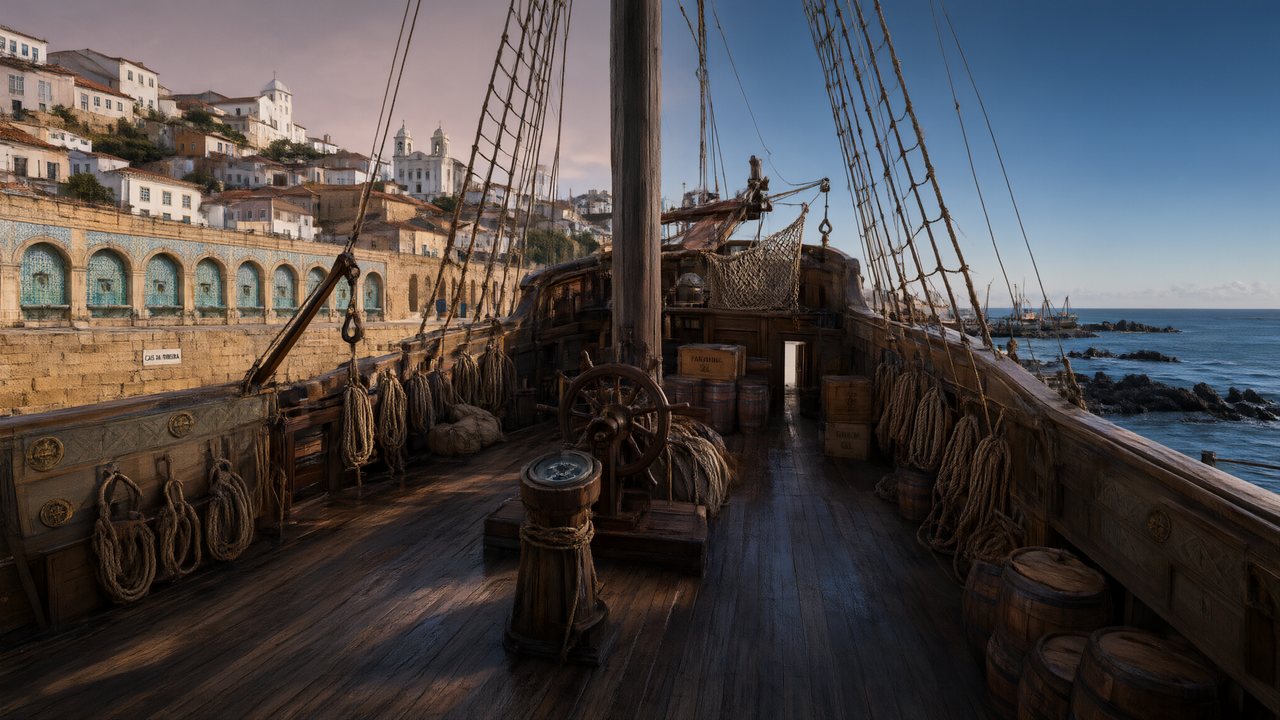 A Carta de LisboaPortuguêsDialoghi nativi
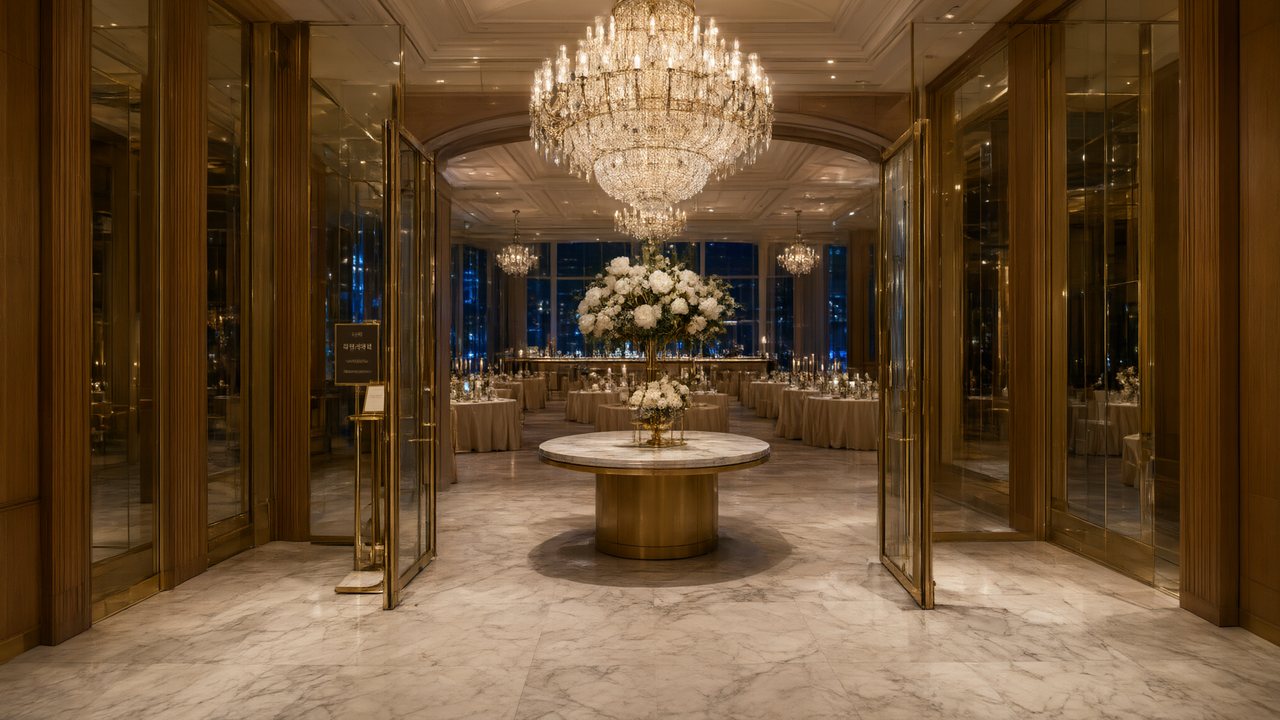 윈터 프라미스한국어Dialoghi nativi
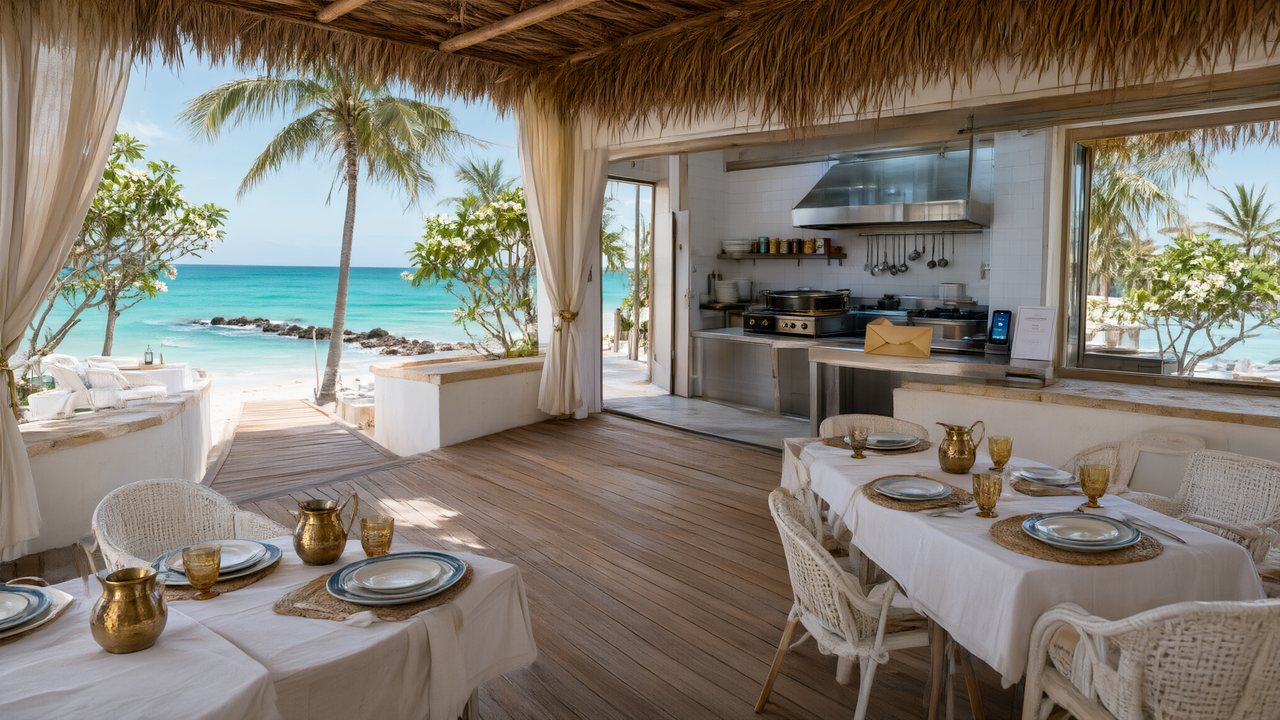 El Secreto de CostaEspañolDialoghi nativi
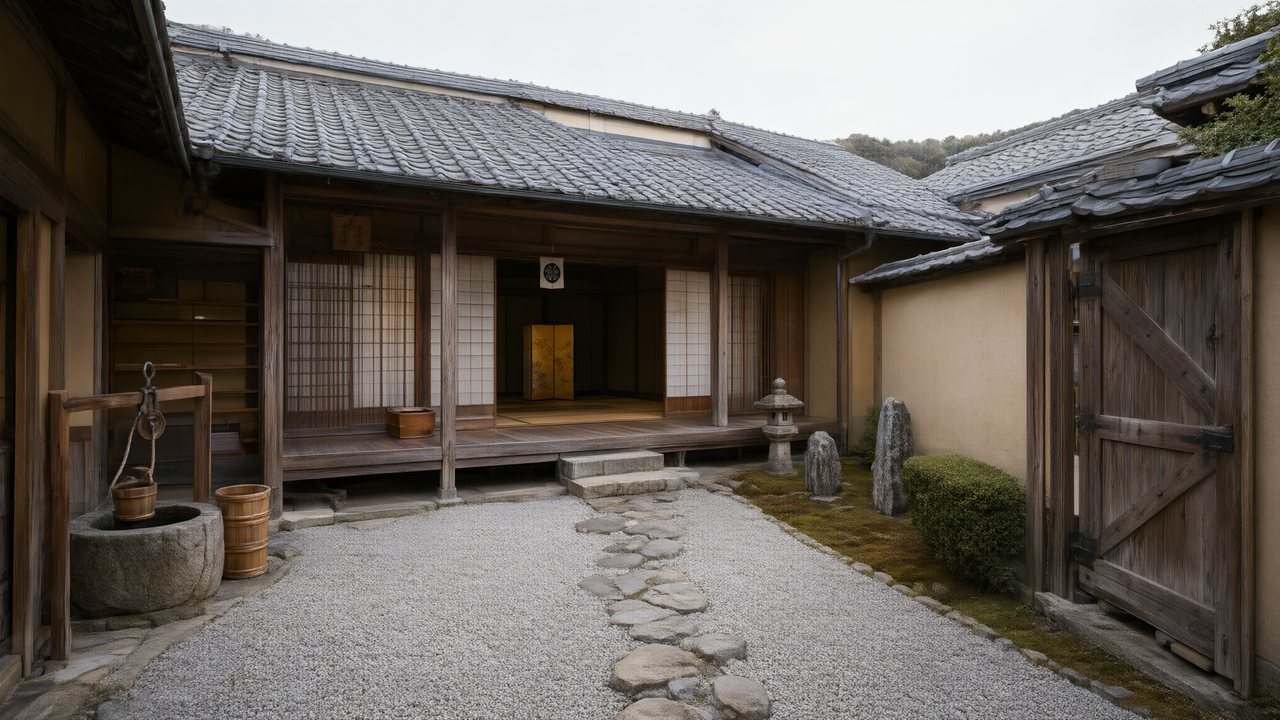 浪人の誓い日本語Dialoghi nativi
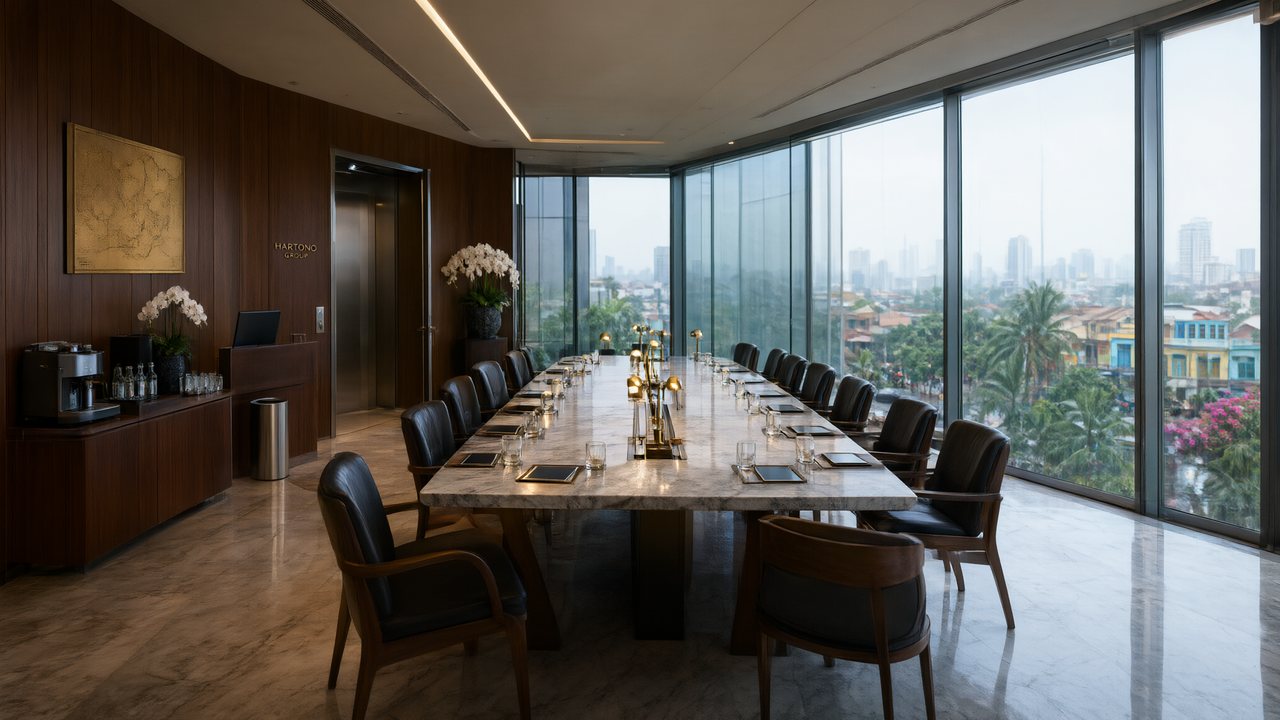 Ikrar JakartaBahasa IndonesiaDialoghi nativi
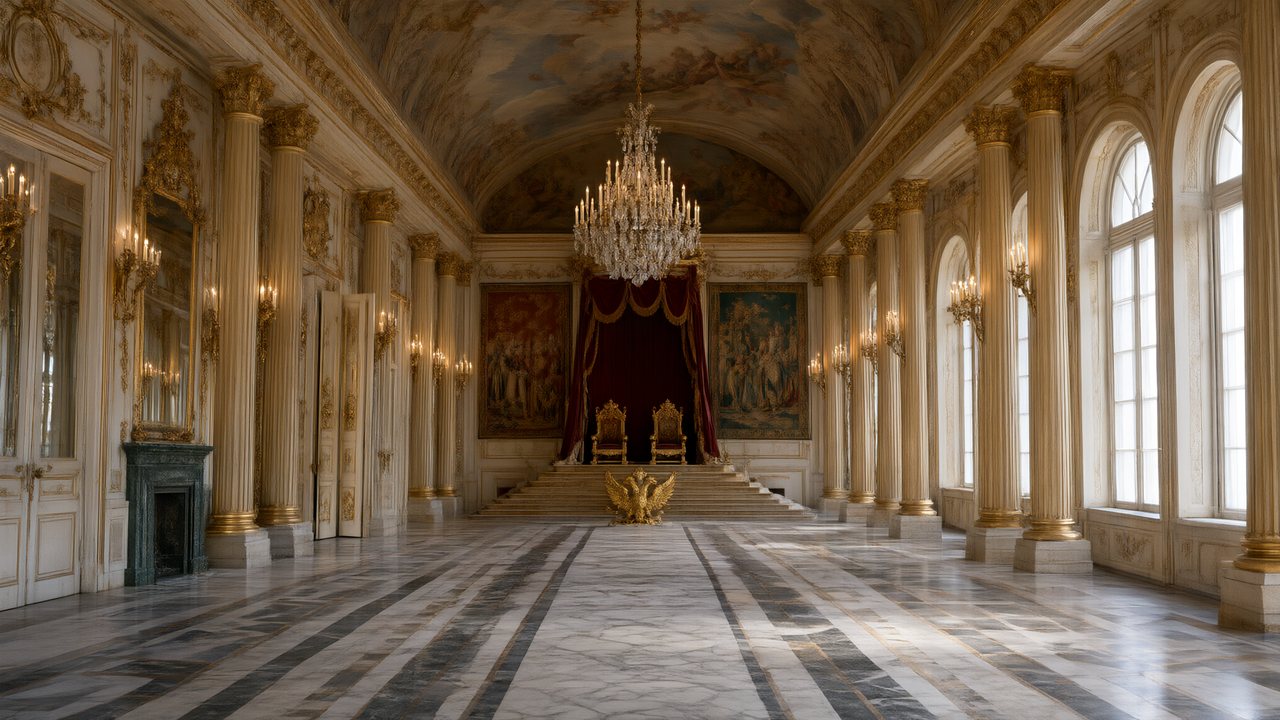 Зимняя коронаРусскийDialoghi nativi
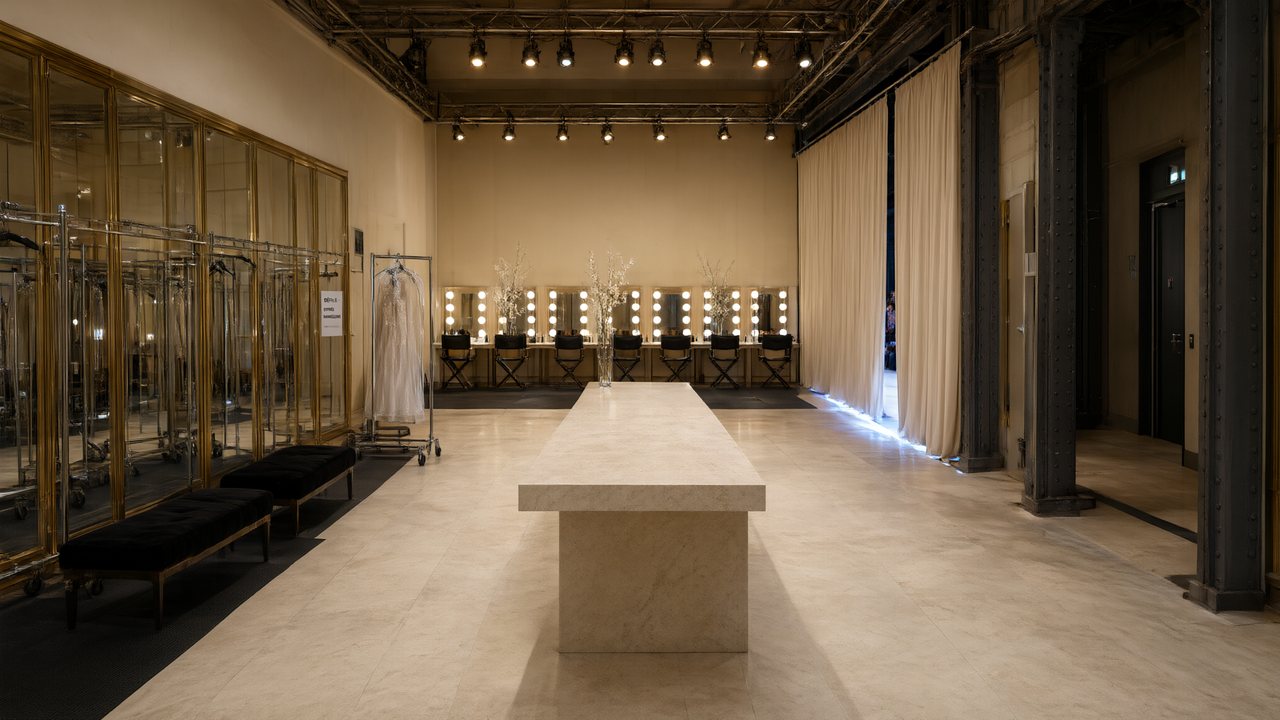 L’Héritier du DéfiléFrançaisDialoghi nativi
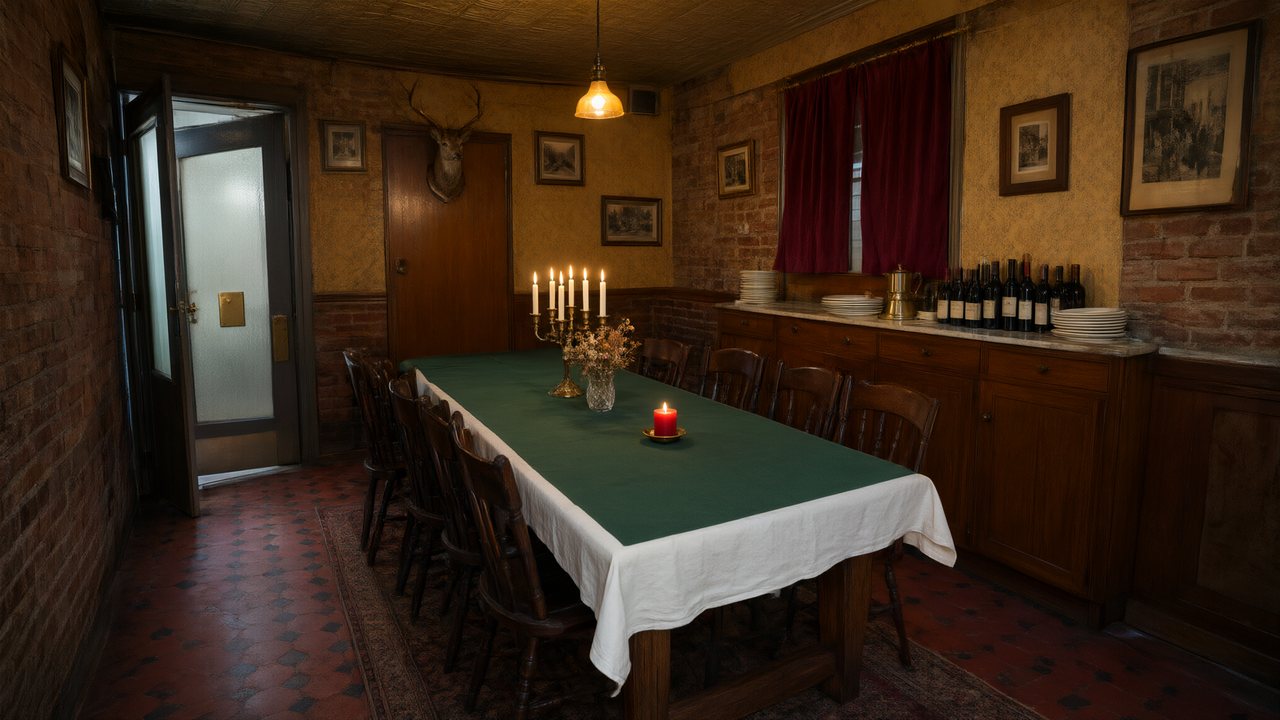 Il Tavolo dell'OlivaItalianoNella tua lingua
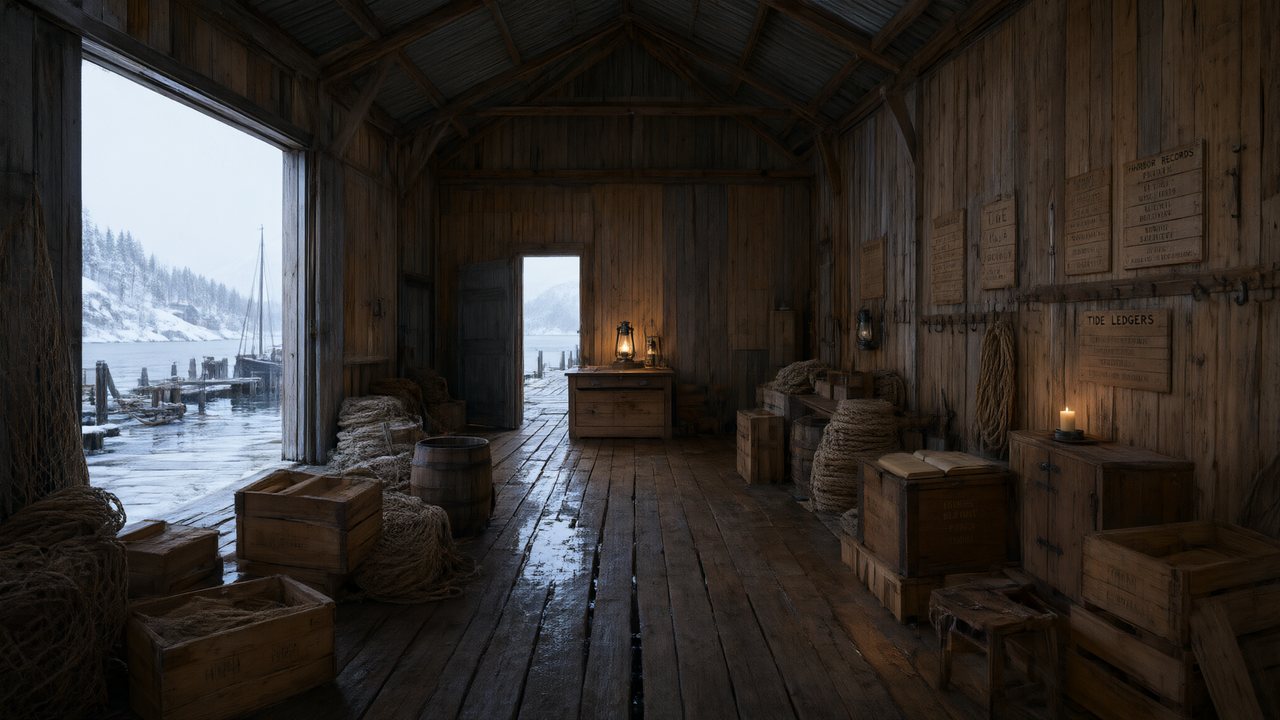 De Vuurtoren van de FjordNederlandsDialoghi nativi
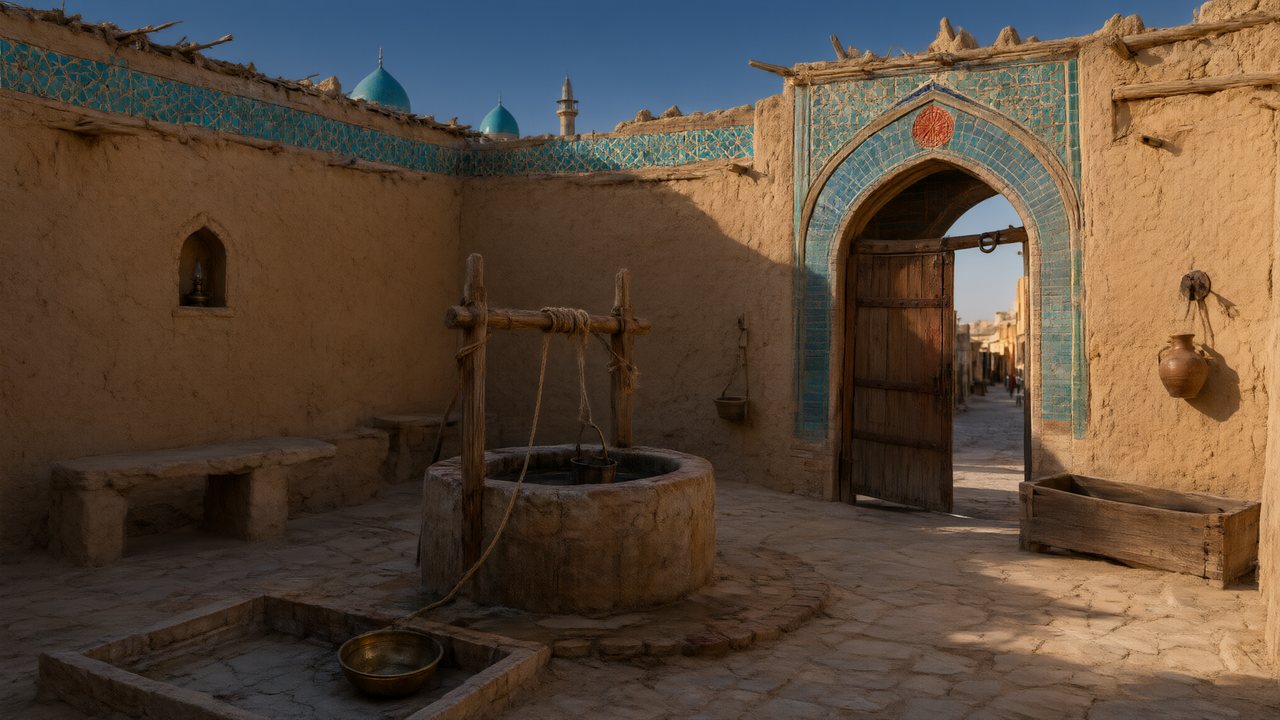 العهد الصحراويالعربيةDialoghi nativi
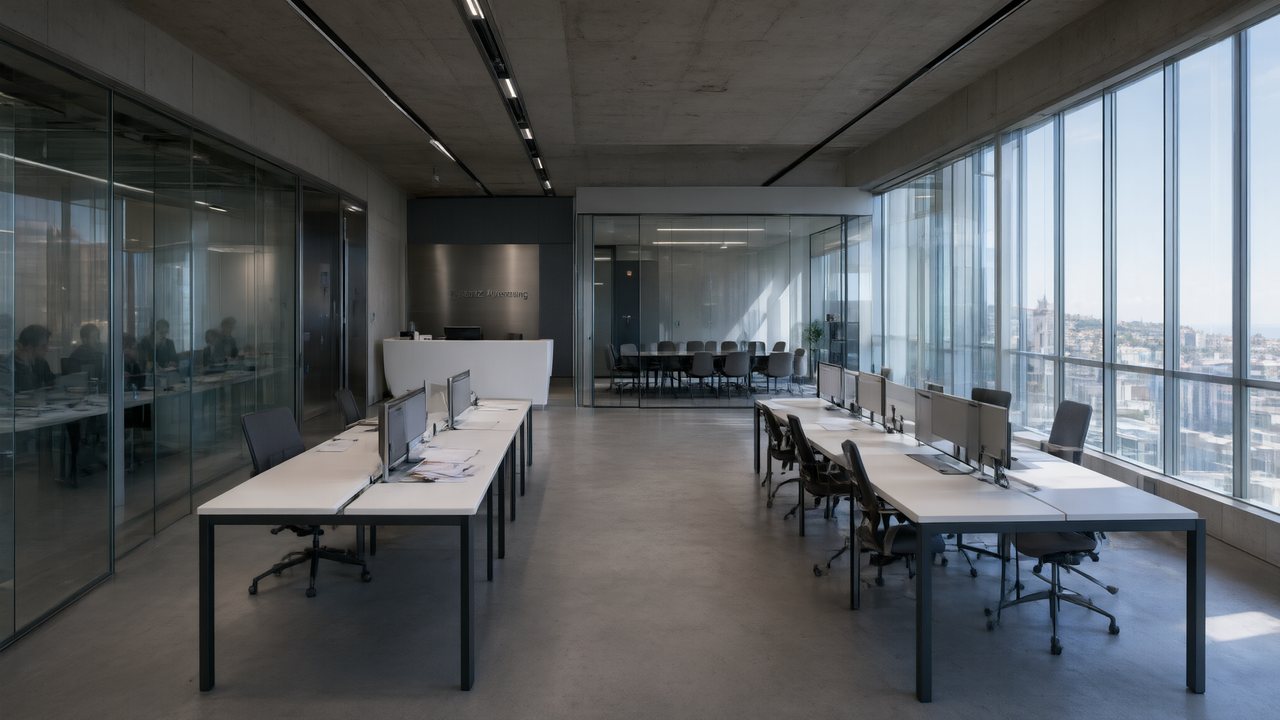 Çantasındaki SözleşmeTürkçeDialoghi nativi
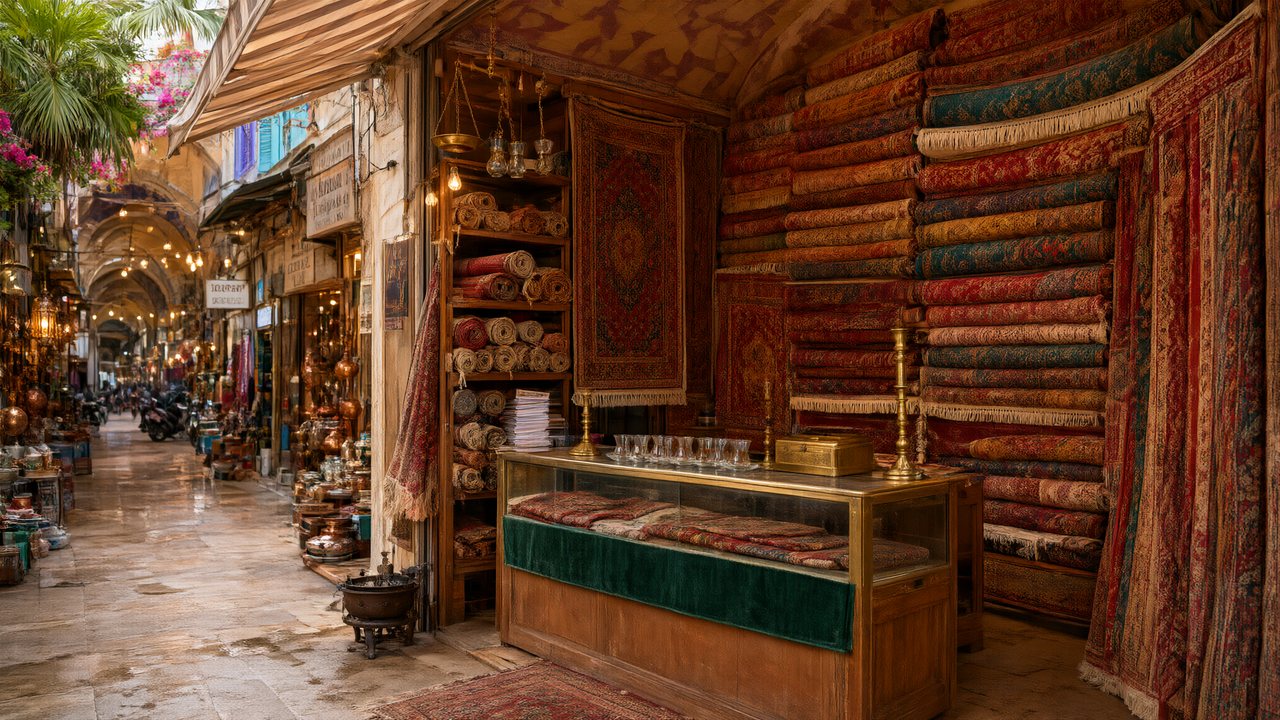 Die Istanbul-TäuschungDeutschDialoghi nativi
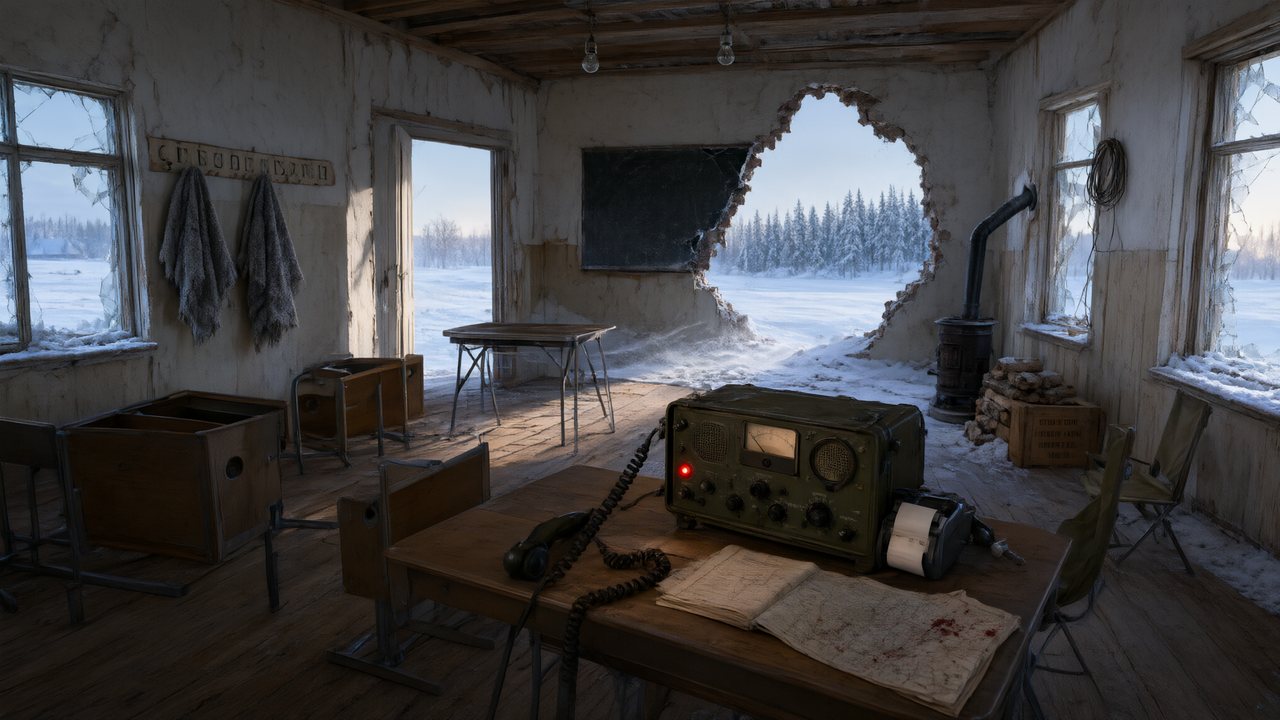 Останній сигналУкраїнськаDialoghi nativi
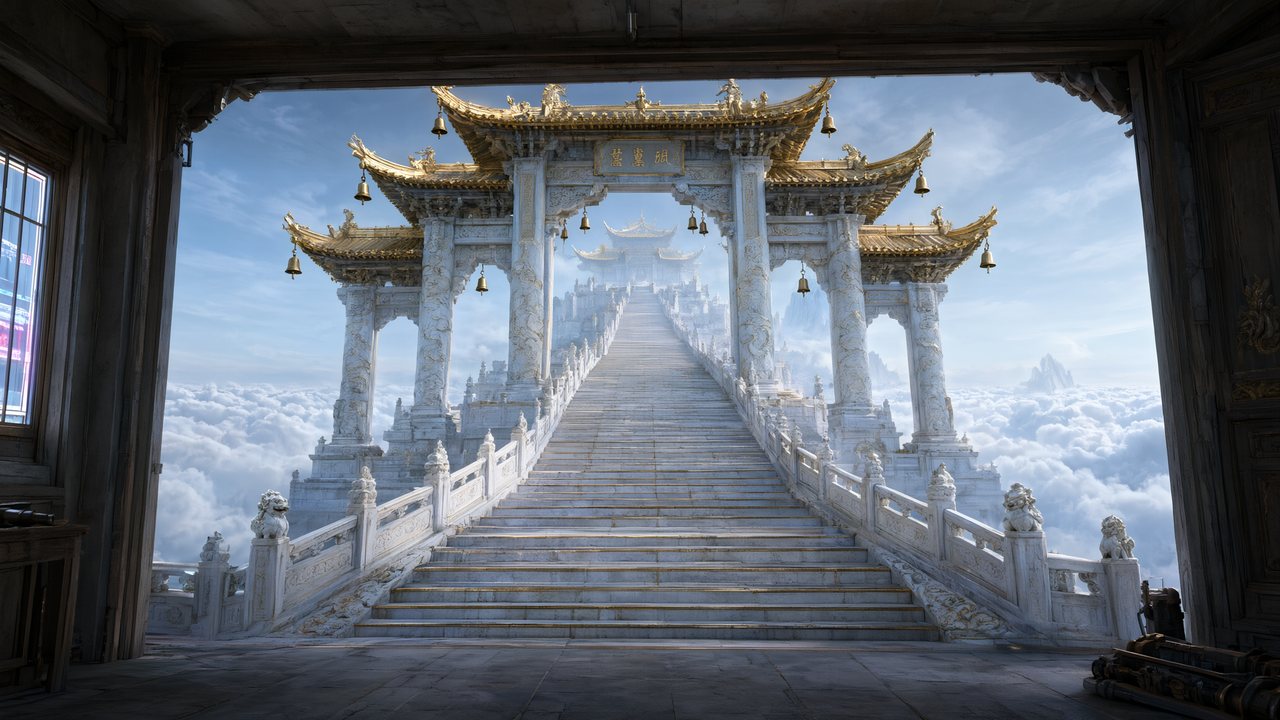 問劍青雲繁體中文Dialoghi nativi
 The Last EnvelopeEnglishDialoghi nativi
Domande frequenti
Posso modificare un video AI dopo averlo creato?
Sì. In SceneMixer modifichi il testo dell'inquadratura che vuoi cambiare e rigeneri quel solo segmento. Modificare è gratis; la rigenerazione si paga in base alla durata di quel segmento.
Modificare un'inquadratura mi costa l'intero episodio?
No. SceneMixer addebita solo il segmento che rigeneri. Il resto dell'episodio resta intatto.
Posso tornare alla versione precedente?
Sì. SceneMixer conserva ogni take, e passare da uno all'altro è gratis e istantaneo.
È un editor a timeline?
La timeline in basso di SceneMixer elenca tutti i segmenti dell'episodio, ma le modifiche si fanno cambiando il testo di ogni segmento. Per tagli precisi al fotogramma, esporta il file e usa un altro editor.
Posso cambiare una battuta senza rifare l'immagine?
Sì, con il Ridoppiaggio di SceneMixer, che costa meno che rigenerare il segmento.
Posso aggiungere i sottotitoli?
Sì. Attiva Sottotitoli accanto all'interruttore Musica; SceneMixer non addebita crediti per questi e li offre sugli account che hanno acquistato crediti almeno una volta.
Qual è il pulsante da evitare?
Rigenera lo storyboard. SceneMixer ricostruisce l'episodio e scarta ogni video finito al suo interno, senza rimborso.
Posso scaricare il video modificato?
Sì. Unisci i segmenti in SceneMixer e scarica il file in qualità originale oppure condividi un link.
Aggiornato il 1 novembre 2026