Correggere una singola inquadratura senza rifare tutto da capo

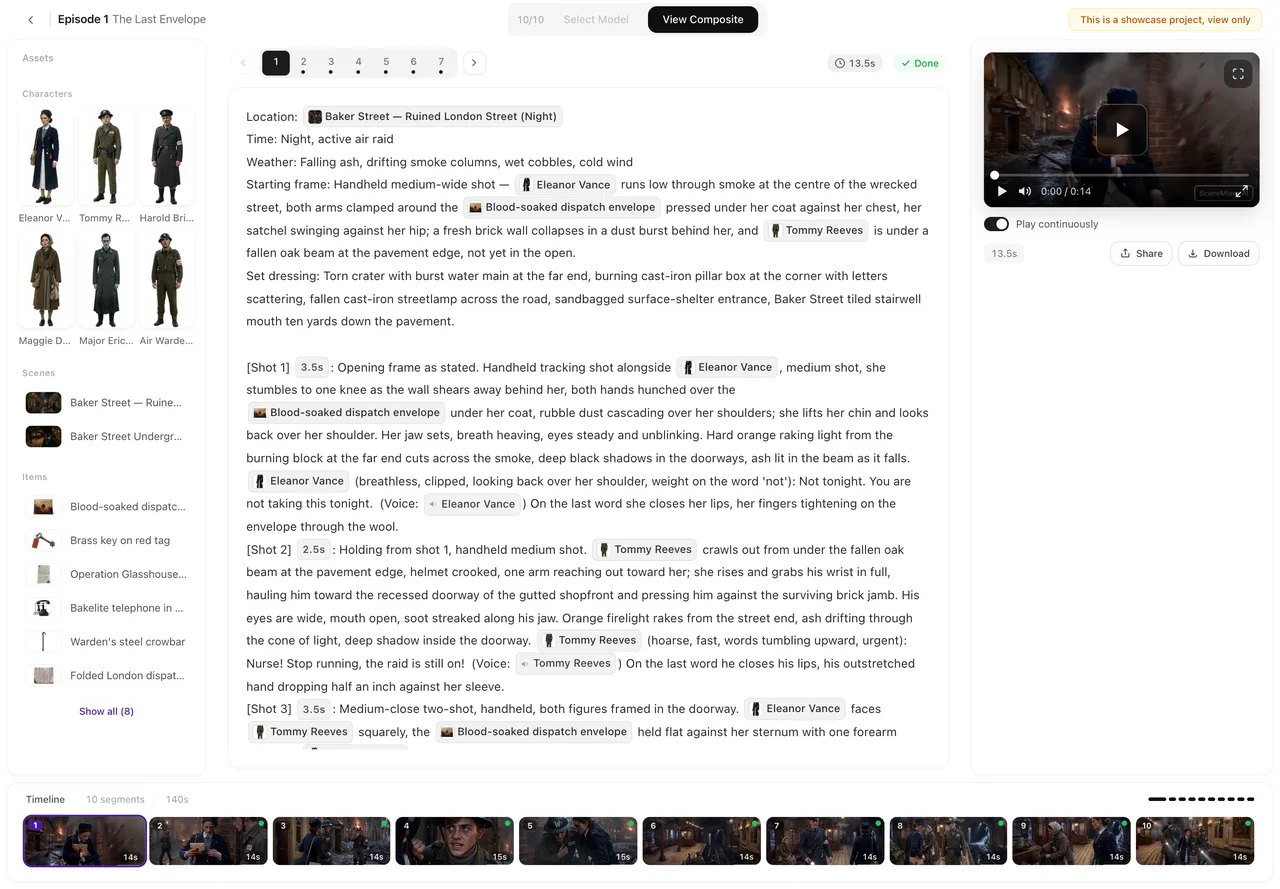
L’editor a tre riquadri è lo stesso per tutti i progetti. Apri un episodio completato per vedere affiancati il testo dello storyboard, l’elenco delle inquadrature e l’anteprima.
Cosa mostra l’editor
A sinistra c’è la libreria delle risorse di questo episodio: i personaggi e i luoghi usati nell’episodio. Al centro c’è lo storyboard del segmento selezionato: il testo inquadratura per inquadratura con le durate. A destra c’è il video di quel segmento, oppure il pulsante per generarlo. In basso si trova la timeline con tutti i segmenti dell’episodio.
Il testo dello storyboard è un documento di lavoro, non un registro. È quello che viene trasformato nel prompt video, quindi modificarlo è il modo per cambiare l’immagine finale.
Modificare il testo
Clicca su modifica, cambia quello che vuoi e salva. Non ti viene addebitato niente e non viene chiamato nessun modello: la modifica viene riletta in locale e vengono reinterpretate solo le inquadrature che hai effettivamente toccato.
Nelle interfacce non in lingua cinese, le etichette strutturali appaiono come chip con i loro valori originali. Scrivi pure intorno a loro: i chip mantengono intatto il formato macchina sottostante, così le regole a valle riconoscono ancora l’inquadratura.
Le durate delle inquadrature nel testo sono reali: la somma fa la lunghezza del segmento. Se tagli una riga di dialogo senza correggere i secondi, nell’inquadratura rimarrà del silenzio.
Rigenerare un solo segmento
Il pulsante di generazione sul segmento ha un prezzo calcolato sulla durata di quel segmento, e il costo è indicato sul pulsante prima che tu lo prema. Non tocca nessun altro segmento.
Cambiare il copione non modifica un video che hai già generato: l’inquadratura che hai è quella prodotta dal vecchio testo. Rigenerala per applicare la modifica.
Versioni
Tutte le generazioni di un segmento vengono conservate. Il controllo della cronologia sul segmento ti permette di passare da una all’altra e rimettere una versione diversa nell’episodio, che sarà poi quella usata dal montaggio finale.
Ecco perché rigenerare un segmento è sicuro: un risultato peggiore non ti fa mai perdere quello migliore che avevi già. Rigenerare lo storyboard è un pulsante diverso, e non è sicuro — vedi sotto.
L’unico pulsante distruttivo
Rigenerare lo storyboard di un episodio sostituisce tutti i suoi segmenti, e i video che hai già generato per quell’episodio vengono cancellati insieme a loro, con tutta la cronologia delle versioni. I crediti usati non vengono rimborsati. Il sistema blocca la richiesta e ti chiede prima una conferma, ma dopo non c’è annullamento possibile.
Le scelte fatte manualmente per ogni segmento, ad esempio quale immagine di stato usa un determinato segmento, vengono ricalcolate. Tutto quello che è assegnato a livello di episodio, e ogni episodio che hai già montato, non viene toccato.
Usalo quando la scomposizione stessa è sbagliata. Se è sbagliata una sola inquadratura, modifica quella.
Due cose da sapere
Puoi inserire o cancellare un segmento, e in entrambi i casi non paghi niente: non viene chiamato nessun modello. Un segmento nuovo inizia vuoto, quindi scrivine le inquadrature prima di generarlo. Un segmento il cui video è ancora in fase di generazione non può essere cancellato: questo ti evita di pagare un’inquadratura per poi buttarla via.
Se cancelli un episodio o un progetto mentre un video è ancora in generazione, quelli non ancora avviati vengono rimborsati, mentre quelli già in esecuzione vengono addebitati: a quel punto il modello è già stato chiamato, e quella chiamata è già stata pagata a monte.
| Azione | Costo | Cosa tocca |
|---|---|---|
| Modificare il testo dello storyboard | Gratuito | Il testo di un segmento |
| Rigenerare un segmento | La durata di quel segmento | Un segmento |
| Tornare a una versione precedente | Gratuito | Quale versione è attiva |
| Inserire o cancellare un segmento | Gratuito | Un segmento |
| Rigenerare lo storyboard | Un costo di storyboard | Tutti i segmenti dell’episodio |
Domande frequenti
Modificare il copione costa crediti?
No. La modifica è gratuita e non comporta nessuna chiamata al modello. Si paga solo la generazione del video.
La mia modifica cambia il video che ho già?
No. Rigenera quel segmento per applicare la modifica; fino ad allora rimane l’inquadratura che avevi.
Posso recuperare una vecchia versione dopo aver rigenerato?
Sì. Tutte le generazioni vengono conservate e puoi tornare indietro in qualsiasi momento.
Cosa succede ai miei video se rigenero lo storyboard?
Vengono cancellati insieme ai segmenti, e i crediti non vengono rimborsati. Ti viene chiesta prima una conferma. Un episodio che hai già montato non viene toccato.
Cosa succede alle mie scelte manuali se rigenero lo storyboard?
Le scelte per ogni segmento vengono ricalcolate dal nuovo testo. Le assegnazioni a livello di episodio restano.
Posso cambiare la durata di un segmento?
I secondi delle inquadrature nello storyboard si sommano nella lunghezza del segmento, quindi modificarli cambia la durata totale. Mantieni coerenti inquadrature e totale, altrimenti otterrai del silenzio.
Apri un episodio e prova
La modifica è gratuita, quindi non hai niente da perdere a cambiare una riga e vedere cosa succede.
Aggiornato il 21 settembre 2026
Prezzi·Guide·Esempi·Supporto·Privacy·Termini·Note legali·Contatti·© 2026 SceneMixer