تحسين الوضوح: اجعل المقطع النهائي أكثر حدة، خطوة واحدة للأعلى

افتح أي حلقة تحتوي على مقطع منتهٍ، انقر على المقطع، ثم اختر أسفل المشغل تعديل هذا المقطع → تحسين الوضوح. قراءة علامة التبويب مجانية؛ لا يتم خصم أي رسوم حتى تضغط على الزر.
أين توجد علامة تبويب التحسين
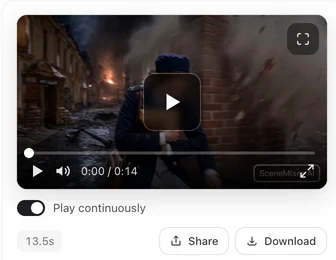
على الكمبيوتر: افتح محرر الحلقة وانقر على مقطع في المخطط الزمني. يحتوي الجزء الأيمن على المشغل؛ ويقع مباشرة تحته خيار تعديل هذا المقطع بأربع علامات تبويب: صورة بالذكاء الاصطناعي، إعادة دبلجة، قص وتحسين الوضوح. تفتح اللوحة على علامة قص؛ انقر على تحسين الوضوح.
على الهاتف: اضغط على المقطع لفتح معاينته؛ وتوجد نفس العلامات الأربع في اللوحة أسفل المشغل.
تظهر علامات التبويب بمجرد أن يصبح للمقطع مقطع فيديو منتهٍ. قبل ذلك، تعرض اللوحة رسالة أنشئ هذا المقطع أولًا، ثم عدّله هنا، وأثناء إنشاء المقطع، تعرض رسالة انتظر انتهاء إنشاء هذا المقطع، ثم عدّله. تعديل هذا المقطع: أي إصلاح تستخدمه.
ماذا تعرض علامة التبويب
من الأعلى إلى الأسفل، علامة التبويب قصيرة:
- الخطوة. سطر واحد مثل الآن 480P → تحسين إلى 720P. إذا كانت النسخة التي تشاهدها محسّنة بالفعل، يقرأ السطر الأصلية 480P → تحسين إلى 720P، فوق ملاحظة مثل تم تحسين هذه النسخة إلى 720P باستخدام تفاصيل بالذكاء الاصطناعي.
- ثلاث بطاقات بجانب بعضها. تحتوي كل بطاقة على اسم الخيار، وسعر هذا المقطع هذا مع علامة ✦، وتقدير للمدة مثل حوالي 3 دقائق. البطاقة التي لا يمكنها معالجة هذا المقطع تكون رمادية مع سبب مختصر أسفلها.
- جملة واحدة حول الخيار المحدد، أسفل البطاقات.
- الزر: تحسين إلى 720P · ✦ N، مع الدقة المستهدفة وسعر البطاقة المحددة.
- ملاحظات أسفل الزر، تظهر فقط عند تطبيقها: سيؤدي التحسين مرة أخرى إلى استبدال النسخة المحسَّنة السابقة. وعندما تكون الخطوة إلى 2K، تظهر أقصى دقة لتصدير الحلقة كاملة هي 1080P.
الخيارات الثلاثة
| الخيار | ماذا يفعل | الوجوه | مدة الانتظار |
|---|---|---|---|
| HD فوري | «الأسرع — صورة أكثر حدة دون إعادة رسم أي شيء». تصبح الحواف والخطوط الدقيقة أكثر وضوحًا عند الدقة الأعلى. | بدون تغيير: لا يتم إعادة رسم أي شيء | الأقصر |
| تفاصيل بالذكاء الاصطناعي | «يعيد الذكاء الاصطناعي رسم التفاصيل الدقيقة؛ قد تتغير الوجوه قليلاً». يتم ملء البشرة والشعر والأقمشة والملمسات الصغيرة بدلاً من شدها. | قد تتغير قليلاً؛ تحقق من اللقطات القريبة | عدة دقائق للمقطع العادي |
| ترميم سينمائي | «أكثر ترميماً شمولاً — يزيل الضوضاء والضبابية؛ يستغرق أطول وقت». للمقاطع التي تبدو متذبذبة أو مشوشة أو ناعمة جدًا. | يتم الحفاظ عليها؛ يتم تنظيف الضوضاء والضبابية حولها | الأطول |
المدة الدقيقة لانتظار مقطعك مذكورة على كل بطاقة. كيف تختار:
- للنشر في خلاصة الهاتف، والمقطع يبدو جيدًا بالفعل: اختر HD فوري. إنه الخيار الافتراضي الآمن والمحدد لك تلقائيًا عندما يكون الأرخص المتاح.
- المقطع يبدو ناعمًا أو بلاستيكيًا عند 480P وتريد ملمسًا حقيقيًا: اختر تفاصيل بالذكاء الاصطناعي. شاهد الوجوه في اللقطات القريبة بعد ذلك؛ إذا تغير وجه بعيدًا عن تصميم الشخصية، ارجع إلى النسخة الأصلية.
- لقطة رئيسية، مشهد ليلي ضوضائي، أو مقطع به ضبابية حركة تريد تنظيفها: اختر ترميم سينمائي.
قارن الأسعار الثلاثة على البطاقات قبل الضغط: البطاقة التي حددتها هي بالضبط ما سيتم خصمه.
تحسين مقطع، خطوة بخطوة
- اختر المقطع على المخطط الزمني وتأكد من أن النسخة التي تريدها هي النسخة النشطة (هي التي تعمل في المشغل).
- افتح تعديل هذا المقطع → تحسين الوضوح واقرأ سطر الخطوة: الآن 480P → تحسين إلى 720P.
- اختر بطاقة. الخيار الأرخص الذي يمكنه معالجة هذا المقطع محدد بالفعل؛ انقر على بطاقة أخرى للتبديل. يظهر وصفها المكون من سطر واحد أسفل البطاقات.
- اضغط على تحسين إلى 720P · ✦ N. يتم احتجاز الرصيد، ولم يُصرف بعد.
- انتظر أو اترك الصفحة. تعرض اللوحة رسالة جارٍ تحسين الوضوح… مع شريط تقدم يتناسب مع التقدير المذكور على البطاقة. يمكنك العمل على مقاطع أخرى أو إغلاق الصفحة؛ سيستمر العمل.
- انتهى: تم التحسين وحفظه كنسخة جديدة. إذا كانت النسخة التي قمت بتحسينها لا تزال النشطة، تصبح النسخة المحسّنة نشطة وتشغل فورًا. إذا قمت بالتبديل إلى نسخة أخرى في هذه الأثناء، تنتظر النسخة الجديدة في سجل الإصدارات؛ اضغط على استخدام عليها عندما تريدها.
خطوة واحدة للأعلى، دائمًا من النسخة الأصلية
يتم حساب الخطوة بناءً على الدقة الأصلية للمقطع: 480P تذهب إلى 720P، 720P إلى 1080P، 1080P إلى 2K. المقطع ذو الحجم غير العادي يذهب إلى الخطوة القياسية التالية فوقه. لا توجد قائمة لاختيار قفزة أكبر.
تحسين نسخة محسّنة مرة أخرى لا يتراكم. تقول علامة التبويب الأصلية 480P → تحسين إلى 720P، وتعمل من النسخة الأصلية مرة أخرى، وتستبدل النتيجة الجديدة النسخة المحسّنة السابقة — وهذا مفيد لتجربة تفاصيل بالذكاء الاصطناعي بعد HD فوري، وليس للصعود من 480P إلى 1080P. للوصول إلى 1080P من مقطع 480P، أعد إنشاء المقطع على طبقة 1080P، أو أعد إنشائه بدقة 720P ثم حسّنه إلى 1080P. التحسين أو إعادة الإنشاء على طبقة أعلى.
المقطع الذي بدقة 2K بالفعل يعرض رسالة هذا المقطع بأعلى دقة بالفعل (2K) ولا يوجد شيء لتحسينه.
كم يكلف، ومتى يتم خصم الرسوم
يُسعر تحسين الوضوح لكل ثانية من المقطع، بمعدل يعتمد على الخيار والدقة التي ستنتقل إليها؛ ويتم تقريب طول المقطع للأعلى إلى الثواني الكاملة. الرقم الموجود على البطاقة وعلى الزر هو السعر الكامل لهذا المقطع — لا يوجد أي رسوم إضافية. لا يوجد بدل مجاني، وهي متاحة لكل الحسابات، وليس للأعضاء فقط.
- عند الضغط: يتم احتجاز الرصيد.
- عند تسليم النسخة المحسَّنة: يتم خصم الرصيد. يُظهر سجل رصيدك سطرًا واحدًا، تحسين الوضوح · تفاصيل بالذكاء الاصطناعي (أو الخيار الذي اخترته).
- إذا فشلت العملية: انظر القسم الأخير — معظم حالات الفشل تُسترد تلقائيًا.
- إذا تغير السعر أو النسخة النشطة منذ فتحك للتبويب (تبويب آخر أو جهاز آخر بدّل النسخ)، فلن يتم خصم أي شيء؛ سيتم تحديث التبويب حتى تتمكن من المراجعة والضغط مرة أخرى.
قارنها بالبديل قبل الضغط: إعادة إنشاء نفس المقطع على Wan 3.0 · 720P تكلف 19 رصيد في الثانية، والسعر موجود على زر إنشاء فيديو عند تحديد تلك الطبقة. تكلفة كل إصلاح للمقطع.
كيف تتوافق مع قص وصورة بالذكاء الاصطناعي وإعادة دبلجة
| الحالة | ما يحدث |
|---|---|
| جارٍ تشغيل تحسين وضوح على هذا المقطع | يُظهر تبويب قص رسالة هناك تعديل آخر قيد التنفيذ لهذا المقطع. كما تنتظر صورة بالذكاء الاصطناعي وإعادة دبلجة أيضًا. أنهِ التحسين أو انتظر انتهاءه أولاً. |
| جارٍ تشغيل مهمة صورة بالذكاء الاصطناعي أو إعادة دبلجة أو قص | ينتظر تحسين الوضوح مع نفس الرسالة. |
| تقص نسخة محسَّنة | تظل النسخة المقصوصة محسَّنة؛ لن تُفرض عليك رسوم للتحسين مرة أخرى. |
| تستخدم صورة بالذكاء الاصطناعي أو إعادة دبلجة على نسخة محسَّنة | تعملان من المقطع الأصلي، لذا فإن النسخة الجديدة ليست محسَّنة. ثم يُظهر التبويب رسالة تم تعديل هذه النسخة من المقطع الأصلي، لذا فهي ليست محسَّنة — يمكنك تحسينها مرة أخرى. لا يتم خصم أي رسوم تلقائيًا. |
الترتيب العملي: أصلح ما في الصورة والصوت أولاً (إعادة الإنشاء، صورة بالذكاء الاصطناعي، إعادة دبلجة)، ثم التحسين في النهاية. يمكن أن يأتي القص قبله أو بعده. قص مقطع.
الإصدارات والتنزيلات والحلقة
- يسرد سجل الإصدارات النسخة المحسَّنة بالملصق مُحسَّن الوضوح. الضغط على استخدام على النسخة الأصلية يعيد التبديل إليها، مجانًا وفوريًا. يحتفظ كل مقطع بنسخة محسَّنة واحدة؛ والتحسين مرة أخرى يستبدلها.
- يتبع التنزيل والمشاركة النسخة النشطة: إذا كانت مُحسَّنة الوضوح نشطة، فالملف المنزّل هو النسخة المحسَّنة.
- يربط التجميع النسخة النشطة من كل مقطع. يمكن أن تجلس المقاطع المحسَّنة وغير المحسَّنة بجانب بعضها البعض؛ يتم تجميع الحلقة بحجم واحد، وأقصى دقة لتصدير الحلقة كاملة هي 1080P — بينما يتم تنزيل مقطع بدقة 2K بمفرده بدقة 2K وينضم إلى الحلقة بدقة 1080P.
إصدارات المقاطع · المقاطع التي يتم ربطها.

عندما لا يمكن إجراؤها، أو تفشل
| ترى | ما يعنيه ذلك | ما يجب فعله |
|---|---|---|
| هذا المقطع بأعلى دقة بالفعل (2K). | لا توجد درجة أعلى من ذلك. | لا شيء؛ قم بتنزيله كما هو. |
| لا يمكننا العثور على نسخة أصلية نظيفة من هذا المقطع، لذا لا يمكن تحسينه. أعد إنشائه أولاً. | بعض المقاطع القديمة لا تحتوي على الملف الأصلي الذي يعمل منه التحسين. | أعد إنشاء المقطع، ثم حسّن النسخة الجديدة. |
| لا يمكن لهذا الخيار معالجة مقطع بهذا الحجم (على بطاقة واحدة) | هذا الخيار له حدود حجم يتجاوزها هذا المقطع. | اختر بطاقة أخرى. |
| حجم هذا المقطع يتجاوز ما يمكن لتحسين الوضوح معالجته. | لا يوجد خيار يمكنه معالجته. | أعد الإنشاء على الطبقة التي تريدها بدلاً من ذلك. |
| تعذّر قراءة حجم هذا المقطع حاليًا. يرجى المحاولة مرة أخرى بعد لحظة. | مشكلة مؤقتة في قراءة الملف. | انتظر دقيقة وافتح التبويب مرة أخرى. |
| غير متاح حاليًا (على بطاقة) / خيار تحسين الوضوح هذا غير متاح حاليًا. | هذا الخيار متوقف مؤقتًا. | استخدم بطاقة أخرى، أو حاول لاحقًا. |
| تحسين الوضوح غير متاح حاليًا. | الميزة بأكملها متوقفة مؤقتًا. | حاول لاحقًا. |
| هناك تعديل آخر قيد التنفيذ لهذا المقطع. | جارٍ تنفيذ قص أو صورة بالذكاء الاصطناعي أو إعادة دبلجة أو تحسين وضوح على هذا المقطع. | انتظر انتهائه. |
| لم يكتمل تحسين الوضوح — تم استرداد رصيدك. | فشلت العملية ولم يتم تسليم أي شيء. | حاول مرة أخرى، أو جرب خيارًا آخر. |
| واجهنا مشكلة أثناء معالجته. تم إحالتها إلى فريقنا للمراجعة، والرصيد محتجز حاليًا. | النتيجة غير واضحة بعد. | لا تُقدم الطلب مرة أخرى؛ سيتم حل الاحتجاز إما باسترداد الرصيد أو تسليم النسخة. |
لا يحتوي تحسين الوضوح على زر إيقاف، مثل أي مهمة مقطع. حذف المقطع أثناء تشغيله لا يؤدي إلى استرداد الرصيد: العمل منجزة ومُحسوبة، فقط ليس هناك مكان لتسليمها. رصيد محتجز للمراجعة.
ما لا يفعله تحسين الوضوح
- لا يصلح وجهًا خاطئًا، أو حركة خاطئة، أو غرفة خاطئة، أو سطرًا خاطئًا. تلك تأتي من القصة المصورة والصور؛ أصلحها هناك وأعد الإنشاء. عندما تخرج لقطة بشكل خاطئ.
- لا يغير الإطارات، أو الحركة، أو التوقيت، أو الأصوات، أو موسيقى الحلقة.
- لا يقبل مقاطع الفيديو من خارج SceneMixer، ولا يرفع دقة التجميع فوق 1080P.
- لا يغير الطبقة التي تم إنشاء المقطع عليها؛ إعادة الإنشاء لاحقًا تستخدم أي طبقة تختارها حينها.
| المقطع الآن | يحوله تحسين الوضوح إلى | ملاحظة |
|---|---|---|
| 480P | 720P | الخطوة الأولى المعتادة للمقاطع المصنوعة على الطبقة الافتراضية |
| 720P | 1080P | نفس حجم طبقة 1080P؛ النسخة نفسها لم تتغير |
| 1080P | 2K | لا يزال تصدير الحلقة يصل إلى أقصى 1080P |
| 2K | — | أعلى دقة بالفعل؛ يُظهر التبويب ذلك |
الأسئلة الشائعة
هل يمكنني تحسين أي فيديو، أم فقط المقاطع المصنوعة على SceneMixer؟
فقط المقاطع التي تم إنشاؤها على SceneMixer، من داخل محرر الحلقات. لا يمكن تحسين مقاطع الفيديو المُرفوعة، بما في ذلك المقطع المصدر لإعادة الصنع.
هل يغير تحسين الوضوح الأداء، أو الأصوات، أو حركة الشفاه؟
لا. النسخة هي نفسها: يتم الاحتفاظ بالإطارات والحركة والتوقيت والصوت. لا يعيد HD فوري رسم أي شيء؛ بينما يعيد تفاصيل بالذكاء الاصطناعي رسم التفاصيل الدقيقة، لذا قد يتحرك الوجه قليلاً؛ وينظف ترميم سينمائي الضوضاء والضبابية.
هل يمكنني الانتقال من 480P مباشرة إلى 1080P؟
لا باستخدام تحسين الوضوح. فهو يصعد دائمًا درجة واحدة من الدقة الأصلية للمقطع، والتحسين مرة أخرى يستبدل النسخة المحسَّنة السابقة بدلاً من التراكم. للحصول على 1080P، أعد الإنشاء على طبقة 1080P، أو أعد الإنشاء بدقة 720P ثم حسّنها.
كم تكلفة؟
يُسعر المقطع بالثانية، حسب الخيار والدقة التي تريد الوصول إليها. سعر هذا المقطع مذكور على كل بطاقة وعلى الزر، وهذا هو المبلغ المُحتسب بالضبط. لا يوجد حصة مجانية.
هل هو مخصص للأعضاء فقط؟
لا. تظهر علامة التبويب تحسين الوضوح في كل حساب بمجرد أن يكتمل مقطع في المقطع.
هل يمكنني العودة إلى النسخة الأصلية؟
نعم. تظل النسخة الأصلية في سجل الإصدارات؛ اضغط على استخدام عليها. تبديل الإصدارات مجاني.
لماذا فقد تحسين الوضوح بعد تعديل صورة بالذكاء الاصطناعي؟
تعمل صورة بالذكاء الاصطناعي وإعادة دبلجة بناءً على المقطع الأصلي، لذا فإن نتيجتهما غير محسَّنة الوضوح. حسّن الوضوح للنسخة الجديدة إذا أردت صورة أوضح، أو قم بهذه التعديلات أولاً ثم حسّن الوضوح في النهاية.
هل ستكون الحلقة كاملة بدقة 2K إذا حسّنت وضوح كل مقطع إلى 2K؟
لا. أقصى دقة لتصدير الحلقة كاملة هي 1080P. ويمكن تنزيل كل مقطع بدقة 2K بمفرده.
هل يمكنني إيقاف عملية تحسين الوضوح؟
لا. مثل مهام المقاطع الأخرى، تستمر العملية حتى النهاية. إذا فشلت، تُرجع الرصيد تلقائيًا أو يُحتفظ به للمراجعة؛ ولا يؤدي حذف المقطع أثناء تشغيل العملية إلى استرداد الرصيد.
ما الخيار الذي يجب أن أختاره؟
اختر HD فوري لزيادة وضوح مقطع يبدو جيدًا بالفعل، واختر تفاصيل بالذكاء الاصطناعي عندما يكون مقطع بدقة 480P ضعيف الوضوح وتريد إضافة ملامس نسيجية، واختر ترميم سينمائي للمقاطع الحبيبية أو الضبابية أو اللقطات الرئيسية. قارن الأسعار المذكورة على البطاقات.
احفظ اللقطة. تخلص من الضبابية.
افتح مقطعًا مكتملًا، اختر تعديل هذا المقطع، ثم تحسين الوضوح. السعر مذكور على البطاقة قبل احتساب أي رسوم.
تم التحديث في 13 أكتوبر 2026
الأسعار·الأدلة·العينات·الدعم·الخصوصية·الشروط·معلومات قانونية·تواصل معنا·برنامج الشركاء التابعين·© 2026 SceneMixer