Migliora la nitidezza: rendi una clip finita più definita, di un passo

Apri un episodio con un segmento finito, clicca sul segmento e sotto il player scegli Modifica questa clip → Migliora. Leggere la scheda è gratuito; non ti viene addebitato niente finché non premi il pulsante.
Dove si trova la scheda Migliora
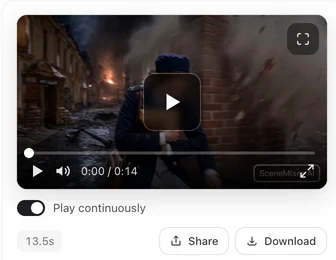
Su computer: apri l'editor dell'episodio e clicca su un segmento sulla timeline. Il pannello di destra contiene il player; subito sotto c'è Modifica questa clip con quattro schede: Immagine AI, Ridoppia, Taglia e Migliora. Il pannello si apre su Taglia; clicca su Migliora.
Su telefono: tocca il segmento per aprirne l'anteprima; le stesse quattro schede si trovano nel pannello sotto il player.
Le schede compaiono quando il segmento ha una clip finita. Prima il pannello dice Genera prima questa clip, poi modificala qui, e mentre la clip è ancora in fase di creazione, Attendi che questa clip finisca di essere generata, poi modificala. Modifica questa clip: quale correzione usare.
Cosa mostra la scheda
Dall'alto in basso, la scheda è breve:
- Il passo. Una riga come Ora 480P → migliora a 720P. Se la versione che stai guardando è a sua volta stata migliorata, la riga dice Originale 480P → migliora a 720P, sopra una nota come Questa versione è stata migliorata a 720P con Dettaglio IA.
- Tre schede affiancate. Ognuna ha il nome dell'opzione, il prezzo per questo segmento con il simbolo ✦, e una stima come circa 3 min. Una scheda che non può elaborare questa clip è disattivata, con una breve motivazione sotto.
- Una frase sull'opzione selezionata, sotto le schede.
- Il pulsante: Migliora a 720P · ✦ N, con la risoluzione di destinazione e il prezzo della scheda selezionata.
- Note sotto il pulsante, solo se applicabili: Migliorando di nuovo sostituirai la versione migliorata precedente e, quando il passo è verso il 2K, Le esportazioni dell'episodio completo arrivano al massimo a 1080P.
Le tre opzioni
| Opzione | Cosa fa | Volti | Attesa |
|---|---|---|---|
| HD istantaneo | “Il più veloce — un'immagine più nitida senza ridisegnare nulla.” Bordi e linee sottili diventano più definiti con la risoluzione maggiore. | Invariato: nulla viene ridisegnato | Il più breve |
| Dettaglio IA | “L'IA ridisegna i dettagli fini; i volti possono cambiare leggermente.” Pelle, capelli, tessuti e piccole texture vengono riempiti invece di essere stirati. | Può spostarsi di poco; controlla i primi piani | Diversi minuti per un segmento tipico |
| Restauro cinema | “Il restauro più completo — rimuove rumore e sfocatura; impiega più tempo.” Per una clip che appare granulosa, sfocata o poco definita. | Mantenuti; rumore e sfocatura vengono puliti attorno a essi | Il più lungo |
Il tempo di attesa esatto per il tuo segmento è indicato su ogni scheda. Come scegliere:
- Pubblici su un feed per telefono e la clip è già buona: HD istantaneo. È l'opzione sicura di default, quella selezionata per te quando è la più economica disponibile.
- La clip appare poco definita o plastica a 480P e vuoi più texture: Dettaglio IA. Poi controlla i volti nei primi piani; se un volto si è allontanato troppo dal personaggio, torna alla versione originale.
- Un piano principale, una scena notturna rumorosa, una clip con sfocatura da movimento che vuoi pulire: Restauro cinema.
Confronta i tre prezzi sulle schede prima di premere: la scheda selezionata corrisponde esattamente a ciò che ti verrà addebitato.
Migliorare un segmento, passo passo
- Seleziona il segmento sulla timeline e assicurati che la versione che vuoi usare sia quella attiva (è quella in riproduzione nel player).
- Apri Modifica questa clip → Migliora e leggi la riga di stato: Attualmente 480P → migliora a 720P.
- Scegli una scheda. L'opzione più economica adatta a questa clip è già selezionata; clicca su un'altra scheda per cambiare. La sua descrizione in una riga appare sotto le schede.
- Premi Migliora a 720P · ✦ N. I crediti vengono trattenuti, non ancora spesi.
- Attendi o esci. Il pannello mostra Miglioramento della nitidezza… con una barra di avanzamento calibrata sulla stima della scheda. Puoi lavorare su altri segmenti o chiudere la pagina; il processo continua.
- Fatto: Migliorata e salvata come nuova versione. Se la versione che hai migliorato era ancora quella attiva, la versione migliorata diventa attiva e viene riprodotta subito. Se nel frattempo sei passato a un'altra versione, la nuova attende in Cronologia versioni; premi Usa su di essa quando la vuoi.
Un passo in su, sempre dall'originale
Il passo viene calcolato dalla risoluzione originale della clip: 480P passa a 720P, 720P a 1080P, 1080P a 2K. Una clip di dimensioni insolite passa al passo standard successivo superiore. Non c'è un menu per scegliere un salto maggiore.
Migliorare di nuovo una versione già migliorata non si accumula. La scheda indica Originale 480P → migliora a 720P, lavora di nuovo dall'originale e il nuovo risultato sostituisce la versione migliorata precedente — utile per provare Dettaglio IA dopo HD istantaneo, non per passare da 480P a 1080P. Per arrivare a 1080P da una clip 480P, rigenera il segmento su un tier 1080P, oppure rigeneralo a 720P e migliora quello a 1080P. Migliora o rigenera a un tier superiore.
Una clip già in 2K mostra Questa clip è già alla risoluzione massima (2K). e non c'è niente da migliorare.
Quanto costa e quando viene addebitato
La funzione Migliora ha un costo al secondo della clip, con una tariffa che dipende dall'opzione e dalla risoluzione a cui vuoi arrivare; la durata del segmento viene arrotondata al secondo intero superiore. Il numero sulla scheda e sul pulsante è il prezzo totale per questo segmento — non c'è nient'altro da aggiungere. Non c'è nessuna quota gratuita, ed è disponibile per tutti gli account, non solo per gli abbonati.
- Alla pressione: i crediti vengono trattenuti.
- Quando la versione migliorata viene consegnata: ti vengono addebitati. La cronologia dei crediti mostra una riga, Miglioramento della nitidezza · Dettaglio IA (o l'opzione che hai scelto).
- Se fallisce: vedi l'ultima sezione — la maggior parte dei fallimenti viene rimborsata automaticamente.
- Se il prezzo o la versione attiva sono cambiati da quando hai aperto la scheda (un'altra scheda o un altro dispositivo hanno cambiato versione), non viene addebitato niente; la scheda si aggiorna così puoi ricontrollare e premere di nuovo.
Confrontalo con l'alternativa prima di premere: rigenerare lo stesso segmento a Wan 3.0 · 720P costa 19 credito al secondo, e il prezzo è sul pulsante Genera video quando quel livello è selezionato. Quanto costa ogni correzione della clip.
Come si combina con Taglia, Immagine AI e Ridoppia
| Situazione | Cosa succede |
|---|---|
| Un miglioramento è in corso su questo segmento | La scheda Taglia mostra Un'altra modifica a questa clip è ancora in corso. Anche Immagine AI e Ridoppia attendono. Finisci o attendi prima il miglioramento. |
| Un lavoro di Immagine AI, Ridoppia o Taglia è in corso | Migliora attende con lo stesso messaggio. |
| Tagli una versione migliorata | La versione tagliata rimane migliorata; non ti viene addebitato nessun nuovo miglioramento. |
| Usi Immagine AI o Ridoppia su una versione migliorata | Funzionano a partire dalla clip originale, quindi la nuova versione non è migliorata. La scheda dice poi Questa versione è stata modificata dalla clip originale, quindi non è migliorata — puoi migliorarla di nuovo. Non viene addebitato niente automaticamente. |
L'ordine pratico: correggi prima quello che c'è nell'immagine e nel suono (rigenera, Immagine AI, Ridoppia), migliora per ultimo. Taglia può essere prima o dopo. Tagliare una clip.
Versioni, download e episodio
- Cronologia versioni elenca la versione migliorata con l'etichetta Migliorata. Usa sull'originale torna indietro, gratuitamente e istantaneamente. Ogni segmento mantiene una versione migliorata; migliorando di nuovo la sostituisce.
- Scarica e condividi seguono la versione attiva: se Migliorata è attiva, il download è il file migliorato.
- Composizione unisce la versione attiva di ogni segmento. Segmenti migliorati e non migliorati possono stare uno accanto all'altro; l'episodio viene assemblato a una sola dimensione, e l'esportazione dell'episodio completo arriva al massimo a 1080P — un segmento in 2K si scarica da solo in 2K e si unisce all'episodio a 1080P.
Versioni dei segmenti · Quali segmenti vengono uniti.

Quando non si può fare, o fallisce
| Vedi | Cosa significa | Cosa fare |
|---|---|---|
| Questa clip è già alla risoluzione massima (2K). | Non c'è un livello superiore. | Niente; scaricala così com'è. |
| Non riusciamo a trovare un originale pulito di questa clip, quindi non può essere migliorata. Rigenerala prima. | Alcune clip più vecchie non hanno il file originale su cui funziona il miglioramento. | Rigenera il segmento, poi migliora la nuova versione. |
| Questa opzione non può elaborare una clip di queste dimensioni (su una scheda) | Quell'opzione ha limiti di dimensione che questa clip supera. | Scegli un'altra scheda. |
| Le dimensioni di questa clip superano quelle che il miglioramento può elaborare. | Nessuna opzione può accettarla. | Rigenera invece sul livello che preferisci. |
| Impossibile leggere le dimensioni di questa clip al momento. Riprova tra un momento. | Un intoppo temporaneo nella lettura del file. | Attendi un minuto e apri di nuovo la scheda. |
| Non disponibile al momento (su una scheda) / Questa opzione di miglioramento non è disponibile al momento. | Quell'opzione è in pausa. | Usa un'altra scheda, o riprova più tardi. |
| Il miglioramento della nitidezza non è disponibile al momento. | Tutta la funzione è in pausa. | Riprova più tardi. |
| Un'altra modifica a questa clip è ancora in corso. | Un taglio, Immagine AI, Ridoppia o miglioramento è in corso su questo segmento. | Attendi che finisca. |
| Il miglioramento non è andato a buon fine — i tuoi crediti sono stati rimborsati. | È fallito e non è stato consegnato niente. | Riprova, o prova un'altra opzione. |
| Abbiamo riscontrato un problema durante l'elaborazione. È stato passato al nostro team per la revisione, e i crediti sono momentaneamente trattenuti. | L'esito non è ancora chiaro. | Non inviare di nuovo; la trattenuta viene risolta con un rimborso o una versione consegnata. |
Un miglioramento non ha un pulsante Interrompi, come qualsiasi lavoro sulle clip. Eliminare il segmento mentre è in corso non lo rimborsa: il lavoro è stato fatto e addebitato, semplicemente non ha un posto dove arrivare. Crediti trattenuti per revisione.
Cosa non fa Migliora
- Non corregge un volto sbagliato, un'azione sbagliata, una stanza sbagliata o una battuta sbagliata. Quelli dipendono dallo storyboard e dalle immagini; correggili lì e rigenera. Quando una scena viene fuori sbagliata.
- Non cambia l'inquadratura, il movimento, i tempi, le voci o la musica dell'episodio.
- Non accetta video da fuori SceneMixer, e non alza la composizione oltre i 1080P.
- Non cambia il livello su cui è stato generato il segmento; una rigenerazione successiva usa il livello che scegli in quel momento.
| La clip è ora | Migliora la porta a | Nota |
|---|---|---|
| 480P | 720P | Il solito primo passo per le clip create sul livello predefinito |
| 720P | 1080P | Stessa dimensione di un livello 1080P; la versione in sé non cambia |
| 1080P | 2K | L'esportazione dell'episodio arriva comunque al massimo a 1080P |
| 2K | — | Già il massimo; la scheda lo indica |
FAQ
Posso migliorare qualsiasi video, o solo le clip create su SceneMixer?
Solo i segmenti generati su SceneMixer, dall'interno dell'editor dell'episodio. I video caricati, inclusa la clip sorgente di un rifacimento, non possono essere migliorati.
Il miglioramento cambia la recitazione, le voci o il movimento delle labbra?
No. La versione è la stessa: inquadratura, movimento, tempi e suono vengono mantenuti. HD istantaneo non ridisegna niente; Dettaglio IA ridisegna i dettagli fini, quindi un volto può spostarsi leggermente; Restauro cinema pulisce il rumore e la sfocatura.
Posso passare da 480P direttamente a 1080P?
Non con Migliora. Sale sempre di un passo rispetto alla risoluzione originale della clip, e migliorare di nuovo sostituisce la versione migliorata precedente invece di accumularsi. Per i 1080P, rigenera su un livello 1080P, oppure rigenera a 720P e migliora quella.
Quanto costa?
Il prezzo è calcolato al secondo della clip, in base all'opzione scelta e alla risoluzione di destinazione. Il costo per questo segmento è indicato su ogni scheda e sul pulsante, e viene addebitato esattamente tale importo. Non è previsto alcun credito gratuito.
È solo per gli abbonati?
No. La scheda Migliora è visibile su tutti gli account, una volta che un segmento ha una clip generata.
Posso tornare alla versione originale?
Sì. L'originale rimane nella Cronologia versioni; premi Usa su di essa. Il passaggio tra le versioni è gratuito.
Perché la mia modifica Immagine AI ha perso il miglioramento?
Immagine AI e Ridoppia lavorano a partire dalla clip originale, quindi il loro risultato non è migliorato. Migliora la nuova versione se la vuoi più nitida, oppure effettua prima queste modifiche e applica il miglioramento per ultimo.
L'intero episodio sarà in 2K se miglioro ogni segmento in 2K?
No. Le esportazioni dell'episodio completo arrivano al massimo a 1080P. Ogni segmento in 2K viene scaricato singolarmente in 2K.
Posso interrompere un miglioramento?
No. Come per gli altri processi delle clip, viene portato a termine. Se fallisce, i crediti vengono riaccreditati automaticamente o trattenuti per la revisione; eliminare il segmento durante l'esecuzione non dà diritto al rimborso.
Quale opzione devo scegliere?
HD istantaneo per rendere più nitida una clip che già appare corretta, Dettaglio IA quando una clip in 480P appare sfocata e vuoi aggiungere texture, Restauro cinema per una clip granulosa o sfocata o per un primo piano importante. Confronta i prezzi sulle schede.
Mantieni la ripresa. Elimina la sfocatura.
Apri un segmento completato, scegli Modifica questa clip, poi Migliora. Il prezzo è indicato sulla scheda prima di qualsiasi addebito.
Aggiornato il 13 ottobre 2026
Prezzi·Guide·Esempi·Supporto·Privacy·Termini·Note legali·Contatti·Programma di affiliazione·© 2026 SceneMixer