Beeldkwaliteit verbeteren: maak een afgerond fragment scherper, één stap hoger

Open een aflevering met een afgerond segment, klik op het segment en kies onder de speler Bewerk dit fragment → Verbeteren. Het tabblad bekijken is gratis; er wordt niets in rekening gebracht totdat je op de knop drukt.
Waar het tabblad Verbeteren staat
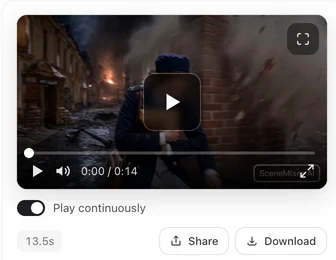
Op een computer: open de afleveringseditor en klik op een segment op de tijdlijn. De rechterpaneel bevat de speler; direct eronder zit Bewerk dit fragment met vier tabbladen: AI-beeld, Nagesynchroniseerd, Bijsnijden en Verbeteren. Het paneel opent op Bijsnijden; klik op Verbeteren.
Op een telefoon: tik op het segment om de preview te openen; dezelfde vier tabbladen staan in het venster onder de speler.
De tabbladen verschijnen zodra het segment een afgerond fragment heeft. Daarvoor staat er in het paneel Genereer eerst dit fragment en bewerk het daarna hier., en terwijl het fragment nog wordt gemaakt, Wacht tot dit fragment klaar is en bewerk het daarna. Bewerk dit fragment: welke oplossing je moet gebruiken.
Wat het tabblad toont
Van boven naar beneden is het tabblad kort:
- De stap. Eén regel zoals Nu 480P → verbeteren naar 720P. Als de versie die je bekijkt zelf al verbeterd is, staat er Origineel 480P → verbeteren naar 720P, boven een opmerking als Deze versie is verbeterd naar 720P met AI-detail.
- Drie kaarten naast elkaar. Elke heeft de naam van de optie, de prijs voor dit segment met het ✦-teken, en een schatting zoals ongeveer 3 min. Een kaart die dit fragment niet kan verwerken is grijs met een korte reden eronder.
- Eén zin over de geselecteerde optie, onder de kaarten.
- De knop: Verbeteren naar 720P · ✦ N, met de doelresolutie en de prijs van de geselecteerde kaart.
- Opmerkingen onder de knop, alleen als ze van toepassing zijn: Opnieuw verbeteren vervangt de vorige verbeterde versie. en, als de stap naar 2K is, Exports van de hele aflevering zijn maximaal 1080P.
De drie opties
| Optie | Wat het doet | Gezichten | Wachttijd |
|---|---|---|---|
| Direct HD | “Snelst — een scherper beeld zonder iets opnieuw te tekenen.” Randen en fijne lijnen worden helderder bij de hogere resolutie. | Ongewijzigd: er wordt niets opnieuw getekend | De kortste |
| AI-detail | “AI tekent fijne details opnieuw; gezichten kunnen licht veranderen.” Huid, haar, stof en kleine texturen worden ingevuld in plaats van uitgerekt. | Kan een beetje verschuiven; controleer de close-ups | Enkele minuten voor een standaard segment |
| Bioscoopherstel | “Meest grondige herstel — ruimt ruis en onscherpte op; duurt het langst.” Voor een fragment dat korrelig, wazig of zacht uitziet. | Behouden; ruis en onscherpte worden eromheen opgeruimd | De langste |
De exacte wachttijd voor jouw segment staat op elke kaart. Hoe te kiezen:
- Plaatsen op een telefoonfeed, het fragment ziet er al goed uit: Direct HD. Het is de veilige standaard en degene die voor je is geselecteerd als het de goedkoopste beschikbare optie is.
- Het fragment ziet er zacht of plasticachtig uit op 480P en je wilt textuur: AI-detail. Let daarna op de gezichten in close-ups; als een gezicht te veel van het personage afwijkt, ga terug naar de originele versie.
- Een hero shot, een lawaaierige nachtscène, een fragment met bewegingsonscherpte die je wilt opruimen: Bioscoopherstel.
Vergelijk de drie prijzen op de kaarten voordat je drukt: de kaart die je hebt geselecteerd is precies wat er in rekening wordt gebracht.
Verbeter een segment, stap voor stap
- Kies het segment op de tijdlijn en zorg ervoor dat de versie die je wilt de actieve is (dat is degene die in de speler afspeelt).
- Open Bewerk dit fragment → Verbeteren en lees de stapregel: Nu 480P → verbeteren naar 720P.
- Kies een kaart. De goedkoopste optie die dit fragment kan verwerken is al geselecteerd; klik op een andere kaart om te wisselen. De eendelige beschrijving ervan verschijnt onder de kaarten.
- Druk op Verbeteren naar 720P · ✦ N. De credits worden gereserveerd, nog niet uitgegeven.
- Wacht of ga weg. Het paneel zegt Beeldkwaliteit wordt verbeterd… met een voortgangsbalk afgestemd op de schatting op de kaart. Je kunt aan andere segmenten werken of de pagina sluiten; het blijft draaien.
- Klaar: Verbeterd en opgeslagen als nieuwe versie. Als de versie die je verbeterde nog steeds de actieve was, wordt de verbeterde versie actief en speelt deze direct af. Als je in de tussentijd naar een andere versie bent overgeschakeld, wacht de nieuwe in Versiegeschiedenis; druk op Gebruiken erop als je hem wilt.
Eén stap hoger, altijd vanaf het origineel
De stap wordt berekend op basis van de originele resolutie van het fragment: 480P gaat naar 720P, 720P naar 1080P, 1080P naar 2K. Een fragment van een ongebruikelijke grootte gaat naar de eerstvolgende standaardstap erboven. Er is geen menu om een grotere sprong te kiezen.
Een verbeterde versie opnieuw verbeteren stapelt niet. Het tabblad zegt Origineel 480P → verbeteren naar 720P, werkt opnieuw vanaf het origineel, en het nieuwe resultaat vervangt de eerdere verbeterde versie — handig om AI-detail te proberen na Direct HD, niet om van 480P naar 1080P te klimmen. Om met een 480P-fragment op 1080P uit te komen, genereer je het segment opnieuw op een 1080P-tier, of genereer je het op 720P en verbeter je dat naar 1080P. Verbeteren of opnieuw genereren op een hogere tier.
Een fragment dat al 2K is, toont Deze clip heeft al de hoogste resolutie (2K). en er is niets te verbeteren.
Wat het kost, en wanneer het in rekening wordt gebracht
Verbeteren wordt per seconde van het fragment berekend, tegen een tarief dat afhangt van de optie en de resolutie waar je naartoe gaat; de lengte van het segment wordt naar boven afgerond op hele seconden. Het getal op de kaart en op de knop is de volledige prijs voor dit segment — er komt niets bij. Er is geen gratis tegoed en het is beschikbaar voor elk account, niet alleen voor leden.
- Bij indrukken: wordt het tegoed gereserveerd.
- Wanneer de verbeterde versie klaar is: wordt het in rekening gebracht. Je tegoedgeschiedenis toont één regel, Beeldkwaliteit wordt verbeterd · AI-detail (of de optie die je koos).
- Als het mislukt: zie de laatste sectie — de meeste mislukkingen worden automatisch terugbetaald.
- Als de prijs of de actieve versie is gewijzigd sinds je het tabblad opende (een ander tabblad of apparaat heeft van versie gewisseld), wordt er niets in rekening gebracht; het tabblad vernieuwt zodat je het opnieuw kunt bekijken en nogmaals kunt indrukken.
Vergelijk het met het alternatief voordat je indrukt: het opnieuw genereren van hetzelfde segment op Wan 3.0 · 720P kost 19 tegoeds per seconde, en de prijs staat op de Video genereren knop wanneer die tier is geselecteerd. Wat elke clipreparatie kost.
Hoe het past bij Bijsnijden, AI-beeld en Nagesynchroniseerd
| Situatie | Wat er gebeurt |
|---|---|
| Er loopt een verbetering op dit segment | Het Bijsnijden tabblad toont Er loopt al een andere wijziging voor dit fragment. AI-beeld en Nagesynchroniseerd wachten ook. Maak de verbetering eerst af of wacht erop. |
| Er loopt een AI-beeld, Nagesynchroniseerd of Bijsnijden-taak | Verbeteren wacht met dezelfde melding. |
| Je snijdt een verbeterde versie bij | De bijgesneden versie blijft verbeterd; je wordt niet opnieuw in rekening gebracht voor verbeteren. |
| Je gebruikt AI-beeld of Nagesynchroniseerd op een verbeterde versie | Ze werken vanaf de originele clip, dus de nieuwe versie is niet verbeterd. Het tabblad zegt dan Deze versie is bewerkt vanuit de originele clip, dus hij is niet verbeterd — je kunt hem opnieuw verbeteren. Er wordt niets automatisch in rekening gebracht. |
De praktische volgorde: repareer eerst wat er in beeld en geluid is (opnieuw genereren, AI-beeld, Nagesynchroniseerd), verbeter als laatste. Bijsnijden kan voor of na. Een clip bijsnijden.
Versies, downloads en de aflevering
- Versiegeschiedenis vermeldt de verbeterde opname met het label Verbeterd. Gebruiken op het origineel schakelt terug, gratis en direct. Elk segment houdt één verbeterde versie bij; opnieuw verbeteren vervangt hem.
- Downloaden en delen volgen de actieve versie: als Verbeterd actief is, is de download het verbeterde bestand.
- Compositing voegt de actieve versie van elk segment samen. Verbeterde en niet-verbeterde segmenten kunnen naast elkaar staan; de aflevering wordt in één formaat samengesteld, en de export van de hele aflevering is maximaal 1080P — een 2K-segment downloadt op zichzelf in 2K en voegt zich bij de aflevering in 1080P.
Segmentversies · Welke segmenten worden samengevoegd.

Wanneer het niet kan, of mislukt
| Je ziet | Wat het betekent | Wat je kunt doen |
|---|---|---|
| Deze clip heeft al de hoogste resolutie (2K). | Er is geen stap boven. | Niets; download hem zoals hij is. |
| We kunnen geen schoon origineel van deze clip vinden, dus hij kan niet worden verbeterd. Genereer hem eerst opnieuw. | Sommige oudere clips hebben niet het originele bestand waarmee verbeteren werkt. | Genereer het segment opnieuw en verbeter daarna de nieuwe opname. |
| Deze optie kan geen clip van dit formaat verwerken (op één kaart) | Die optie heeft formaatlimieten waar deze clip buiten valt. | Kies een andere kaart. |
| De grootte van deze clip valt buiten wat verbetering kan verwerken. | Geen optie kan hem aan. | Genereer in plaats daarvan opnieuw op de tier die je wilt. |
| Kan de grootte van deze clip nu niet lezen. Probeer het over een moment opnieuw. | Een tijdelijke storing bij het lezen van het bestand. | Wacht een minuut en open het tabblad opnieuw. |
| Op dit moment niet beschikbaar (op een kaart) / Deze verbeteroptie is nu niet beschikbaar. | Die optie is gepauzeerd. | Gebruik een andere kaart, of probeer het later. |
| Beeldkwaliteit verbeteren is nu niet beschikbaar. | De hele functie is gepauzeerd. | Probeer het later. |
| Er loopt al een andere wijziging voor dit fragment. | Er is een bijsnijd-, AI-beeld, Nagesynchroniseerd of verbetertaak bezig op dit segment. | Wacht tot hij klaar is. |
| De verbetering is niet doorgegaan — je tegoed is terugbetaald. | Hij is mislukt en er is niets geleverd. | Probeer het opnieuw, of probeer een andere optie. |
| We kwamen een probleem tegen tijdens het verwerken. Het is doorgegeven aan ons team voor beoordeling, en het tegoed staat nu in de wacht. | De uitkomst is nog niet duidelijk. | Niet opnieuw indienen; de wachttijd wordt opgelost met een terugbetaling of een geleverde versie. |
Een verbetering heeft geen Stop-knop, zoals elke cliptaak. Het verwijderen van het segment terwijl het loopt, geeft geen terugbetaling: het werk is gedaan en in rekening gebracht, het heeft alleen nergens om te landen. Tegoed gereserveerd voor beoordeling.
Wat verbeteren niet doet
- Het repareert geen verkeerd gezicht, een verkeerde handeling, een verkeerde kamer of een verkeerde regel. Die komen uit het storyboard en de afbeeldingen; repareer ze daar en genereer opnieuw. Wanneer een shot verkeerd uitpakt.
- Het verandert geen kadrering, beweging, timing, stemmen of de muziek van de aflevering.
- Het accepteert geen video's van buiten SceneMixer, en het verhoogt de composiet niet boven 1080P.
- Het verandert niet op welke tier het segment is gegenereerd; later opnieuw genereren gebruikt welke tier je dan kiest.
| Clip is nu | Verbeteren brengt het naar | Opmerking |
|---|---|---|
| 480P | 720P | De gebruikelijke eerste stap voor clips gemaakt op de standaard tier |
| 720P | 1080P | Hetzelfde als de grootte van een 1080P-tier; de opname zelf blijft ongewijzigd |
| 1080P | 2K | De afleveringsexport blijft maximaal 1080P |
| 2K | — | Al de hoogste; het tabblad zegt dat |
FAQ
Kan ik elke video verbeteren, of alleen clips gemaakt op SceneMixer?
Alleen segmenten gegenereerd op SceneMixer, vanuit de afleveringseditor. Geüploade video's, inclusief de bronclip van een remake, kunnen niet worden verbeterd.
Verandert verbeteren het acteerwerk, de stemmen of de lipbewegingen?
Nee. De opname blijft hetzelfde: kadrering, beweging, timing en geluid blijven behouden. Direct HD tekent niets opnieuw; AI-detail tekent fijne details opnieuw, dus een gezicht kan iets verschuiven; Bioscoopherstel ruimt ruis en onscherpte op.
Kan ik van 480P direct naar 1080P gaan?
Niet met verbeteren. Het gaat altijd één stap omhoog vanaf de originele resolutie van de clip, en opnieuw verbeteren vervangt de eerdere verbeterde versie in plaats van op te stapelen. Voor 1080P genereer je opnieuw op een 1080P-tier, of genereer je opnieuw op 720P en verbeter je die.
Hoeveel kost het?
De prijs is per seconde van het fragment, per optie en per resolutie waar je naartoe gaat. De prijs voor dit segment staat op elke kaart en op de knop, en dat is precies wat er in rekening wordt gebracht. Er is geen gratis tegoed.
Is het alleen voor leden?
Nee. Elke account ziet het tabblad Verbeteren zodra een segment een afgerond fragment heeft.
Kan ik terug naar het origineel?
Ja. Het origineel blijft in de Versiegeschiedenis staan; druk op Gebruiken erop. Van versie wisselen is gratis.
Waarom is de verbetering weg na mijn AI-beeldbewerking?
AI-beeld en Nagesynchroniseerd werken vanaf het originele fragment, dus hun resultaat is niet verbeterd. Verbeter de nieuwe versie als je hem scherper wilt, of doe die aanpassingen eerst en verbeter als laatste.
Wordt de hele aflevering 2K als ik elk segment naar 2K verbeter?
Nee. Exports van de hele aflevering zijn maximaal 1080P. Elk 2K-segment downloadt wel apart in 2K.
Kan ik een verbetering stoppen?
Nee. Net als andere fragmenttaken loopt hij tot het eind. Als hij mislukt, komen de tegoeden automatisch terug of worden ze ter beoordeling bewaard; het segment verwijderen terwijl hij loopt, geeft geen terugbetaling.
Welke optie moet ik kiezen?
Direct HD om een fragment dat er al goed uitziet scherper te maken, AI-detail als een 480P-fragment zacht is en je textuur wilt, Bioscoopherstel voor een korrelig of wazig fragment of een opvallende opname. Vergelijk de prijzen op de kaarten.
Houd de opname. Verlies de waas.
Open een afgerond segment, kies Bewerk dit fragment en daarna Verbeteren. De prijs staat op de kaart voordat er iets in rekening wordt gebracht.
Bijgewerkt op 13 oktober 2026
Prijzen·Gidsen·Voorbeelden·Ondersteuning·Privacy·Voorwaarden·Juridisch·Contact·Partnerprogramma·© 2026 SceneMixer