高画質化:完成したクリップを一段階鮮明にする

完成したセグメントがあるエピソードを開き、セグメントをクリックしてプレーヤー下のこのクリップを編集→高画質化を選びます。タブを表示するだけなら無料で、ボタンを押すまで課金されることはありません。
高画質化タブの場所
パソコンの場合: エピソードエディターを開き、タイムライン上のセグメントをクリックします。右側のペインにプレーヤーがあり、そのすぐ下にこのクリップを編集があります。タブはAI画面、再吹き替え、トリミング、高画質化の4つです。パネルはトリミングで開くので、高画質化をクリックしてください。
スマホの場合: セグメントをタップしてプレビューを開くと、プレーヤー下のシートに同じ4つのタブが表示されます。
タブはセグメントのクリップが完成してから表示されます。完成前はパネルに先にこのクリップを生成してから、ここで編集してください。と表示され、生成中はこのクリップの生成が完了してから編集してください。と表示されます。このクリップを編集:使える修正機能。
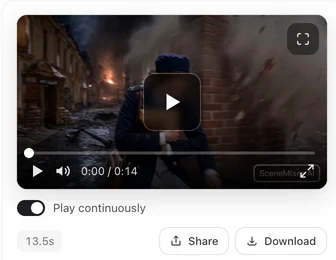
タブの表示内容
タブは上から下に向かって、以下のような短い構成になっています:
- 段階表示。 「現在 480P → 720Pに高画質化」のような1行です。表示しているバージョン自体が既に高画質化されている場合は、「オリジナル 480P → 720Pに高画質化」と表示され、その下に「このバージョンはAIディテールで720Pに高画質化されました。」のような注記が表示されます。
- 横並びの3つのカード。 各カードにはオプション名、✦マーク付きのこのセグメントの価格、「約3分」のような所要時間の目安が記載されています。このクリップに使用できないカードはグレーアウトし、下に短い理由が表示されます。
- 選択中のオプションに関する1文の説明が、カードの下に表示されます。
- ボタン: 「720Pに高画質化・✦ N」と表示され、目標解像度と選択したカードの価格が記載されています。
- ボタンの下の注記は、該当する場合にのみ表示されます:もう一度高画質化すると、前の高画質化バージョンは置き換えられます。、および2Kへの段階の場合はエピソード全体の書き出しは最大 1080P です。。
3つのオプション
| オプション | 機能 | 顔の変化 | 所要時間 |
|---|---|---|---|
| インスタントHD | 「最速 — 何も再描画せずに、画像を鮮明にします。」高解像度化に伴い、輪郭や細い線がくっきりします。 | 変化なし:再描画は行われません | 最も短い |
| AIディテール | 「AIが細部を再描画するため、顔がわずかに変わる場合があります。」肌、髪、布地、小さな質感が引き伸ばされるのではなく、補完されます。 | 少し変わることがあります。クローズアップの顔を確認してください | 一般的なセグメントで数分程度 |
| シネマ修復 | 「最も徹底的な修復 — ノイズとぼやけを除去します。最も時間がかかります。」粒感がある、にじんでいる、ぼんやりしているクリップに適しています。 | 維持されます。顔の周りのノイズやぼやけが除去されます | 最も長い |
お使いのセグメントの正確な所要時間は各カードに記載されています。選び方の目安:
- スマホのフィードに投稿する、クリップの見た目が既に問題ない場合: インスタントHD。無難な初期設定であり、最も安い利用可能なオプションとして自動的に選択されます。
- 480Pだとクリップがぼんやりしている、またはプラスチックのように見えて質感を出したい場合: AIディテール。後でクローズアップの顔を確認し、キャラクターの顔から大きく変わっている場合は元のバージョンに戻してください。
- 見せ場のショット、ノイズの多い夜景、モーションブラーを除去したいクリップの場合: シネマ修復。
押す前にカードの3つの価格を比較してください。選択したカードの金額がそのまま請求されます。
セグメントを高画質化する手順
- タイムラインでセグメントを選び、目的のバージョンがアクティブになっていることを確認してください(プレーヤーで再生されているものがアクティブなバージョンです)。
- このクリップを編集→高画質化を開き、段階表示の行を確認します:「現在 480P → 720Pに高画質化」。
- カードを選びます。 このクリップに使用できる最も安いオプションが既に選択されています。別のカードをクリックすると切り替えられ、その1文の説明がカードの下に表示されます。
- 720Pに高画質化・✦ Nを押します。 クレジットが確保されますが、まだ消費はされません。
- 待つか、離れても大丈夫です。 パネルには「高画質化しています…」と表示され、カードの目安時間に合わせたプログレスバーが表示されます。他のセグメントの作業をしたり、ページを閉じたりしても、処理は続行されます。
- 完了: 高画質化が完了し、新しいバージョンとして保存されました。 高画質化したバージョンがアクティブなままだった場合は、高画質化バージョンがアクティブになり、すぐに再生されます。その間に別のバージョンに切り替えていた場合は、新しいバージョンはバージョン履歴に保存されています。必要になったら使用を押してください。
常にオリジナルから1段階上げる仕組み
段階はクリップの元の解像度から決まります:480Pは720Pに、720Pは1080Pに、1080Pは2Kになります。特殊なサイズのクリップは、その上の標準的な段階に上がります。大きくジャンプするメニューはありません。
高画質化したバージョンをさらに高画質化しても、効果は重ねられません。タブには「オリジナル 480P → 720Pに高画質化」と表示され、再びオリジナルから処理が行われ、新しい結果が以前の高画質化バージョンを置き換えます。これはインスタントHDの後にAIディテールを試すのに便利ですが、480Pから1080Pに段階的に上げるためのものではありません。480Pのクリップを最終的に1080Pにするには、1080Pのプランでセグメントを再生成するか、720Pで生成してからそれを1080Pに高画質化してください。インスタントHD。高画質化するか、上位プランで再生成するか。
既に2Kのクリップにはこのクリップはすでに最高解像度(2K)です。と表示され、高画質化することはできません。
料金と課金のタイミング
高画質化はクリップの秒数単位で課金され、料金は選択したオプションと目標解像度によって異なります。セグメントの長さは秒単位で切り上げられます。カードとボタンに表示されている金額がこのセグメントの総額で、追加料金は一切かかりません。無料枠はなく、メンバー限定ではなくすべてのアカウントでご利用いただけます。
- ボタンを押した時点:クレジットが確保されます。
- 高画質化バージョンの配信が完了した時点:課金されます。クレジット履歴には「高画質化しています・AIディテール」(または選択したオプション名)の1行が表示されます。
- 処理に失敗した場合:最後のセクションをご確認ください。ほとんどの失敗は自動的に返金されます。
- タブを開いてから価格やアクティブなバージョンが変更されていた場合(別のタブや端末でバージョンが切り替えられた場合など)、課金は行われません。タブが更新されるので、内容を確認してから再度ボタンを押してください。
押す前に代替手段と比較してみましょう:同じセグメントをWan 3.0 · 720Pで再生成する場合、1秒あたり19クレジットかかり、そのプランを選択した際の「動画を生成」ボタンに料金が表示されます。各クリップ修正の費用
トリミング・AI画面・再吹き替えとの関係
| 状況 | 動作 |
|---|---|
| このセグメントで高画質化が実行中の場合 | 「トリミング」タブには「このクリップで別の編集が実行中です。」と表示されます。AI画面と再吹き替えも待機状態になります。高画質化が完了するのを待つか、先に終了させてください。 |
| AI画面・再吹き替え・トリミングのいずれかが実行中の場合 | 高画質化は同じメッセージを表示して待機します。 |
| 高画質化バージョンをトリミングした場合 | トリミング後も高画質化された状態が維持され、再度高画質化の料金はかかりません。 |
| 高画質化バージョンにAI画面または再吹き替えを使用した場合 | 元のクリップを基に処理されるため、新しいバージョンは高画質化されていません。タブには「このバージョンは元のクリップから編集されたため、高画質化されていません。再度高画質化できます。」と表示されます。自動的に課金されることはありません。 |
実用的な手順:まず映像と音声の問題を修正し(再生成・AI画面・再吹き替え)、最後に高画質化を行います。トリミングは前後どちらでも構いません。クリップをトリミングする
バージョン・ダウンロード・エピソード
- 「バージョン履歴」には、高画質化したテイクが「高画質化」のラベルで一覧表示されます。オリジナルの「使用」を選ぶと、無料ですぐに元のバージョンに戻せます。各セグメントに保持される高画質化バージョンは1つまでで、再度高画質化すると置き換えられます。
- 「ダウンロードと共有」はアクティブなバージョンに準じます。「高画質化」がアクティブな場合、ダウンロードされるのは高画質化されたファイルです。
- 「コンポジット」は各セグメントのアクティブなバージョンを結合します。高画質化されたセグメントとされていないセグメントを混在させることができます。エピソードは同じサイズで結合され、エピソード全体の書き出しは最大 1080P です。2Kのセグメントは単体では2Kでダウンロードできますが、エピソードに結合される際は1080Pになります。

実行できない場合・失敗した場合
| 表示されるメッセージ | 意味 | 対処方法 |
|---|---|---|
| このクリップはすでに最高解像度(2K)です。 | それ以上の解像度が存在しないためです。 | 対処の必要はありません。そのままダウンロードしてください。 |
| このクリップの元のクリーンなファイルが見つからないため、高画質化できません。先に再生成してください。 | 古いクリップの中には、高画質化の基となる元ファイルが存在しないものがあります。 | セグメントを再生成してから、新しいテイクを高画質化してください。 |
| このオプションではこのサイズのクリップを処理できません(カード上に表示) | そのオプションのサイズ制限を、このクリップが超えているためです。 | 別のカードを選んでください。 |
| このクリップのサイズは、高画質化で処理できる範囲外です。 | どのオプションでも処理できません。 | 代わりに、希望するプランで再生成してください。 |
| 現在このクリップのサイズを読み取れません。しばらくしてからもう一度お試しください。 | ファイルの読み取りに一時的な不具合が発生しています。 | 1分ほど待ってから、タブを再度開いてください。 |
| 現在ご利用いただけません(カード上に表示) / この高画質化オプションは現在ご利用いただけません。 | そのオプションが一時停止されています。 | 別のカードを使用するか、後で試してください。 |
| 高画質化は現在ご利用いただけません。 | 機能全体が一時停止されています。 | 後で試してください。 |
| このクリップで別の編集が実行中です。 | このセグメントでトリミング・AI画面・再吹き替え・高画質化のいずれかが進行中です。 | 処理が完了するのを待ってください。 |
| 高画質化が実行されませんでした — クレジットは返金されています。 | 処理に失敗し、何も出力されませんでした。 | 再試行するか、別のオプションを試してください。 |
| 処理中に問題が発生しました。チームによる確認のために送信され、現在クレジットは保留中です。 | 結果がまだ確定していない状態です。 | 再送信しないでください。保留は返金またはバージョン配信によって解決されます。 |
他のクリップ処理と同様、高画質化には停止ボタンがありません。実行中にセグメントを削除しても返金されません。処理は完了し課金されていますが、保存先がなくなるだけです。確認のために保留されているクレジット
高画質化でできないこと
- 顔の誤り・動作の誤り・部屋の誤り・台詞の誤りは修正できません。これらは絵コンテと生成画像に起因するものなので、そちらで修正してから再生成してください。ショットの出来栄えが悪い場合
- 構図・動き・タイミング・声・エピソードの音楽は変更されません。
- SceneMixer外の動画は使用できず、コンポジットの解像度を1080P以上にすることもできません。
- セグメントが生成されたプランは変更されません。後で再生成する場合は、その時に選択したプランが使用されます。
| 現在のクリップ | 高画質化後 | 備考 |
|---|---|---|
| 480P | 720P | デフォルトプランで生成されたクリップの通常の最初のステップです |
| 720P | 1080P | 1080Pプランのサイズと同じで、テイク自体は変更されません |
| 1080P | 2K | エピソードの書き出しは引き続き最大1080Pです |
| 2K | — | すでに最高解像度です。タブにその旨が表示されます |
よくある質問
どんな動画でも高画質化できますか?それともSceneMixerで作成したクリップだけですか?
SceneMixerで生成されたセグメントのみ、エピソードエディター内から高画質化できます。アップロードした動画(リメイクの元クリップを含む)は高画質化できません。
高画質化すると、演技・声・口の動きは変わりますか?
いいえ。テイクは同じままで、構図・動き・タイミング・音声は保持されます。インスタントHDは何も再描画しません。AIディテールは細部を再描画するため、顔がわずかに変わることがあります。シネマ修復はノイズとぼやけを除去します。
480Pからいきなり1080Pにできますか?
高画質化では段階的に上げることはできません。常にクリップの元の解像度から1段階上がる仕様で、もう一度高画質化すると、前の高画質化バージョンは置き換えられ、重ねがけはされません。1080Pにするには、1080Pのプランで再生成するか、720Pで再生成してから高画質化してください。
料金はいくらですか?
クリップの秒数、選択するオプション、目標の解像度に応じて課金されます。このセグメントの料金は各カードとボタンに表示されている金額がそのまま請求されます。無料枠はありません。
会員限定ですか?
いいえ。セグメントのクリップが生成完了していれば、すべてのアカウントで「高画質化」タブが表示されます。
元のバージョンに戻せますか?
はい。元のクリップはバージョン履歴に残っているので、「使用」を押してください。バージョンの切り替えは無料です。
AI画面の編集で高画質化が適用されなくなったのはなぜですか?
AI画面と再吹き替えは元のクリップを基に処理されるため、結果には高画質化が適用されません。鮮明にしたい場合は新しいバージョンを高画質化するか、先にこれらの修正を行ってから最後に高画質化してください。
すべてのセグメントを2Kに高画質化したら、エピソード全体も2Kになりますか?
いいえ。エピソード全体の書き出しは最大 1080P です。2Kのセグメントは、個別にダウンロードすれば2Kで保存されます。
高画質化を中止できますか?
いいえ。他のクリップ処理と同様に、最後まで実行されます。処理に失敗した場合はクレジットが自動的に返金されるか、審査のために保留されます。実行中にセグメントを削除しても返金されません。
どのオプションを選べばいいですか?
すでに見た目が整っているクリップを鮮明にするならインスタントHD、480Pのクリップがぼやけていて質感を出したい場合はAIディテール、粒子感やぼかしのあるクリップやメインショットにはシネマ修復がおすすめです。各カードの料金を比較して選んでください。
2026年10月13日更新
料金プラン·ガイド·サンプル·サポート·プライバシーポリシー·利用規約·法的情報·お問い合わせ·アフィリエイトプログラム·© 2026 SceneMixer