Melhorar Nitidez: Deixe um Clipe Pronto Mais Nítido, Um Degrau Acima

Abra qualquer episódio com um segmento pronto, clique no segmento e, abaixo do player, escolha Editar este clipe → Melhorar. Ler a aba é gratuito; nada é cobrado até você clicar no botão.
Onde fica a aba Melhorar
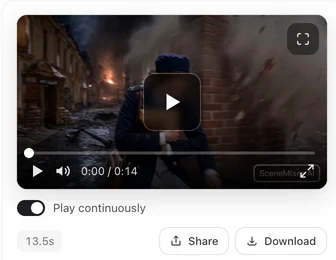
No computador: abra o editor de episódios e clique em um segmento na linha do tempo. O painel direito contém o player; logo abaixo dele fica Editar este clipe com quatro abas: Imagem IA, Redublagem, Aparar e Melhorar. O painel abre em Aparar; clique em Melhorar.
No celular: toque no segmento para abrir a prévia; as mesmas quatro abas ficam na folha abaixo do player.
As abas aparecem quando o segmento tem um clipe pronto. Antes disso, o painel diz Gere este clipe primeiro e depois edite-o aqui, e enquanto o clipe ainda está sendo gerado, Aguarde este clipe terminar de ser gerado e depois edite-o. Editar este clipe: qual ajuste usar.
O que a aba mostra
De cima para baixo, a aba é curta:
- O degrau. Uma linha como Agora 480P → melhorar para 720P. Se a versão que você está vendo já foi melhorada, a linha diz Original 480P → melhorar para 720P, acima de uma observação como Esta versão foi melhorada para 720P com Detalhe IA.
- Três cartões lado a lado. Cada um tem o nome da opção, o preço para este segmento com a marca ✦, e uma estimativa como cerca de 3 min. Um cartão que não funciona com este clipe fica cinza com um motivo curto abaixo.
- Uma frase sobre a opção selecionada, abaixo dos cartões.
- O botão: Melhorar para 720P · ✦ N, com a resolução alvo e o preço do cartão selecionado.
- Observações abaixo do botão, apenas quando se aplicam: Melhorar de novo substitui a versão melhorada anterior e, quando o degrau é para 2K, As exportações do episódio completo chegam no máximo a 1080P.
As três opções
| Opção | O que faz | Rostos | Tempo de espera |
|---|---|---|---|
| HD instantâneo | “O mais rápido — imagem mais nítida sem redesenhar nada.” Bordas e linhas finas ficam mais definidas na resolução maior. | Inalterados: nada é redesenhado | O mais curto |
| Detalhe IA | “A IA redesenha detalhes finos; os rostos podem mudar um pouco.” Pele, cabelo, tecidos e texturas pequenas são preenchidas em vez de esticadas. | Podem mudar um pouco; verifique os close-ups | Vários minutos para um segmento típico |
| Restauração cinema | “Restauração mais completa — remove ruído e desfoque; leva mais tempo.” Para clipes com aspecto granulado, borrado ou suave. | Mantidos; ruído e desfoque são limpos ao redor deles | O mais longo |
O tempo exato de espera para o seu segmento está em cada cartão. Como escolher:
- Para postar no feed do celular, o clipe já está bom: HD instantâneo. É a opção padrão segura e a que vem selecionada quando é a mais barata disponível.
- O clipe parece suave ou plástico em 480P e você quer textura: Detalhe IA. Depois, observe os rostos nos close-ups; se um rosto ficou muito diferente do personagem, volte para a versão original.
- Um plano principal, uma cena noturna com ruído, um clipe com desfoque de movimento que você quer limpar: Restauração cinema.
Compare os três preços nos cartões antes de clicar: o cartão selecionado é exatamente o que será cobrado.
Melhore um segmento, passo a passo
- Selecione o segmento na linha do tempo e certifique-se de que a versão que você quer é a ativa (é a que está tocando no player).
- Abra Editar este clipe → Melhorar e leia a linha do degrau: Agora 480P → melhorar para 720P.
- Escolha um cartão. A opção mais barata que funciona com este clipe já está selecionada; clique em outro cartão para trocar. A descrição de uma linha dela aparece abaixo dos cartões.
- Clique em Melhorar para 720P · ✦ N. Os créditos são reservados, ainda não gastos.
- Aguarde ou saia. O painel diz Melhorando a nitidez… com uma barra de progresso dimensionada conforme a estimativa do cartão. Você pode trabalhar em outros segmentos ou fechar a página; o processo continua rodando.
- Pronto: Melhorado e salvo como nova versão. Se a versão que você melhorou ainda era a ativa, a versão melhorada se torna ativa e toca imediatamente. Se você trocou para outra versão nesse meio tempo, a nova fica aguardando em Histórico de versões; clique em Usar nela quando quiser.
Um degrau acima, sempre a partir do original
O degrau é calculado com base na resolução original do clipe: 480P vai para 720P, 720P para 1080P, 1080P para 2K. Um clipe de tamanho incomum vai para o próximo degrau padrão acima dele. Não há menu para pular degraus maiores.
Melhorar uma versão já melhorada novamente não acumula. A aba diz Original 480P → melhorar para 720P, trabalha a partir do original de novo, e o novo resultado substitui a versão melhorada anterior — útil para testar Detalhe IA depois de HD instantâneo, não para subir de 480P para 1080P. Para chegar a 1080P a partir de um clipe de 480P, gere novamente o segmento em um nível de 1080P, ou gere novamente em 720P e melhore para 1080P. Melhorar ou gerar novamente em um nível superior.
Um clipe que já é 2K mostra Este clipe já está na resolução máxima (2K) e não há nada para melhorar.
Quanto custa e quando é cobrado
O Melhorar é cobrado por segundo de clipe, com uma taxa que depende da opção e da resolução que você vai alcançar; a duração do segmento é arredondada para segundos inteiros. O número no cartão e no botão é o preço total deste segmento — não há mais nada a adicionar. Não há franquia gratuita, e a funcionalidade está aberta a todas as contas, não só a membros.
- Ao pressionar: os créditos são retidos.
- Quando a versão melhorada é entregue: eles são cobrados. Seu histórico de créditos mostra uma linha, Melhorando a nitidez · Detalhe IA (ou a opção que você escolheu).
- Se falhar: veja a última seção — a maioria das falhas é reembolsada automaticamente.
- Se o preço ou a versão ativa mudou desde que você abriu a aba (outra aba ou dispositivo trocou de versão), nada é cobrado; a aba é atualizada para você conferir de novo e pressionar mais uma vez.
Compare com a alternativa antes de pressionar: regenerar o mesmo segmento em Wan 3.0 · 720P custa 19 créditos por segundo, e o preço está no botão Gerar vídeo quando esse nível estiver selecionado. Quanto custa cada ajuste de clipe.
Como funciona com Cortar, Imagem IA e Redublagem
| Situação | O que acontece |
|---|---|
| Um melhoramento está em execução neste segmento | A aba Cortar mostra Outra alteração neste clipe ainda está em execução. Imagem IA e Redublagem também esperam. Conclua ou aguarde o melhoramento primeiro. |
| Um trabalho de Imagem IA, Redublagem ou Cortar está em execução | O Melhorar espera com a mesma mensagem. |
| Você corta uma versão melhorada | A versão cortada continua melhorada; você não é cobrado por melhorar de novo. |
| Você usa Imagem IA ou Redublagem em uma versão melhorada | Elas funcionam a partir do clipe original, então a nova versão não é melhorada. A aba então diz Esta versão foi editada a partir do clipe original, por isso não está melhorada — você pode melhorá-la de novo. Nada é cobrado automaticamente. |
A ordem prática: ajuste primeiro o que está na imagem e no som (regenerar, Imagem IA, Redublagem), melhore por último. Cortar pode vir antes ou depois. Cortar um clipe.
Versões, downloads e o episódio
- Histórico de versões lista a tomada melhorada com o rótulo Melhorado. O botão Usar no original volta atrás, de graça e instantaneamente. Cada segmento mantém uma versão melhorada; melhorar de novo a substitui.
- Baixar e compartilhar seguem a versão ativa: se Melhorado estiver ativo, o download é o arquivo melhorado.
- Composição une a versão ativa de cada segmento. Segmentos melhorados e não melhorados podem ficar lado a lado; o episódio é montado em um tamanho só, e a exportação do episódio completo chega no máximo a 1080P — um segmento 2K é baixado em 2K sozinho e entra no episódio em 1080P.
Versões de segmento · Quais segmentos são unidos.

Quando não pode ser feito ou falha
| Você vê | O que significa | O que fazer |
|---|---|---|
| Este clipe já está na resolução máxima (2K). | Não há um nível acima dele. | Nada; baixe como está. |
| Não conseguimos encontrar um original limpo deste clipe, por isso ele não pode ser melhorado. Regere-o primeiro. | Alguns clipes mais antigos não têm o arquivo original que o melhoramento usa. | Regere o segmento e depois melhore a nova tomada. |
| Esta opção não consegue processar um clipe deste tamanho (em um cartão) | Essa opção tem limites de tamanho que este clipe ultrapassa. | Escolha outro cartão. |
| O tamanho deste clipe está fora do que o melhoramento consegue processar. | Nenhuma opção consegue processá-lo. | Em vez disso, regere no nível que você quiser. |
| Não foi possível ler o tamanho deste clipe agora. Por favor, tente novamente em instantes. | Um problema temporário na leitura do arquivo. | Aguarde um minuto e abra a aba de novo. |
| Indisponível no momento (em um cartão) / Esta opção de melhoramento não está disponível no momento. | Essa opção está pausada. | Use outro cartão ou tente mais tarde. |
| Melhorar a nitidez não está disponível no momento. | Toda a funcionalidade está pausada. | Tente mais tarde. |
| Outra alteração neste clipe ainda está em execução. | Um corte, Imagem IA, Redublagem ou melhoramento está em andamento neste segmento. | Aguarde terminar. |
| O melhoramento não foi concluído — seus créditos foram reembolsados. | Falhou e nada foi entregue. | Tente de novo ou tente outra opção. |
| Encontramos um problema ao processá-lo. Ele foi encaminhado à nossa equipe para análise, e os créditos estão retidos por enquanto. | O resultado ainda não está claro. | Não reenvie; a retenção é resolvida com reembolso ou com uma versão entregue. |
Um melhoramento não tem botão Parar, como qualquer trabalho de clipe. Excluir o segmento enquanto ele roda não gera reembolso: o trabalho é feito e cobrado, ele só não tem onde ficar. Créditos retidos para análise.
O que o melhoramento não faz
- Ele não conserta um rosto errado, uma ação errada, um cômodo errado ou uma fala errada. Essas coisas vêm do storyboard e das imagens; conserte-as lá e regere. Quando uma tomada sai errada.
- Ele não muda o enquadramento, o movimento, o timing, as vozes ou a música do episódio.
- Ele não aceita vídeos de fora do SceneMixer e não aumenta a composição acima de 1080P.
- Ele não muda em qual nível o segmento foi gerado; regenerar depois usa o nível que você escolher na hora.
| O clipe está em | O Melhorar leva para | Observação |
|---|---|---|
| 480P | 720P | O primeiro passo comum para clipes feitos no nível padrão |
| 720P | 1080P | Mesmo tamanho de um nível 1080P; a tomada em si não muda |
| 1080P | 2K | A exportação do episódio ainda chega no máximo a 1080P |
| 2K | — | Já é o máximo; a aba avisa isso |
Perguntas frequentes
Posso melhorar qualquer vídeo ou só clipes feitos no SceneMixer?
Apenas segmentos gerados no SceneMixer, de dentro do editor de episódios. Vídeos enviados, incluindo o clipe fonte de uma recriação, não podem ser melhorados.
Melhorar muda a atuação, as vozes ou o movimento dos lábios?
Não. A tomada é a mesma: enquadramento, movimento, timing e som são mantidos. HD instantâneo não redesenha nada; Detalhe IA redesenha detalhes finos, então um rosto pode mudar levemente; Restauração cinema limpa ruído e desfoque.
Posso ir de 480P direto para 1080P?
Não com o melhoramento. Ele sempre sobe um nível a partir da resolução original do clipe, e melhorar de novo substitui a versão melhorada anterior em vez de acumular. Para 1080P, regere em um nível 1080P, ou regere em 720P e melhore esse.
Quanto custa?
O preço é cobrado por segundo de clipe, de acordo com a opção e a resolução que você escolher. O valor deste segmento aparece em cada cartão e no botão, e é exatamente o que será cobrado. Não há franquia gratuita.
É só para membros?
Não. Todas as contas veem a aba Melhorar assim que um segmento tem um clipe finalizado.
Posso voltar para o original?
Sim. O original fica no Histórico de versões; basta clicar em Usar nele. Trocar de versão é gratuito.
Por que a minha edição de Imagem IA perdeu o melhoramento?
A Imagem IA e a Redublagem trabalham a partir do clipe original, então o resultado delas não vem melhorado. Melhore a nova versão se quiser deixá-la mais nítida, ou faça esses ajustes primeiro e melhore por último.
O episódio inteiro vai ficar em 2K se eu melhorar todos os segmentos para 2K?
Não. As exportações do episódio completo chegam no máximo a 1080P. Cada segmento em 2K é baixado em 2K individualmente.
Posso parar um melhoramento?
Não. Assim como outros trabalhos de clipe, ele roda até o fim. Se falhar, os créditos voltam automaticamente ou ficam para análise; excluir o segmento enquanto ele roda não gera reembolso.
Qual opção devo escolher?
HD instantâneo para deixar mais nítido um clipe que já está bom, Detalhe IA quando um clipe 480P parece suave e você quer mais textura, Restauração cinema para um clipe granulado, desfocado ou uma cena principal. Compare os preços nos cartões.
Mantenha a tomada. Elimine o desfoque.
Abra um segmento finalizado, escolha Editar este clipe e depois Melhorar. O preço aparece no cartão antes de qualquer cobrança.
Atualizado em 13 de outubro de 2026
Preços·Guias·Amostras·Suporte·Privacidade·Termos·Aviso legal·Contato·Programa de afiliados·© 2026 SceneMixer