AIドラマをTikTok、YouTube Shorts、Instagram Reelsに投稿する

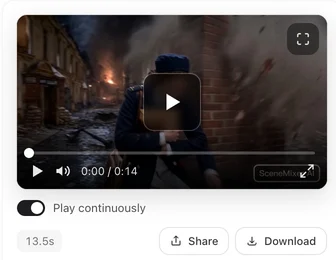
完成したエピソードを1本合成してダウンロードし、投稿前にスマホで全画面再生して確認しましょう。視聴者にはそのように見えます。
最初の手順から縦長で作成
スマホのフィードは縦長です。手順1の設定画面で9:16 縦長を選んでください。プロジェクト内のすべての動画のフレームが設定され、作業を進めた後は変更できません。横長のプロジェクトでも投稿できますが、上下に黒い帯が表示されます。縦長または横長
投稿するファイルについて
すべてのセグメントのクリップが揃ったらエピソードを合成し、ダウンロードしてください。ダウンロードファイルはフル品質のオリジナルです。プレーヤーや共有ページでは軽量版のファイルが使用されます。ダウンロードしたファイルを各プラットフォームに直接アップロードしましょう。SceneMixerの共有リンクは友人にプレビューを送るには便利ですが、フィードではプラットフォームに直接アップロードされた動画の方が優先されます。エピソードを合成して共有する ・ ダウンロード版と再生版の違い
より高画質な映像にするには、低いティアで下書きを作成し、最終的なセグメントは高いティアで生成しましょう。合成後の画質は、使用したティアの画質が上限になります。480pで下書き、1080pで仕上げ
AIラベルについて
有料プランに加入していないアカウントからダウンロードしたファイルには、隅に小さなSceneMixer AIラベルが付きます。有料プランの場合、ダウンロードファイルはデフォルトでラベルなしになります。SceneMixerのリンクで共有した動画には常にラベルが付きます。別途、TikTok、YouTube、Instagramにはそれぞれ投稿をAI制作としてマークする設定があるので、オンにしてください。ラベルのないリアルなAIコンテンツは、プラットフォームによって制限されたり削除されたりする可能性があります。AIラベルの切り替え ・ AIショートドラマのコンプライアンス
字幕と音楽
クリップにはセリフと環境音が含まれますが、字幕は焼き込まれていません。これは各プラットフォームに適した仕様です。ミュートで視聴している人でも内容がわかるよう、プラットフォームの自動字幕機能やご自身の編集ツールで字幕を追加してください。音楽はプラットフォームの公式ライブラリか、ご自身でライセンス取得した楽曲を使用し、セリフよりも音量を下げてください。BGMを追加する
冒頭の数秒
視聴者はほんの一瞬で視聴を続けるかどうかを決めます。風景の確立ショットではなく、葛藤シーン、疑問を喚起するセリフ、印象的な映像で始めましょう。また、各エピソードの最後は未解決の疑問で終わらせると、次のエピソードが視聴されやすくなります。これは読み上げ前の台本で調整するか、エピソードの最初のショットを編集することで調整できます。台本にフックとクリフハンガーを盛り込む
長さとシリーズ
プラットフォームごとに最大再生時間が設定されており、随時変更されます。長めのエピソードを投稿する前に、現在の制限時間を確認してください。シリーズは順番に投稿し、タイトルかキャプションの最初のフレームにパート名を記載すると、新しい視聴者が第1話を見つけやすくなります。
| 手順 | 内容 |
|---|---|
| 読み上げ前 | 手順1で9:16 縦長を選択 |
| 最終セグメント | 公開したい画質のティアで生成 |
| 書き出し | エピソードを合成してファイルをダウンロード |
| 投稿 | ファイルを直接アップロード;プラットフォームのAIラベルをオンに |
| 仕上げ | プラットフォームまたはご自身の編集ツールで字幕とライセンス取得済みの音楽を追加 |
よくある質問
横長のプロジェクトを投稿できますか?
はい、できます。上下に黒い帯が表示されます。スマホのフィード向けには、縦長のプロジェクトで作成を始めてください。手順1の後はフレームの向きを変更できません。
SceneMixerのラベルはファイルに残りますか?
有料プランに加入していないアカウントの場合は残ります。有料プランではラベルなしでダウンロードできます。プラットフォームのAIラベルは別途適用されます。
共有リンクを投稿してもいいですか?
代わりにファイルをアップロードしてください。リンクはプレビュー用です。
SceneMixer内で字幕を追加できますか?
いいえ、できません。プラットフォームの編集機能か、ご自身の編集アプリで追加してください。
動画ファイルは標準フォーマットですか?
はい、すべてのプラットフォームが対応するMP4形式です。
2026年10月2日更新
料金プラン·ガイド·サンプル·サポート·プライバシーポリシー·利用規約·法的情報·お問い合わせ·© 2026 SceneMixer