將你的 AI 短劇發布到 TikTok、YouTube Shorts 與 Instagram Reels
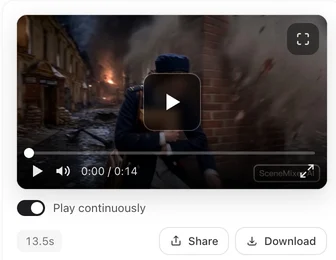
先合成一集成品、下載下來,用手機全螢幕播放過再發布——觀眾看到的就是這個樣子。
從第一步就設定直式
手機動態牆都是直式顯示。在步驟 1 的設定畫面選擇 9:16 豎屏;它會決定專案中所有影片的畫面比例,繼續後就無法變更。橫式專案還是可以發布,但畫面上下會有黑邊。直式或橫式。
該發布哪個檔案
當所有片段都有影片後,將該集合成再下載。下載的是完整畫質的原始檔;播放器與分享頁面使用的是壓縮過的版本。請將下載的檔案原生上傳到平台。SceneMixer 分享連結適合用來傳預覽給朋友,但動態牆偏好直接上傳到平台的影片。合成並分享單集 · 下載版與播放版的差異。
想要畫面更乾淨,可以先用低階方案打草稿,最後的片段再用高階方案生成;合成畫面的清晰度取決於你使用的方案等級。用 480p 打草稿,用 1080p 完稿。
AI 標籤
非付費方案帳號下載的影片,角落會有小型的 SceneMixer AI 標籤。付費方案預設下載無標籤;但透過 SceneMixer 連結分享的影片一定會有標籤。另外,TikTok、YouTube 和 Instagram 各自有將貼文標記為 AI 製作的設定,請記得開啟。平台可能會限制或移除未標記的擬真 AI 內容。AI 標籤開關 · AI 短劇合規說明。
字幕與配樂
這支片段包含對白、環境音與該集本身的背景音樂,但沒有燒錄字幕,很適合這些平台:請使用平台的自動字幕功能或在編輯器中添加字幕,讓靜音觀看的人也能跟上劇情。下載的剪輯檔已經內建配樂;如果你比較想更換配樂發布,請關閉「音樂」開關,下載無音樂版本,再將你取得授權的配樂(或平台音樂庫的配樂)疊在人聲下方,音量要明顯低於人聲。AI 短劇中的背景音樂。
開頭幾秒
觀眾幾乎當下就會決定要不要繼續看。開頭直接進入衝突、丟出引人疑問的台詞,或是放上強烈的畫面,不要用環境建立鏡頭;每一集結尾留個懸念,讓觀眾想看下一集。你可以在腳本階段就設計好,或是編輯該集的第一個鏡頭。在腳本中寫入鉤子與懸念。
長度與系列
各平台有自己的最大長度限制,而且不時會調整;發布長集之前請先確認目前的上限。系列請照順序發布,並在標題或字幕第一格標註集數,讓新觀眾能找到第 1 集。
| 步驟 | 做法 |
|---|---|
| 生成前 | 在步驟 1 選擇 9:16 豎屏 |
| 最終片段 | 用你想要的發布畫質等級來生成 |
| 匯出 | 合成該集並下載檔案 |
| 發布 | 原生上傳檔案;開啟平台的 AI 標籤 |
| 後製收尾 | 在平台或你的編輯器中添加字幕;剪輯檔已內建配樂 |
常見問題
我可以發布橫式專案嗎?
可以,帶黑邊。若要做手機信息流,請開一個豎屏項目;SceneMixer 的畫幅在第 1 步之後不能更改。
SceneMixer 標籤會留在檔案上嗎?
非付費方案的帳號會有。付費方案可以下載無標籤的版本。平台的 AI 標籤是另外一回事,仍需遵守。
我可以發布分享連結嗎?
請改上傳檔案;連結是用來預覽的。
我可以在 SceneMixer 裡加字幕嗎?
不行。請在平台編輯器或你自己的剪輯 app 中加入。
影片檔是標準格式嗎?
可以,SceneMixer 輸出的是各平臺都能接受的 MP4 文件。
更新於 2026 年 11 月 3 日