Публикация вашей AI-драмы в TikTok, YouTube Shorts и Instagram Reels
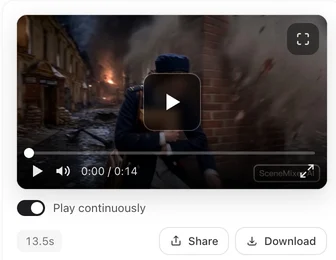
Соберите один готовый эпизод, скачайте его и воспроизведите на телефоне на весь экран перед публикацией: именно так его увидят зрители.
Вертикальный формат с первого шага
Ленты на телефоне — вертикальные. Выберите 9:16 Вертикальный на экране настроек шага 1; это задаёт формат кадра для всех видео в проекте и его нельзя изменить после продолжения. Альбомный проект тоже можно опубликовать, но он будет отображаться с полосами сверху и снизу. Вертикальный или альбомный.
Какой файл публиковать
Соберите эпизод, когда у каждого сегмента будет клип, а затем скачайте его. Скачанный файл — это оригинал полного качества; в плеере и на страницах общего доступа используется облегчённая копия. Загружайте скачанный файл напрямую. Ссылка на общий доступ SceneMixer подходит для отправки превью другу, но ленты предпочитают видео, загруженные непосредственно на платформу. Сборка и общий доступ к эпизоду · Скачанная версия против версии для воспроизведения.
Для более чёткого изображения создавайте черновик на низком тарифе, а финальные сегменты генерируйте на более высоком; чёткость сборки не выше, чем у тарифа, который вы использовали. Черновик в 480p, финал в 1080p.
Ярлык AI
Файлы, скачанные с аккаунта без платного тарифа, имеют небольшой ярлык SceneMixer AI в углу. На платном тарифе скачанные файлы по умолчанию без ярлыка; видео, доступные по ссылке SceneMixer, всегда его содержат. Отдельно у TikTok, YouTube и Instagram есть настройка, чтобы отметить публикацию как созданную с помощью AI — включите её. Платформы могут ограничивать или удалять реалистичный AI-контент без отметки. Переключатель ярлыка AI · Соблюдение правил для AI-короткометражных драм.
Субтитры и музыка
В клипе есть диалоги, фоновые звуки и собственная музыка эпизода, но нет вшитых субтитров — это подходит для этих платформ: добавляйте субтитры с помощью автосабтитров платформы или в своём редакторе, чтобы зрители без звука могли следить за сюжетом. В скачанном монтаже уже есть саундтрек; если вы хотите опубликовать версию с другой композицией, выключите переключатель «Музыка», скачайте версию без музыки и наложите под неё свою лицензированную композицию (или трек из библиотеки платформы) так, чтобы она была заметно тише голосов. Фоновая музыка в ИИ-короткометражке.
Первые секунды
Зрители принимают решение почти мгновенно. Начинайте с конфликта, фразы, которая вызывает вопрос, или яркого изображения, а не с установочного кадра; заканчивайте каждый эпизод открытым вопросом, чтобы следующий тоже посмотрели. Это можно заложить в сценарий до озвучки или отредактировать первый кадр эпизода. Пишите хуки и клиффхэнгеры в сценарий.
Длительность и сериал
У платформ свои максимальные длительности, и они время от времени меняются; проверяйте актуальный лимит перед публикацией длинного эпизода. Выкладывайте сериал по порядку и указывайте номера частей в названии или в первой строке описания, чтобы новый зритель мог найти первый эпизод.
| Шаг | Действие |
|---|---|
| Перед озвучкой | Выберите 9:16 Вертикальный на шаге 1 |
| Финальные сегменты | Генерируйте на тарифе, чёткость которого вы хотите опубликовать |
| Экспорт | Соберите эпизод и скачайте файл |
| Публикация | Загрузите файл напрямую; включите ярлык AI платформы |
| Доработка | Добавляйте субтитры на платформе или в своём редакторе; в монтаже уже есть собственный саундтрек |
Часто задаваемые вопросы
Можно ли опубликовать альбомный проект?
Да, с полосками. Для лент телефона начните вертикальный проект; кадр в SceneMixer нельзя изменить после шага 1.
Остаётся ли ярлык SceneMixer на файле?
На аккаунтах без платного тарифа — да. На платных тарифах можно скачивать без него. Ярлыки AI платформ — это отдельно, они всё равно нужны.
Стоит ли публиковать ссылку на общий доступ?
Лучше загрузите файл; ссылки предназначены для предпросмотра.
Можно ли добавить субтитры внутри SceneMixer?
Нет. Добавляйте их в редакторе платформы или в своём приложении для монтажа.
Видеофайл в стандартном формате?
Да, SceneMixer отдаёт MP4, который принимает любая платформа.
Сделайте вертикально, опубликуйте файлом
9:16 на шаге 1, сборка, скачивание, отметка AI, субтитры.
Обновлено 3 ноября 2026 г.