Pubblicare il tuo drama AI su TikTok, YouTube Shorts e Instagram Reels

Componi un episodio finito, scaricalo e riproducilo a schermo intero sul telefono prima di pubblicarlo: è esattamente quello che vedranno gli spettatori.
Verticale fin dal primo passaggio
I feed dei telefoni sono verticali. Seleziona Verticale 9:16 nella schermata delle impostazioni del passaggio 1; definisce l'inquadratura di ogni video del progetto e non si può cambiare dopo aver continuato. Un progetto orizzontale si può comunque pubblicare, ma viene mostrato con barre sopra e sotto. Verticale o orizzontale.
Quale file pubblicare
Componi l'episodio quando ogni segmento ha la sua clip, poi scaricalo. Il file scaricato è l'originale a qualità piena; il player e le pagine di condivisione usano una copia più leggera. Carica il file scaricato in modo nativo. Un link di condivisione di SceneMixer va bene per mandare un'anteprima a un amico, ma i feed privilegiano i video caricati direttamente sulla piattaforma. Comporre e condividere un episodio · Download contro versione di riproduzione.
Per un'immagine più pulita, fai la bozza a un tier basso e genera i segmenti finali a un tier più alto; la composizione è nitida tanto quanto il tier che hai usato. Bozza a 480p, finale a 1080p.
L'etichetta AI
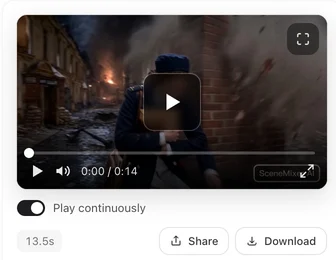
I download da account senza un piano a pagamento portano una piccola etichetta AI di SceneMixer in un angolo. Con un piano a pagamento, i download sono senza etichetta per impostazione predefinita; i video condivisi tramite un link di SceneMixer la portano sempre. Separatamente, TikTok, YouTube e Instagram hanno ciascuno un'impostazione per segnare un post come creato con l'AI: attivala. Le piattaforme possono limitare o rimuovere contenuti AI realistici non etichettati. L'interruttore dell'etichetta AI · Conformità dei cortometraggi AI.
Didascalie e musica
La clip ha dialoghi e suoni ambientali ma nessun sottotitolo impresso, il che va bene per queste piattaforme: aggiungi le didascalie con le didascalie automatiche della piattaforma o nel tuo editor, così chi guarda in muto può seguire. Per la musica, usa la libreria con licenza della piattaforma o un tuo brano con licenza, tenendolo ben sotto le voci. Aggiungere musica di sottofondo.
I primi secondi
Gli spettatori decidono quasi subito. Apri sul conflitto, su una battuta che solleva una domanda o su un'immagine d'impatto, non su un establishing shot; chiudi ogni episodio con una domanda aperta così il prossimo viene guardato. Puoi costruirlo nella sceneggiatura prima della lettura, o modificando la prima inquadratura di un episodio. Scrivi hook e cliffhanger nella sceneggiatura.
Lunghezza e serie
Le piattaforme stabiliscono le loro lunghezze massime e le cambiano di tanto in tanto; controlla il limite attuale prima di pubblicare un episodio lungo. Pubblica una serie in ordine e indica le parti nel titolo o nel primo riquadro della didascalia, così un nuovo spettatore può trovare l'episodio 1.
| Passaggio | Azione |
|---|---|
| Prima della lettura | Scegli Verticale 9:16 nel passaggio 1 |
| Segmenti finali | Genera sul tier con la nitidezza che vuoi pubblicare |
| Esportazione | Componi l'episodio e scarica il file |
| Pubblicazione | Carica il file in modo nativo; attiva l'etichetta AI della piattaforma |
| Completamento | Aggiungi didascalie e musica con licenza nella piattaforma o nel tuo editor |
FAQ
Posso pubblicare un progetto orizzontale?
Sì, con le barre. Per i feed da telefono, inizia un progetto verticale; l'inquadratura non si può cambiare dopo il passaggio 1.
L'etichetta di SceneMixer rimane sul file?
Su account senza un piano a pagamento sì. I piani a pagamento permettono di scaricare senza etichetta. Le etichette AI delle piattaforme sono separate e vanno comunque applicate.
Devo pubblicare il link di condivisione?
Carica invece il file; i link servono per le anteprime.
Posso aggiungere i sottotitoli dentro SceneMixer?
No. Aggiungili nell'editor della piattaforma o nella tua app di editing.
Il file video è in un formato standard?
Sì, è un MP4 accettato da tutte le piattaforme.
Falloo verticale, pubblica il file
9:16 nel passaggio 1, componi, scarica, etichetta, didascalia.
Aggiornato il 2 ottobre 2026
Prezzi·Guide·Esempi·Supporto·Privacy·Termini·Note legali·Contatti·© 2026 SceneMixer