AI 드라마를 TikTok, YouTube Shorts, Instagram Reels에 올리기

완성된 에피소드 하나를 합성해 다운로드한 뒤, 게시 전에 휴대폰 전체 화면으로 재생해 보세요. 시청자들이 보게 될 모습 그대로입니다.
첫 단계부터 세로로 설정하기
휴대폰 피드는 세로입니다. 1단계 설정 화면에서 9:16 세로를 고르세요. 프로젝트 내 모든 영상의 화면 비율이 정해지며, 이후로 변경할 수 없습니다. 가로 프로젝트도 게시할 수는 있지만, 위아래에 검은 막대가 생깁니다. 세로 또는 가로.
게시할 파일
모든 세그먼트에 클립이 준비되면 에피소드를 합성한 뒤 다운로드하세요. 다운로드 파일은 최고 품질의 원본이며, 플레이어와 공유 페이지에는 더 가벼운 사본이 사용됩니다. 다운로드한 파일을 네이티브로 업로드하세요. SceneMixer 공유 링크는 친구에게 미리 보내는 용도로는 괜찮지만, 피드는 플랫폼에 직접 업로드된 영상을 더 선호합니다. 에피소드 합성하고 공유하기 · 다운로드 버전과 재생 버전의 차이.
더 깨끗한 화면을 원하면 낮은 티어로 초안을 만들고 최종 세그먼트는 더 높은 티어로 생성하세요. 합성본의 선명도는 사용한 티어 수준까지만 나옵니다. 480p로 초안 작성, 1080p로 마무리.
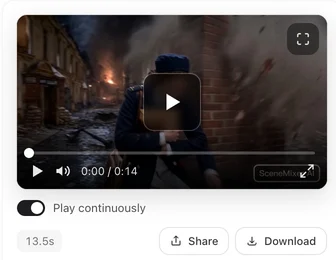
AI 라벨
유료 플랜이 없는 계정에서 다운로드한 파일에는 구석에 작은 SceneMixer AI 라벨이 붙습니다. 유료 플랜에서는 기본적으로 라벨 없이 다운로드할 수 있지만, SceneMixer 링크로 공유한 영상에는 항상 라벨이 붙습니다. 별도로 TikTok, YouTube, Instagram에는 게시물을 AI 제작으로 표시하는 설정이 각각 있으니 켜두세요. 플랫폼은 라벨이 붙지 않은 사실적인 AI 콘텐츠를 제한하거나 삭제할 수 있습니다. AI 라벨 스위치 · AI 단편 드라마 준수 사항.
자막과 음악
클립에는 대사와 배경 소리가 있지만 자막은 따로 입혀지지 않는데, 이는 해당 플랫폼에 적합합니다. 음소거로 보는 사람들도 내용을 따라갈 수 있도록 플랫폼의 자동 자막 기능이나 본인의 편집 툴로 자막을 추가하세요. 음악은 플랫폼의 라이선스 라이브러리나 본인이 소유한 라이선스 트랙을 사용하되, 음성보다 훨씬 작게 설정하세요. 배경 음악 추가하기.
첫 몇 초
시청자들은 거의 즉시 시청 여부를 결정합니다. 배경 설명 샷이 아니라 갈등, 궁금증을 유발하는 대사, 혹은 인상적인 이미지로 시작하세요. 그리고 각 에피소드는 열린 결말로 끝내서 다음 에피소드를 보게 만드세요. 대사 생성 전에 대본에서 다듬거나, 에피소드의 첫 샷을 편집해서 조정할 수 있습니다. 대본에 훅과 클리프행어 넣기.
길이와 시리즈
플랫폼마다 최대 길이가 정해져 있고 수시로 바뀌므로, 긴 에피소드를 게시하기 전에 현재 제한 길이를 확인하세요. 시리즈는 순서대로 게시하고 제목이나 자막 첫 프레임에 회차를 적어서, 새 시청자가 1화를 찾을 수 있게 하세요.
| 단계 | 할 일 |
|---|---|
| 대사 생성 전 | 1단계에서 9:16 세로 선택하기 |
| 최종 세그먼트 | 게시할 선명도의 티어로 생성하기 |
| 내보내기 | 에피소드를 합성하고 파일 다운로드하기 |
| 게시 | 파일을 네이티브로 업로드; 플랫폼 AI 라벨 켜기 |
| 마무리 | 플랫폼이나 본인 편집 툴에서 자막과 라이선스 음악 추가하기 |
자주 묻는 질문
가로 프로젝트도 게시할 수 있나요?
네, 위아래 막대가 생긴 채로 게시됩니다. 휴대폰 피드에는 세로 프로젝트로 시작하세요. 1단계 이후에는 화면 비율을 바꿀 수 없습니다.
SceneMixer 라벨은 파일에 계속 남나요?
유료 플랜이 없는 계정에서는 그렇습니다. 유료 플랜은 라벨 없이 다운로드할 수 있습니다. 플랫폼 AI 라벨은 별도로 여전히 적용됩니다.
공유 링크를 게시해도 되나요?
대신 파일을 업로드하세요. 링크는 미리 보기용입니다.
SceneMixer 내에서 자막을 추가할 수 있나요?
아니요. 플랫폼 편집기나 본인의 편집 앱에서 추가하세요.
영상 파일은 표준 형식인가요?
네, 모든 플랫폼이 지원하는 MP4 형식입니다.
2026년 10월 2일 업데이트