Publier votre drame IA sur TikTok, YouTube Shorts et Instagram Reels

Composez un épisode terminé, téléchargez-le et lisez-le en plein écran sur votre téléphone avant de publier : c’est ce que verront les spectateurs.
Vertical dès la première étape
Les flux sur téléphone sont verticaux. Choisissez Portrait 9:16 sur l’écran des paramètres de l’étape 1 ; cela définit le format de toutes les vidéos du projet et ne peut pas être modifié par la suite. Un projet paysager peut tout de même être publié, mais il s’affichera avec des bandes noires en haut et en bas. Vertical ou paysager.
Quel fichier publier
Composez l’épisode une fois que chaque segment dispose d’un clip, puis téléchargez-le. Le fichier téléchargé est l’original de qualité maximale ; le lecteur et les pages de partage utilisent une copie allégée. Téléversez le fichier téléchargé nativement. Un lien de partage SceneMixer convient pour envoyer un aperçu à un ami, mais les flux privilégient les vidéos téléversées directement sur la plateforme. Composer et partager un épisode · Téléchargement ou version de lecture.
Pour une image plus nette, faites votre brouillon avec un niveau d’abonnement inférieur et générez les segments finaux avec un niveau supérieur ; la composition n’est aussi nette que le niveau utilisé. Brouillon en 480p, finition en 1080p.
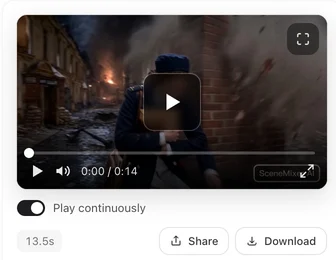
L’étiquette IA
Les téléchargements depuis un compte sans abonnement payant comportent une petite étiquette SceneMixer AI dans le coin. Avec un abonnement payant, les téléchargements sont sans étiquette par défaut ; les vidéos partagées via un lien SceneMixer en comportent toujours. Par ailleurs, TikTok, YouTube et Instagram disposent chacun d’un paramètre pour marquer une publication comme créée avec une IA ; activez-le. Les plateformes peuvent limiter ou supprimer le contenu IA réaliste qui n’est pas étiqueté. Le commutateur d’étiquette IA · Conformité des drames courts IA.
Sous-titres et musique
Le clip contient des dialogues et des sons ambiants mais aucun sous-titre incrusté, ce qui convient à ces plateformes : ajoutez des sous-titres avec la fonction de sous-titres automatiques de la plateforme ou dans votre éditeur, afin que les personnes qui regardent en mode muet puissent suivre. Pour la musique, utilisez la bibliothèque sous licence de la plateforme ou votre propre piste sous licence, en veillant à ce qu’elle ne couvre pas les voix. Ajouter de la musique de fond.
Les premières secondes
Les spectateurs décident presque immédiatement. Ouvrez sur le conflit, une réplique qui soulève une question ou une image frappante, pas sur un plan d’ensemble ; terminez chaque épisode sur une question ouverte pour que le suivant soit regardé. Vous pouvez construire cela dans le script avant sa lecture, ou en modifiant le premier plan d’un épisode. Intégrez des accroches et des cliffhangers à votre script.
Durée et série
Les plateformes fixent leurs propres durées maximales et les modifient régulièrement ; vérifiez la limite actuelle avant de publier un long épisode. Publiez une série dans l’ordre et nommez les parties dans le titre ou dans la première ligne de la légende, afin qu’un nouveau spectateur puisse trouver l’épisode 1.
| Étape | Action |
|---|---|
| Avant la lecture | Choisir Portrait 9:16 à l’étape 1 |
| Segments finaux | Générer avec le niveau d’abonnement dont vous voulez la netteté pour la publication |
| Exportation | Composer l’épisode et télécharger le fichier |
| Publication | Téléverser le fichier nativement ; activer l’étiquette IA de la plateforme |
| Finition | Ajouter des sous-titres et de la musique sous licence dans la plateforme ou votre éditeur |
FAQ
Puis-je publier un projet paysager ?
Oui, avec des bandes noires. Pour les flux sur téléphone, démarrez un projet vertical ; le format ne peut pas être modifié après l’étape 1.
L’étiquette SceneMixer reste-t-elle sur le fichier ?
Sur les comptes sans abonnement payant, oui. Les abonnements payants permettent de télécharger sans elle. Les étiquettes IA des plateformes sont distinctes et s’appliquent toujours.
Dois-je publier le lien de partage ?
Téléversez plutôt le fichier ; les liens sont destinés aux aperçus.
Puis-je ajouter des sous-titres dans SceneMixer ?
Non. Ajoutez-les dans l’éditeur de la plateforme ou votre propre application de montage.
Le fichier vidéo est-il dans un format standard ?
Oui, c’est un MP4 accepté par toutes les plateformes.
Faites-le en vertical, publiez le fichier
9:16 à l’étape 1, composition, téléchargement, étiquette, sous-titres.
Mis à jour le 2 octobre 2026
Tarifs·Guides·Exemples·Assistance·Confidentialité·Conditions·Mentions légales·Contact·© 2026 SceneMixer