480P, 720P ou 1080P : quel niveau choisir

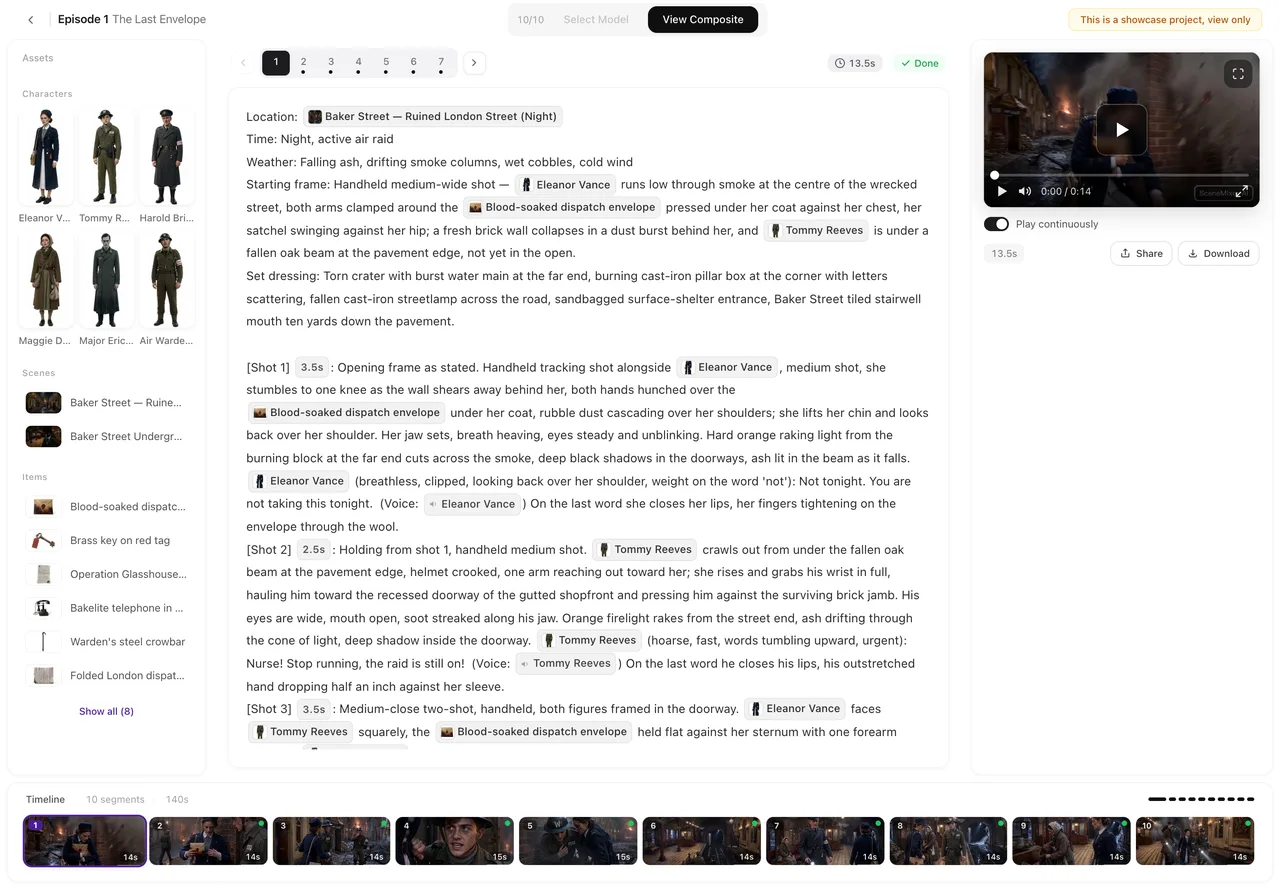
Ouvrez un épisode terminé. Le sélecteur se trouve au-dessus du volet de prévisualisation à droite ; le prix affiché sur le bouton de génération change quand vous changez de niveau.
Emplacement du sélecteur
Dans l’éditeur d’épisode, au-dessus de la prévisualisation vidéo à droite, à côté du bouton de génération. Cliquez sur Choisir le modèle, choisissez un niveau, et le prix sur le bouton de génération se met à jour. Ce choix s’applique aux segments que vous générez par la suite ; les segments déjà générés conservent le niveau sur lequel ils ont été créés, et vous pouvez régénérer n’importe lequel d’entre eux sur un autre niveau plus tard.
Ce qu’est un niveau
Un niveau est un moteur vidéo à une résolution donnée. Le sélecteur les regroupe par famille : Wan 3.0 en 480P, 720P et 1080P ; Seedance 2.5 (Pro, Lite et 480P) ; Seedance 2.0 (standard, Fast et 480P) ; MiniMax H3 (standard et Fast). Chaque ligne indique son prix par seconde. Le niveau marqué recommandé est celui sur lequel nous vous conseillons de livrer ; le niveau par défaut est le moins cher de la famille.
Deux éléments diffèrent entre les niveaux, en plus du prix. La résolution : le 480P convient sur téléphone et pour les brouillons, le 720P est ce que la plupart des gens utilisent pour livrer, le 1080P est destiné aux grands écrans. Et la durée maximale d’un segment : les niveaux Wan 3.0 et Seedance 2.5 autorisent des segments plus longs que les niveaux Seedance 2.0 et MiniMax. Si la durée totale des plans d’un segment dépasse la limite du niveau que vous avez choisi, la fiche du segment affiche limite dépassée et la génération est refusée tant que vous ne raccourcissez pas le segment ou ne changez pas de niveau. Durée des plans.
Ce que ça coûte
La vidéo est facturée à la seconde de segment, au prix par seconde du niveau choisi. Le niveau par défaut coûte 10 crédits par seconde ; le niveau le plus cher revient à environ $0.47 par seconde au tarif de crédits le plus bas. Le prix est affiché sur le bouton avant que vous ne cliquiez, et il n’est débité que lorsque le segment est livré. Où vont les crédits dans un épisode.
Une méthode de travail
Écrivez et faites vos brouillons sur le niveau par défaut : générez, regardez, corrigez le storyboard, régénérez. Quand un segment est bon, régénérez-le une dernière fois sur le niveau sur lequel vous allez le livrer. Comme toutes les versions sont conservées, le brouillon et la version finale côtoient dans l’historique des versions du segment, et vous pouvez mettre l’une ou l’autre dans l’épisode. Versions.
Ne passez pas à un niveau supérieur pour un segment dont le storyboard est encore faux. La résolution ne corrige pas le visage d’un inconnu ni un accessoire manquant ; c’est le texte qui le fait.
Le badge AI et le niveau
Le niveau ne change pas si la vidéo finale porte le badge AI ; c’est un interrupteur séparé à côté du sélecteur. L’interrupteur du badge AI.
| Famille de niveaux | Résolutions dans le sélecteur | Idéal pour |
|---|---|---|
| Wan 3.0 | 480P (par défaut) · 720P (recommandé) · 1080P | Brouillons, livraison, grands écrans ; segments plus longs |
| Seedance 2.5 | Pro · Lite · 480P | Un rendu différent ; segments plus longs |
| Seedance 2.0 | Standard · Fast · 480P | Segments plus courts |
| MiniMax H3 | Standard · Fast | Segments plus courts |
FAQ
Par quel niveau dois-je commencer ?
Le niveau par défaut. Faites vos brouillons dessus, puis régénérez les segments que vous allez livrer sur le niveau recommandé.
Un niveau supérieur corrige-t-il un mauvais plan ?
Non. Il change la résolution et le rendu, pas ce que le plan montre. Corrigez le storyboard, puis choisissez le niveau.
Peut-on mélanger les niveaux dans un même épisode ?
Oui. Chaque segment est généré sur le niveau sélectionné au moment de la création, et l’épisode les assemble tous ensemble.
Pourquoi la génération est-elle refusée avec un message « limite dépassée » ?
Le segment est plus long que ce que le niveau sélectionné autorise. Raccourcissez-le, divisez-le, ou choisissez un niveau avec une limite plus élevée.
L’aperçu gratuit utilise-t-il un niveau ?
L’aperçu gratuit est un court plan d’ouverture généré sans frais ; vous ne choisissez pas de niveau pour lui.
Brouillez à petit prix, livrez net
Générez un segment sur le niveau par défaut, corrigez-le, puis régénérez-le sur le niveau avec lequel vous voulez le livrer.
Mis à jour le 26 septembre 2026
Tarifs·Guides·Exemples·Assistance·Confidentialité·Conditions·Mentions légales·Contact·© 2026 SceneMixer