Modification du storyboard : ce que vous pouvez changer, et ce que vous ne pouvez pas

Ouvrez un épisode terminé et cliquez sur un segment. Le storyboard affiché dans le volet central est exactement ce que vous allez modifier.
Ouvrir l’éditeur
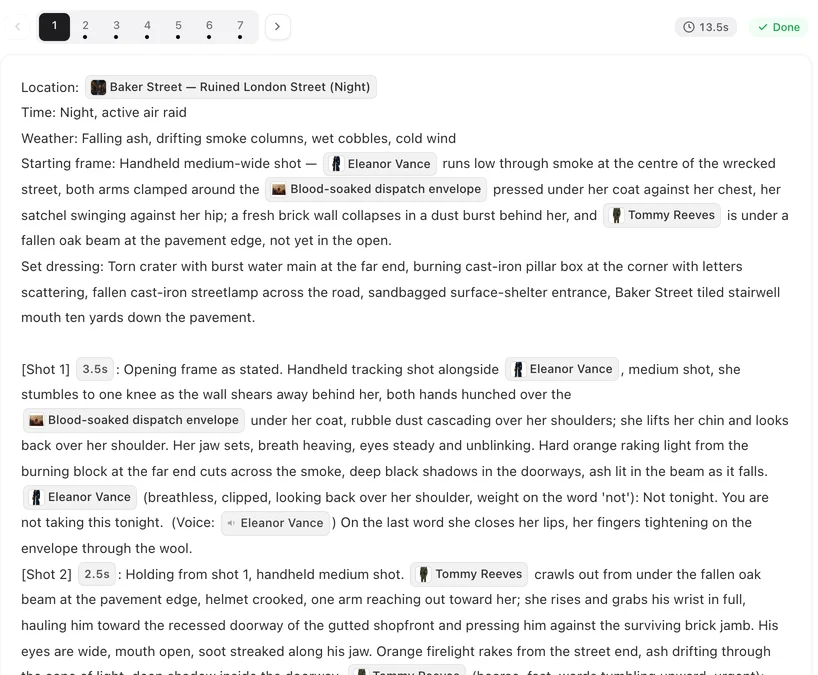
Dans un épisode, cliquez sur un segment de la chronologie en bas. Le volet central affiche son storyboard : un court en-tête (lieu, moment, météo, éléments sur le plateau), puis les plans numérotés, chacun avec sa durée en secondes. Cliquez sur Modifier le script au-dessus du texte pour commencer la modification. Sur téléphone, vous pouvez lire et générer, mais la modification détaillée du storyboard se fait sur ordinateur.
Ce que sont les pastilles
Dans l’interface en français, les étiquettes structurelles apparaissent sous forme de petites pastilles grises : Lieu, Moment, Météo, Décor, Accessoires, Ouverture, les marqueurs de plan [Plan 1] 4s, et à l’intérieur d’un plan des éléments comme Dans le champ uniquement, lèvres fermées, Ambiance et Pas de dialogue. Les noms de personnages, de scènes et d’accessoires sont aussi des pastilles, tout comme l’étiquette de voix après une réplique.
Une pastille est une unité. Vous pouvez placer le curseur avant ou après, la supprimer, ou la couper-coller. Vous ne pouvez pas modifier le texte qu’elle contient. Pour ajouter un nom, une étiquette de voix ou une durée de plan, utilisez le menu @ — fonctionnement du menu @. Si vous supprimez une pastille par erreur, Annuler rétablit le segment tel qu’il était avant votre modification.
Ce que vous pouvez modifier
Tout ce qui n’est pas une pastille. Ce que font les personnages, le cadrage, le mouvement de caméra, la lumière, les dialogues et leur interprétation, la durée en secondes de chaque plan (via le menu des pastilles), les personnages présents à l’image, les champs de l’en-tête. Vous pouvez ajouter un plan, en supprimer un, ou en diviser un en deux.
Adoptez deux réflexes. Nommez chaque personnage présent à l’image avec une pastille @, afin que le plan sache qui dessiner — personnages dans le champ. Et indiquez des durées de plan réalistes, car elles s’additionnent pour former la longueur du segment — durée des plans.
Ce que fait un enregistrement
Enregistrer sauvegarde le texte. C’est gratuit, n’appelle aucun modèle, et seuls les plans que vous avez réellement modifiés sont relus. Trois avertissements peuvent apparaître ensuite, aucun n’est bloquant : un nom qui ne correspond à aucun personnage, scène ou élément du projet (aucune image ne lui sera associée) ; un personnage qui n’a pas encore d’image ; une réplique sans étiquette de voix. Corrigez-les ou non, à votre convenance.
La vidéo à droite ne change pas quand vous enregistrez. C’est la vidéo correspondant à l’ancien texte. Régénérez le segment pour obtenir une vidéo à partir du nouveau texte ; toutes les versions sont conservées. Si vous cliquez sur un autre segment avec des modifications non enregistrées, il vous sera demandé si vous souhaitez enregistrer d’abord — Enregistrer et changer fait les deux.
Trois cas où l’enregistrement est refusé
Le script est trop long. Raccourcissez-le. L’en-tête n’a pas pu être rattaché de manière sûre. L’enregistrement est annulé pour ne pas corrompre le script ; votre brouillon est conservé — copiez-le, fermez l’éditeur, rouvrez-le et collez le texte. L’en-tête ne correspond pas au segment en cours de modification. Le segment a été modifié en arrière-plan ; fermez l’éditeur et rouvrez-le. Dans ces trois cas, aucun crédit n’est débité et rien n’est perdu.
Le bouton qui réécrit tout
Régénérer sur un segment recrée la vidéo de ce segment et conserve l’ancienne. Régénérer le storyboard d’un épisode est une action différente : elle réécrit le texte de chaque segment et supprime les vidéos associées. À quoi sert chaque bouton.
| Action | Coût | Ce que cela modifie |
|---|---|---|
| Modifier une phrase et enregistrer | Gratuit | Le texte d’un segment |
| Supprimer ou déplacer une pastille | Gratuit | La structure d’un segment |
| Ajouter un nom, une étiquette de voix ou une durée via @ | Gratuit | Un plan |
| Régénérer le segment | La durée de ce segment | La vidéo d’un segment (l’ancienne version est conservée) |
| Régénérer le storyboard de l’épisode | Un frais de storyboard | Tous les segments et leurs vidéos |
FAQ
Modifier le storyboard coûte-t-il des crédits ?
Non. La modification et l’enregistrement sont gratuits et n’appellent aucun modèle. Seule la génération de vidéo est payante.
Pourquoi ne puis-je pas taper à l’intérieur d’une pastille ?
Les pastilles forment la structure fixe du script. Déplacez-les ou supprimez-les ; ajoutez-en de nouvelles depuis le menu @.
J’ai enregistré, mais la vidéo est identique.
L’enregistrement modifie le texte, pas la vidéo. Régénérez le segment pour obtenir une vidéo à partir du nouveau texte.
L’enregistrement a été annulé avec un message concernant l’en-tête.
Copiez votre brouillon, fermez l’éditeur, rouvrez le segment et collez le texte. Aucun crédit n’a été débité.
Puis-je écrire dans ma propre langue ?
Oui. Les libellés de l’interface suivent votre langue, et le texte du storyboard s’affiche dans la langue d’affichage du projet. Écrivez dans la langue dans laquelle vous lisez l’interface.
Modifiez une ligne et observez ce qui change
La modification est gratuite. Ouvrez un épisode, réécrivez un plan, enregistrez, puis ne régénérez que ce segment.
Mise à jour le 26 septembre 2026
Tarifs·Guides·Exemples·Assistance·Confidentialité·Conditions·Mentions légales·Contact·© 2026 SceneMixer