480P, 720P o 1080P: quale livello scegliere

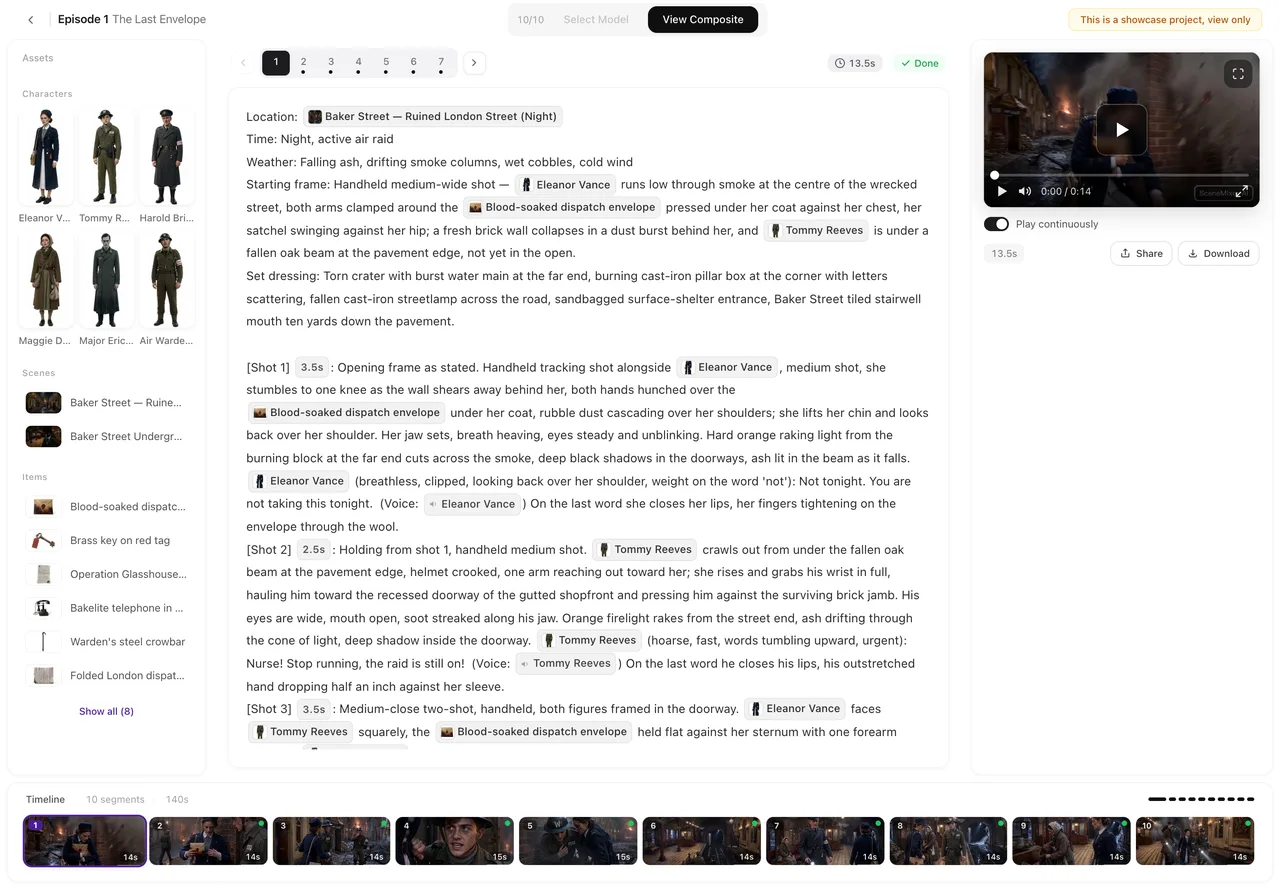
Apri un episodio finito. Il selettore si trova sopra il riquadro di anteprima a destra; il prezzo sul pulsante di generazione cambia quando passi da un livello all’altro.
Dove si trova il selettore
Nell’editor dell’episodio, sopra l’anteprima video a destra, accanto al pulsante di generazione. Clicca Seleziona modello, scegli un livello e il prezzo sul pulsante di generazione si aggiorna. La scelta si applica ai segmenti che generi da quel momento in poi; i segmenti già generati mantengono il livello con cui sono stati creati e puoi rigenerarne uno qualsiasi con un livello diverso in seguito.
Cos’è un livello
Un livello è un motore video a una determinata risoluzione. Il selettore li raggruppa per famiglia: Wan 3.0 a 480P, 720P e 1080P; Seedance 2.5 (Pro, Lite e 480P); Seedance 2.0 (standard, Fast e 480P); MiniMax H3 (standard e Fast). Ogni riga mostra il prezzo al secondo. Quello contrassegnato come consigliato è il livello con cui consegneremmo noi; il predefinito è il più economico della famiglia.
Oltre al prezzo, i livelli differiscono per due aspetti. La risoluzione: 480P va bene su telefono e per le bozze, 720P è quella usata dalla maggior parte per la consegna, 1080P è per gli schermi grandi. E la lunghezza massima di un singolo segmento: i livelli Wan 3.0 e Seedance 2.5 permettono segmenti più lunghi rispetto ai livelli Seedance 2.0 e MiniMax. Se la durata totale delle inquadrature di un segmento supera il limite del livello scelto, la scheda del segmento mostra oltre il limite e la generazione viene bloccata finché non lo accorci o non cambi livello. Secondi delle inquadrature.
Quanto costa
Il video ha un prezzo al secondo di segmento e il prezzo al secondo dipende dal livello. Il livello predefinito costa 10 crediti al secondo; il livello più caro arriva a circa $0.47 al secondo al prezzo più basso dei crediti. Il prezzo è indicato sul pulsante prima che tu lo prema e viene addebitato solo quando il segmento viene consegnato. Dove finiscono i crediti in un episodio.
Un metodo di lavoro
Scrivi e crea le bozze con il livello predefinito: genera, guarda, correggi lo storyboard, rigenera. Quando un segmento è giusto, rigeneralo un’ultima volta con il livello con cui lo consegnerai. Dato che ogni versione viene conservata, la bozza e la finale sono affiancate nella cronologia delle versioni del segmento e puoi inserire l’una o l’altra nell’episodio. Versioni.
Non passare a un livello superiore per un segmento il cui storyboard è ancora sbagliato. La risoluzione non corregge un volto sbagliato o un oggetto mancante: lo fa il testo.
Il badge e il livello
Il livello non cambia la presenza del badge AI sul video finito; quello è un interruttore separato accanto al selettore. L’interruttore del badge AI.
| Famiglia di livelli | Risoluzioni nel selettore | Adatto a |
|---|---|---|
| Wan 3.0 | 480P (predefinito) · 720P (consigliato) · 1080P | Bozze, consegna, schermi grandi; segmenti più lunghi |
| Seedance 2.5 | Pro · Lite · 480P | Un aspetto diverso; segmenti più lunghi |
| Seedance 2.0 | Standard · Fast · 480P | Segmenti più corti |
| MiniMax H3 | Standard · Fast | Segmenti più corti |
Domande frequenti
Con quale livello devo iniziare?
Con quello predefinito. Crea lì le bozze, poi rigenera i segmenti da consegnare con il livello consigliato.
Un livello superiore corregge un’inquadratura venuta male?
No. Cambia risoluzione e aspetto, non quello che l’inquadratura mostra. Correggi lo storyboard, poi scegli il livello.
Posso mischiare livelli diversi in un solo episodio?
Sì. Ogni segmento viene generato con il livello selezionato in quel momento e l’episodio li combina insieme.
Perché la generazione viene rifiutata con un messaggio 'oltre il limite'?
Il segmento è più lungo di quanto consentito dal livello selezionato. Accorcialo, dividilo o scegli un livello con un limite più alto.
L’anteprima gratuita usa un livello?
L’anteprima gratuita è una breve inquadratura iniziale generata senza costi; non devi scegliere un livello per quella.
Bozze economiche, consegna nitida
Genera un segmento con il livello predefinito, correggilo, poi rigeneralo con il livello con cui vuoi pubblicarlo.
Aggiornato il 26 settembre 2026
Prezzi·Guide·Esempi·Supporto·Privacy·Termini·Note legali·Contatti·© 2026 SceneMixer