Modificare lo storyboard: cosa puoi cambiare e cosa no

Apri un episodio completato e clicca su un segmento. Lo storyboard nel pannello centrale è esattamente quello che puoi modificare.
Aprire l'editor
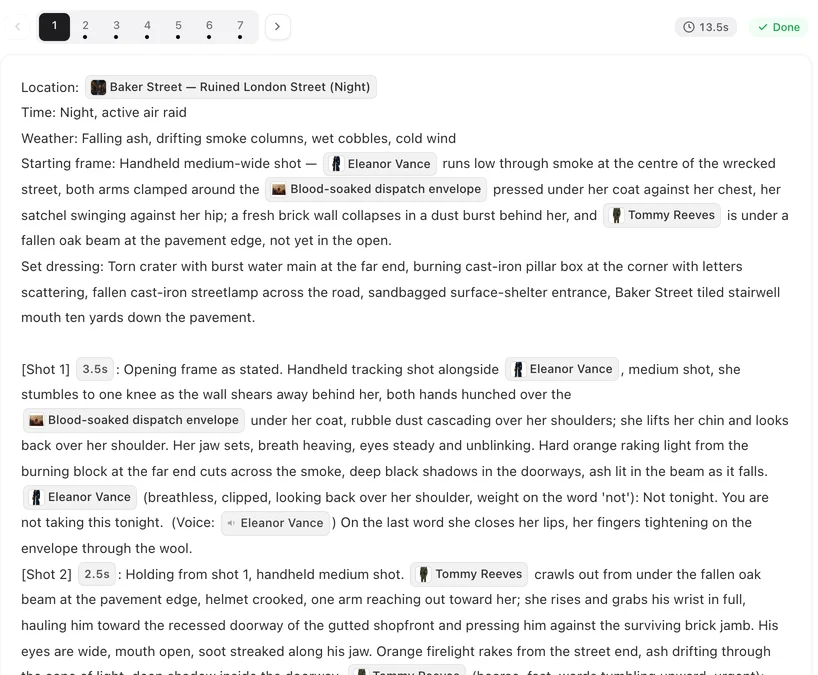
In un episodio, clicca un segmento sulla timeline in basso. Il pannello centrale mostra il suo storyboard: una breve intestazione (luogo, ora, meteo, cosa c'è sul set), poi le inquadrature numerate, ognuna con la sua durata in secondi. Clicca Modifica script sopra il testo per iniziare a modificare. Su telefono puoi leggere e generare, ma la modifica dettagliata dello storyboard si fa da desktop.
Cosa sono i chip
Nell'interfaccia in inglese le etichette strutturali appaiono come piccoli chip grigi: Luogo, Ora, Meteo, Arredamento del set, Oggetti di scena, Apertura, i marcatori di inquadratura [Inquadratura 1] 4s, e dentro un'inquadratura elementi come Solo nell'inquadratura, labbra chiuse, Ambientale e Nessun dialogo. Anche i nomi di personaggi, scene e oggetti sono chip, così come il tag voce dopo una battuta di dialogo.
Un chip è una singola unità. Puoi posizionare il cursore prima o dopo di esso, cancellarlo, oppure tagliarlo e incollarlo. Non puoi modificare il testo al suo interno. Per aggiungere un nome, un tag voce o una durata di inquadratura, usa il menu @ — come funziona il menu @. Se cancelli un chip per sbaglio, Annulla riporta il segmento com'era prima che iniziassi.
Cosa puoi cambiare
Tutto quello che non è un chip. Chi fa cosa, l'inquadratura, il movimento della telecamera, la luce, i dialoghi e come vengono recitati, i secondi di ogni inquadratura (tramite il menu dei chip), quali personaggi sono nell'immagine, i campi dell'intestazione. Puoi aggiungere un'inquadratura, rimuoverla o dividerne una in due.
Mantieni due abitudini. Assegna un chip @ a ogni personaggio nell'immagine, così l'inquadratura sa chi disegnare — chi è nell'inquadratura. E mantieni i secondi delle inquadrature realistici, perché la somma fa la lunghezza del segmento — secondi delle inquadrature.
Cosa fa il salvataggio
Salva memorizza il testo. Non costa niente, non chiama nessun modello, e vengono rilette solo le inquadrature che hai effettivamente modificato. Dopo possono comparire tre avvisi, nessuno dei quali bloccante: un nome che non corrisponde a un personaggio, una scena o un oggetto in questo progetto (non verrà allegata nessuna immagine per esso); un personaggio che non ha ancora un'immagine; una battuta di dialogo senza tag voce. Correggili o meno, come preferisci.
Il video a destra non cambia quando salvi. È il video del vecchio testo. Rigenera il segmento per ottenerne uno dal nuovo testo; ogni versione viene conservata. Se clicchi su un altro segmento con modifiche non salvate, ti viene chiesto se salvare prima — Salva e cambia fa entrambe le cose.
Tre casi in cui il salvataggio viene rifiutato
Lo script è troppo lungo. Accorcialo. L'intestazione non può essere ricollegata in modo sicuro. Il salvataggio viene annullato per non corrompere lo script; la tua bozza viene conservata — copiala, chiudi l'editor, riaprilo e incolla. L'intestazione non corrisponde al segmento che stai modificando. Il segmento è stato modificato nel frattempo; chiudi l'editor e riaprilo. In tutti e tre i casi non viene addebitato niente e non si perde niente.
L'unico pulsante che riscrive tutto
Rigenera su un segmento ricrea il video di quel segmento e conserva quello vecchio. Rigenerare lo storyboard di un episodio è diverso: riscrive il testo di ogni segmento ed elimina i video associati. Quale pulsante fa cosa.
| Azione | Costo | Cosa modifica |
|---|---|---|
| Modificare una frase e salvare | Gratis | Il testo di un segmento |
| Cancellare o spostare un chip | Gratis | La struttura di un segmento |
| Aggiungere un nome, un tag voce o secondi tramite @ | Gratis | Una singola inquadratura |
| Rigenerare il segmento | La durata di quel segmento | Il video di un segmento (la versione vecchia viene conservata) |
| Rigenerare lo storyboard dell'episodio | Un costo di storyboard | Tutti i segmenti e i loro video |
Domande frequenti
Modificare lo storyboard costa crediti?
No. Modificare e salvare è gratis e non chiama nessun modello. Viene addebitata solo la generazione del video.
Perché non posso scrivere dentro un chip?
I chip sono la struttura fissa dello script. Spostali o cancellali; aggiungine di nuovi dal menu @.
Ho salvato, ma il video sembra uguale.
Il salvataggio cambia il testo, non il video. Rigenera il segmento per ottenere un video dal nuovo testo.
Il salvataggio è stato annullato con un messaggio sull'intestazione.
Copia la tua bozza, chiudi l'editor, riapri il segmento e incolla. Non è stato addebitato niente.
Posso scrivere nella mia lingua?
Sì. Le etichette dell'interfaccia seguono la tua lingua, e il testo dello storyboard viene mostrato nella lingua di visualizzazione del progetto. Scrivi nella lingua in cui stai leggendo.
Cambia una riga e guarda cosa si muove
Modificare è gratis. Apri un episodio, riscrivi un'inquadratura, salva e rigenera solo quel segmento.
Aggiornato il 26 settembre 2026
Prezzi·Guide·Esempi·Supporto·Privacy·Termini·Note legali·Contatti·© 2026 SceneMixer