Rigenera una scheda personaggio e scrivi una descrizione che funzioni
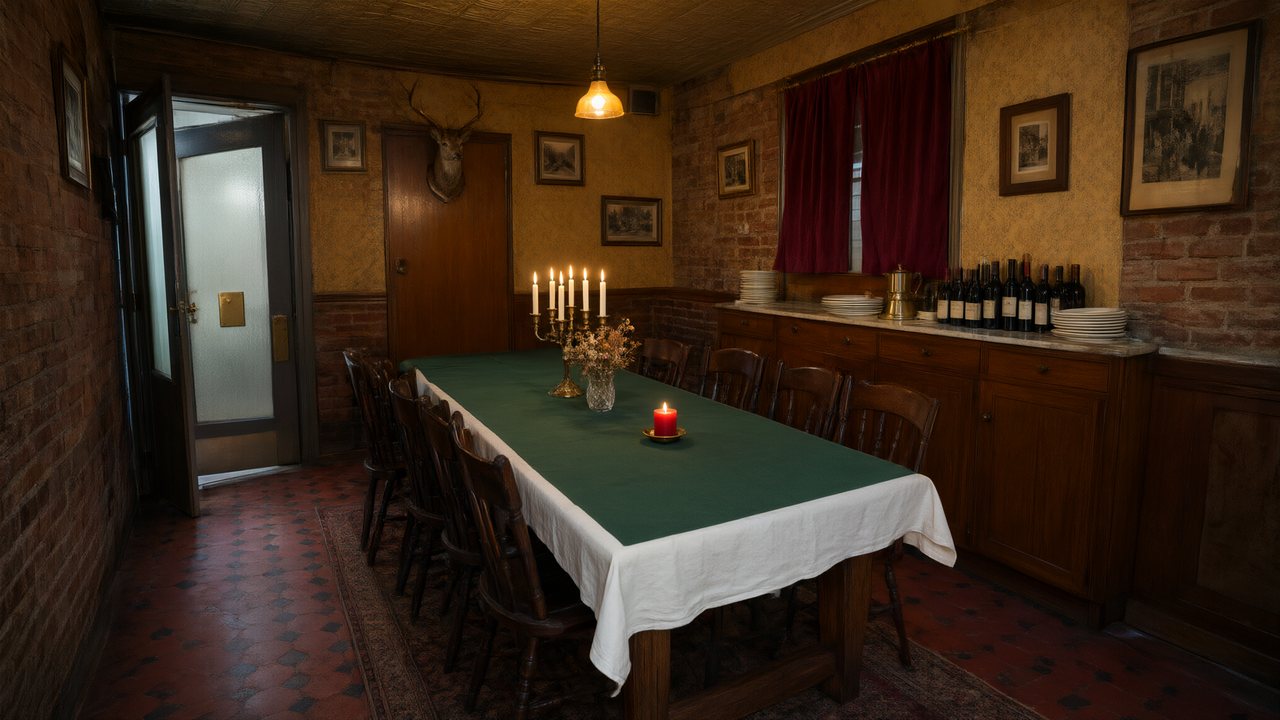
Apri un episodio completato e clicca su un personaggio nel pannello a sinistra per leggere una descrizione che ha prodotto una scheda valida.
Aprire la scheda
Nel passaggio 2, clicca sulla voce. I dettagli mostrano Nome, Ruolo, Aspetto (la descrizione), Abbigliamento, l'immagine con Rigenera, Carica e sostituisci e Modifica immagine con AI, e per i personaggi la voce. Scene e oggetti di scena usano una descrizione al posto di aspetto e abbigliamento.
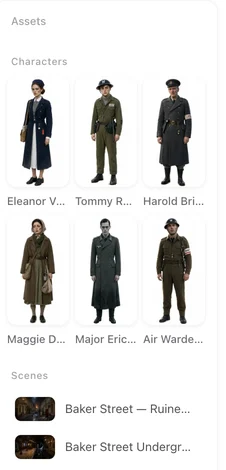
Cosa scrivere in Aspetto
Ciò che vedrebbe una telecamera, in ordine: forma del viso, pelle, occhi e sopracciglia, naso e bocca, colore e taglio di capelli, età, altezza e corporatura, e un dettaglio che renda la persona riconoscibile a colpo d'occhio — una cicatrice, gli occhiali, una ciocca grigia, uno spazio tra i denti. I dettagli concreti funzionano meglio delle belle parole: “mascella squadrata, sopracciglia folte, capelli grigi tagliati corti, sessant'anni, corporatura robusta” dà all'immagine elementi su cui lavorare; “bello e imponente” non dà nulla.
Togli umore e retroscena. Togli quello che sta facendo il personaggio. Queste informazioni appartengono allo storyboard, non alla scheda.
Cosa scrivere in Abbigliamento
Un solo outfit: i capi, il taglio, i colori, i materiali, gli accessori. “Cappotto di lana antracite su camicia bianca, senza cravatta, stivali neri, orologio in acciaio.” Se nella storia il personaggio indossa qualcosa di diverso più avanti, non mettere entrambi gli outfit qui: la scheda proverebbe a mostrarli entrambi. Assegna invece il secondo outfit a uno stato. Stati.
Se il campo dice Aspetto generato, ma l'abbigliamento non è stato rilevato — compilalo manualmente, fallo: SceneMixer altrimenti veste un personaggio a caso se la riga dell'abbigliamento manca.
Scene e oggetti di scena
La descrizione di una scena indica cosa c'è nel luogo e di cosa è fatto: la forma della stanza, i mobili rilevanti, pavimento e pareti, le finestre, da dove viene la luce. Niente persone. La descrizione di un oggetto di scena indica forma, dimensione, materiale, colore e segni dell'oggetto, senza dire chi lo tiene. Luoghi · Oggetti di scena.
Salva, poi Rigenera
Salva memorizza il testo. La scheda ora mostra Testo modificato — l'immagine è precedente: l'immagine segue ancora il vecchio testo finché non premi Rigenera. La rigenerazione sostituisce l'immagine sulla scheda; i ritratti primo piano e mezzo busto vengono ritagliati di nuovo dalla nuova immagine. Se la nuova immagine è peggiore, rigenera di nuovo: ogni tentativo è una nuova generazione dallo stesso testo, e il costo è indicato sul pulsante.
Cosa succede agli stati
Le immagini di stato create dalla vecchia immagine principale sono contrassegnate da Immagine principale modificata — rigenera. Continuano a funzionare finché non lo fai, ma non corrispondono più al nuovo volto. Rigenerale dopo che sei soddisfatto dell'immagine principale, non prima.
Altri due modi per cambiare un'immagine
Modifica immagine con AI mantiene lo stesso personaggio e applica una breve modifica che descrivi — una camicia blu scuro, capelli corti e ricci, un sorriso — senza riscrivere la descrizione. Modifiche AI. Carica e sostituisci mette la tua immagine sulla scheda. Usare la tua foto.
| Campo | Scrivi | Non scrivere |
|---|---|---|
| Aspetto | Viso, capelli, occhi, età, corporatura, un segno riconoscibile | Umore, retroscena, azioni, “bello/a” |
| Abbigliamento | Un outfit: capi, taglio, colori, materiali, accessori | Un secondo outfit (crea uno stato) |
| Descrizione della scena | Spazio, mobili, materiali, finestre, fonte di luce | Persone, eventi |
| Descrizione dell'oggetto di scena | Forma, dimensione, materiale, colore, segni | Chi lo tiene, cosa fa nella trama |
FAQ
Ho cambiato la descrizione ma l'immagine è uguale.
Il salvataggio memorizza il testo; l'immagine cambia solo quando premi Rigenera. La scheda lo indica finché non lo fai.
Rigenerare costa crediti?
SceneMixer lo prezza come qualsiasi immagine, sul pulsante. La quota gratuita lo copre finché dura.
Posso tenere la vecchia immagine?
La rigenerazione sostituisce l'immagine sulla scheda. Se pensi di voler recuperare quella vecchia, scaricala prima.
Perché il personaggio è uscito con i vestiti sbagliati?
O il campo Abbigliamento è vuoto, o descrive due outfit. Scrivine uno; assegna l'altro a uno stato.
Cos'è l'avviso di obsolescenza sui miei stati?
L'immagine principale è cambiata, quindi gli stati creati da quella vecchia non corrispondono più. Rigenerali quando l'immagine principale è corretta.
Correggi subito un volto
Apri la scheda, scrivi ciò che vedrebbe una telecamera, salva, rigenera.
Aggiornato il 15 novembre 2026