一括生成:実行順・料金・無料の設定画

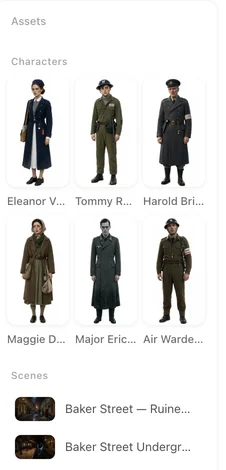
完成したエピソードを開き、左パネルを見てください。そこには生成済みのキャストが表示されています。
2つのボタン
すべてのキャラクターを生成(シーン、アイテムも同様)はグリッドの上にあり、開いているタブに適用されます。ツールチップの説明どおり、その種類のアセットのうちまだ参照画像がないものすべてについて参照画像を生成し、メイン画像の完了後に自動で状態画像の生成も始めます。
すべて生成は1クリックの版です。すべてのキャラクター、場面、小道具に加えて、1話目の絵コンテを作ります。押すと、ページには「開始しました — すべての参照画像と1話目の絵コンテを生成中です」と表示されます。手順2のツールバーに価格とともに表示されます。新規アカウントの最初のプロジェクトでは、SceneMixerが無料分を自動で実行するので、その間はボタンが隠れたままになります。最初のプロジェクトで自動的に始まること。
スキップ対象
すでに画像がある項目。自分で画像をアップロードした項目。オフスクリーン(声のみ)に設定されたキャラクター。生成中の項目。そのため、2回押しても二重で課金されることはなく、自分で選んだ内容が上書きされることもありません。
実行順と進み方
画像は複数ずつ並行して生成されます。各カードには生成中と表示され、グリッド上部の行に進捗が表示されます:キャラクター生成中 — 20件中12件完了。状態画像はメイン画像の完了を待って自動で開始されます(N件の状態画像をキュー済み)。失敗したカードには失敗 — クリックで再試行と表示されます。生成が終わるのを待たずにステップ3に進んでかまいません。
料金について
画像は1枚ごとに課金され、料金はボタンに表示されます。SceneMixerでは、すべてのアカウントに15枚の無料のキャラクター、シーン、小道具の画像が付きます。3つのタブ全体で合算され、台本が読み込まれたどのプロジェクトでも使えます。グリッドの上の行に残りの枚数が表示されます。その後は、デフォルトの画像ティアで1枚あたり7クレジットです。状態の画像には、最初のプロジェクトで別の小さな無料枠があり、その後は同じように課金されます。無料の範囲。
完了後の作業
キャストを確認してください。イメージと違う顔は、動画を10本作ったあとで直すより今のほうが安く直せます。カードを開き、説明を調整して再生成を押してください。設定画を1枚再生成する。話の途中で服が変わるキャラクターには状態を設定します。状態について。
広告とリメイク
AIで作成する広告は、画像を自動で生成します。リメイクのキャストと場所は、ステップ1でスタイルを選んだあと、あなたの動画をもとにここで同じように生成されます。
| ボタン | 生成対象 | スキップ対象 |
|---|---|---|
| 一括生成(タブ) | そのタブ内の画像がない項目すべてと、それらの状態 | 既存画像あり、アップロード済み、オフスクリーン、生成中 |
| すべて生成 | 3つのタブすべてと、第1話の絵コンテ | 上と同じ |
| 生成(1枚のカード) | その項目のみ | — |
よくある質問
一括生成では、すでにある画像も再生成されますか?
いいえ。画像がない項目を埋めるだけです。作り直したいときは、カードの再生成を使ってください。
無料の画像は何枚ですか?
アカウント上の最初の15枚のキャラクター、シーン、小道具の画像は、三つのタブをまたいで数えられます。グリッドの上の行に残りの枚数が表示されます。SceneMixerでは、無料の画像は三つのタブをまたいで数えられ、グリッドの上の行に残りの枚数が表示されます。
「すべて生成」で追加されるものは?
3つのタブをまとめて処理し、第1話の絵コンテの生成を開始します。
完了を待つ必要はありますか?
いいえ。先に進んで大丈夫です。画像はバックグラウンドで生成されます。ただし、動画を生成する前にはキャスト画像を用意してください。
なぜスキップされた項目があるのですか?
すでに画像があるか、アップロード済みか、声のみの設定か、生成中だからです。
2026年11月15日更新