Genera tutto: ordine, prezzo e fogli gratuiti

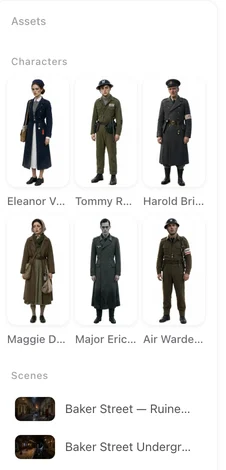
Apri un episodio completato e guarda il pannello a sinistra: è un cast completamente generato.
I due pulsanti
Genera tutti i personaggi (o scene, o oggetti) si trova sopra la griglia e si applica alla scheda in cui ti trovi. Il tooltip spiega cosa fa: genera le immagini di riferimento per ogni risorsa di questo tipo che non ne ha ancora una, insieme alle relative immagini di stato, che si avviano automaticamente non appena l’immagine principale è pronta.
Genera tutto è la versione con un clic: tutti i personaggi, le scene e gli oggetti, più lo storyboard dell’episodio 1. Quando lo premi, la pagina conferma: avviato — tutte le immagini di riferimento e lo storyboard dell’episodio 1 sono in generazione.
Cosa viene saltato
Voci che hanno già un’immagine. Voci la cui immagine è stata caricata da te. Personaggi contrassegnati come Fuori campo (solo voce). Voci attualmente in generazione. Quindi premerlo due volte non fa pagare due volte, e non sovrascrive mai nulla che hai scelto.
Ordine e velocità
Diverse immagini vengono generate contemporaneamente; ogni scheda mostra Generazione e la riga sopra la griglia le conta: Personaggi in generazione — 12/20 completati. Le immagini di stato aspettano la propria immagine principale e poi si avviano da sole (N immagini di stato in coda). Una scheda non riuscita mostra Non riuscito — clicca per riprovare. Puoi passare al passaggio 3 mentre finiscono.
Quanto costa
Le immagini hanno un prezzo per immagine, e il prezzo è indicato sul pulsante. Ogni account riceve 15 immagini gratuite di personaggi, scene e oggetti, conteggiate insieme sulle tre schede, utilizzabili su qualsiasi progetto con script letto; la riga sopra la griglia mostra quante ne restano. Dopo di che, ogni immagine costa 7 crediti sul tier immagini predefinito. Le immagini di stato hanno una piccola quota gratuita sul primo progetto e hanno lo stesso prezzo in seguito. Cosa è gratuito.
Dopo il completamento
Guarda il cast. Un volto che non corrisponde a quello che avevi in mente costa meno da correggere adesso che dopo dieci video: apri la scheda, modifica la descrizione, Rigenera. Rigenerare un foglio. Un personaggio i cui vestiti cambiano durante la storia ottiene uno stato. Stati.
Annunci e remake
Un annuncio creato dall’AI genera le sue immagini in autonomia. Il cast e i luoghi di un remake provengono dal tuo video e vengono generati qui allo stesso modo, dopo che hai scelto uno stile nel passaggio 1.
| Pulsante | Genera | Salta |
|---|---|---|
| Genera tutto (scheda) | Ogni voce di questa scheda senza immagine, più i relativi stati | Esistenti, caricate, fuori campo, in generazione |
| Genera tutto | Tutte e tre le schede, più lo storyboard dell’episodio 1 | Gli stessi |
| Genera (una scheda) | Solo quella voce | — |
FAQ
Genera tutto rigenera le immagini che ho già?
No. Compila solo le voci che non hanno un’immagine. Usa Rigenera su una scheda per rifarne una.
Quante immagini sono gratuite?
Le prime 15 immagini di personaggi, scene e oggetti del tuo account, conteggiate sulle tre schede. La riga sopra la griglia mostra quante ne restano.
Cosa aggiunge Genera tutto?
Tutte e tre le schede in una volta, e avvia lo storyboard dell’episodio 1.
Devo aspettare che finisca?
No. Vai avanti; le immagini arrivano in background. Però, prepara le immagini del cast prima di generare il video.
Perché una voce è stata saltata?
Ha già un’immagine, è stata caricata, è solo voce o è in generazione.
Premilo una volta e continua a leggere
Genera tutto avvia insieme il cast e il primo storyboard.
Aggiornato il 26 settembre 2026
Prezzi·Guide·Esempi·Supporto·Privacy·Termini·Note legali·Contatti·© 2026 SceneMixer