すべてのエピソードで同じ部屋を使う

完成したエピソードを開き、左パネルを「シーン」に切り替えて、同じ場所が舞台になっている2つのセグメントを探してみてください。
ロケーションは1回だけ作成される
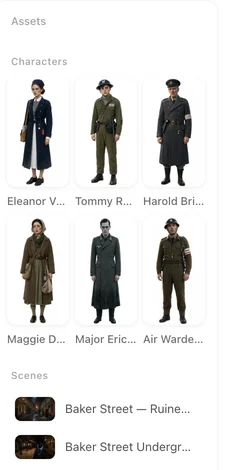
台本が読み込まれると、舞台となる場所がシーンリストになります。キッチン、中庭、車の助手席などです。それぞれに、部屋に何があるか、素材は何か、光はどこから差すかといった説明文が付き、ステップ2で画像が作成されます。シーン画像は、動画のアスペクト比に関わらず常にワイドスクリーンです。1つのフレームではなく、場所そのものを表すためです。
この画像がその場所になります。今回のエピソードでも今後のエピソードでも、ヘッダーにこのキッチンがシーンとして記載されているセグメントはすべて、この画像から生成されます。
固定される要素と、上書きで変わる要素
固定されるもの: 建物の構造、家具、素材、色、窓の位置。セグメントごとに変わるもの: 時間帯、天気、キャラクターの行動。これらはセグメントヘッダーの「時間」「天気」に記入し、同じ部屋の上に重ねて適用されます。夜のキッチンは、暗くなった同じキッチンです。セグメントヘッダーの各項目について。
物語の後半で物理的に姿が変わる部屋(壊れた、模様替えした、浸水したなど)は、シーンの状態(ステート)として扱います。該当するセグメントに専用の画像を割り当てます。状態の設定手順。
1つの場所で複数のアングルを使える
シーン画像のアングルに縛られることはありません。同じ部屋の中で、窓の方を向いたカット、窓と反対を向いたカット、テーブルの先を見下ろすカット、ドアの入り口からのカットなどを撮影できます。間取りが保持されるので、どれも同じ部屋だと認識されます。カットをまたいで位置を保持する仕組み。
ロケーションを変更する
ステップ2でシーンを開き、説明文を編集して再生成してください。または、自分で撮影した場所の写真をアップロードすることもできます。それ以降の新しいショットは新しい画像を使用します。既に生成済みのショットは、再生成するまで古い画像のままです。
1つのエピソードだけで変更したい場合は、エディター内の該当シーンで編集(このエピソードのみ)を使用してください。シリーズの他のエピソードは元の画像のままです。
台本に記載のない場所を追加する
ステップ2の「シーン」から説明文付きで追加し、画像を生成してください。その後、その場所で発生するショットのセグメントヘッダーで、ロケーションとして設定します。エディターからアセットを追加を使うと、既存のシーンを現在のエピソードに読み込めます。
| やりたいこと | 操作方法 |
|---|---|
| すべてのエピソードで同じ部屋を使いたい | 何もしなくてOK。これが標準の動作です |
| 夜や雨の中の同じ部屋を出したい | セグメントヘッダーの「時間」「天気」で設定する |
| 壊れた後の部屋を出したい | シーンの状態(ステート)を作成し、該当セグメントに割り当てる |
| シリーズ全体の見た目を変えたい | ステップ2でシーンを編集して再生成する |
| 1つのエピソードだけ見た目を変えたい | エディターの「編集(このエピソード)」を使う |
よくある質問
動画が縦長なのに、なぜシーン画像はワイドスクリーンなのですか?
シーン画像は1つのフレームではなく、場所そのものを表すためです。部屋全体を捉えられるよう常にワイドスクリーンになっており、プロジェクトで使用する比率に合わせて、そこから動画のショットが切り出されます。
後のエピソードでも同じロケーションの見た目は同じままですか?
はい。すべてのエピソードが同じシーンの登録データから生成されます。
夜、雨、夕暮れにするにはどうすればいいですか?
セグメントヘッダーの「時間」「天気」欄に記入してください。下地の部屋は同じままです。
実在の場所の写真を使えますか?
はい。ステップ2のシーン登録画面でアップロードすると、生成画像の代わりに使用されます。
物語の途中でロケーションを変えられますか?
はい。状態(ステート)を使います。場所のバージョンごとに画像を用意し、該当するセグメントに割り当ててください。
2026年9月26日更新
料金プラン·ガイド·サンプル·サポート·プライバシーポリシー·利用規約·法的情報·お問い合わせ·© 2026 SceneMixer