スクリプト読み込み後に対象地域・セリフ言語・コンテンツタイプを変更するには

読み込み済みプロジェクトのステップ1を開くと、設定フォームは読み込み結果のサマリーに置き換わっています。
3つの設定の場所
スクリプト読み込み前に入力するステップ1のフォームにあります:対象地域(物語の舞台。地域一覧から選ぶか、スクリプトに従う)、セリフ言語(登場人物が話す言語)、コンテンツタイプ(ショートドラマ、シリーズ、映画)。次に進むと、これらの設定でスクリプトが読み込まれ、プロジェクトと共に保存されます。各設定の選び方はこちら:対象地域、セリフ言語、ショートドラマ・シリーズ・映画。
後から変更できない理由
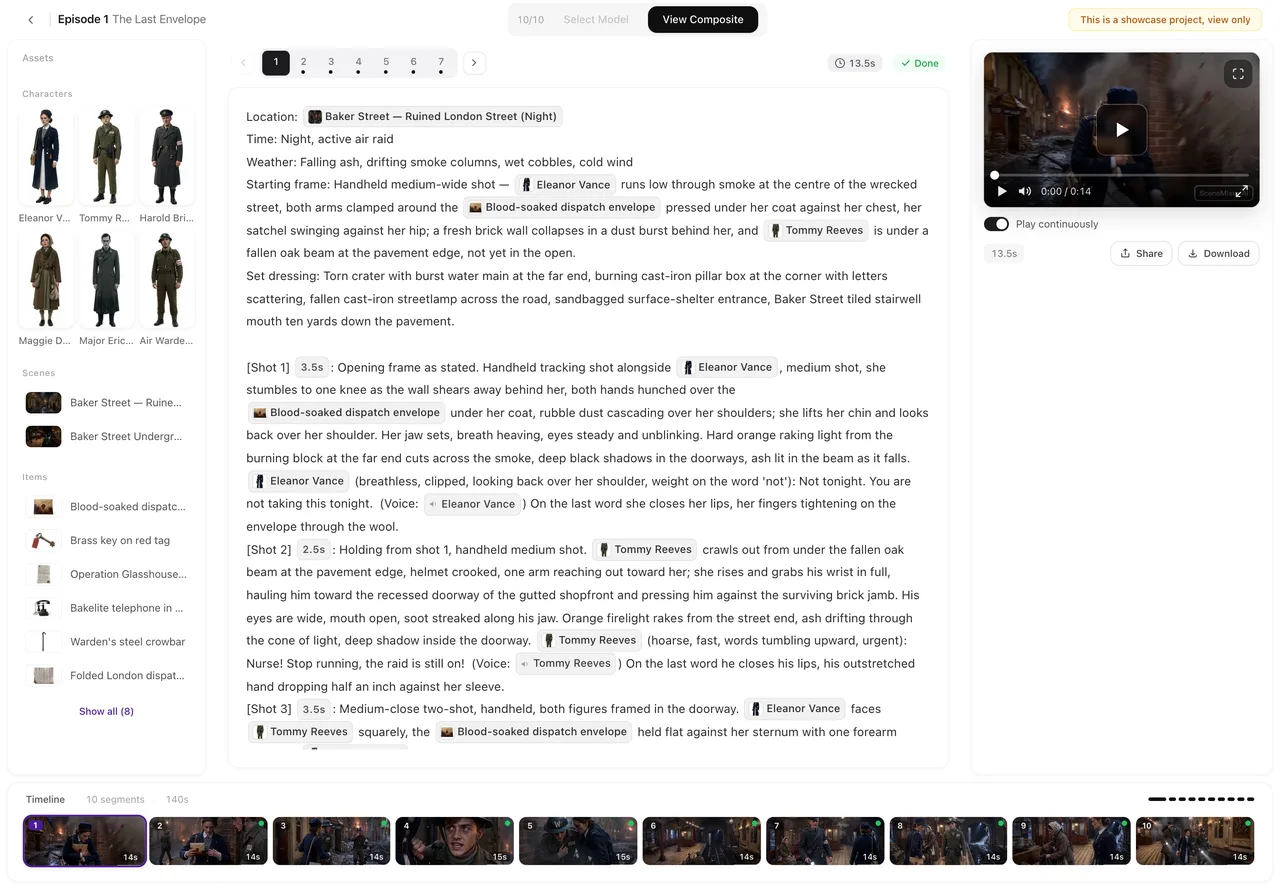
この3つはいずれも読み込み処理中に作用します。読み込みが完了した時点で、その影響はキャスト・シーン・小道具の説明、各エピソードのあらすじに書き込まれています。その後、ステップ1はフォームの代わりにサマリーを表示し、プロジェクトは読み込み時の設定を保持します。ステップ3の再解析ボタンは、1つのエピソードの絵コンテをあらすじから書き直すだけで、スクリプトを再読み込みしたりこれらの設定を変更したりはしません。サマリーの確認方法と再解析の意味。
既存キャストの地域を変更する
ステップ2で各キャラクターの説明(顔、体型、服装)とシーンの説明を編集し、必要に応じてローカルな名前に変更してから、それらの設定画を再生成してください。その後に生成される絵コンテは、編集した説明を読み込んで作成されます。使える説明文の書き方。
セリフ言語だけを変更する
各セグメントの台詞を編集してください。動画はセグメントに書かれた内容で話します。エピソードの絵コンテを再生成しても言語は変わりません。あらすじの台詞を一字一句コピーするためです。プロジェクト全体を別の言語にしたい場合は、同じスクリプトで新規プロジェクトを開始してください。リメイクは異なり、クリップ読み込み時にセリフ言語が固定されます。
同じスクリプトでやり直す
新規プロジェクトを作成し、同じスクリプトを貼り付け、希望の設定(地域一覧のスクリプトに従うを選べば、名前や地名は書かれたままになります)を選んで次に進んでください。新しいプロジェクトの読み込みには通常通り料金がかかります。古いプロジェクトはそのまま残ります。読み込みに失敗したり途中で停止したりした場合は、ステップ1がフォームに戻るので、再試行前に設定を変更できます。
| やりたいこと | 同じプロジェクト内で対応 | 同じスクリプトで新規プロジェクトを作成 |
|---|---|---|
| 別の地域にしたい | ステップ2で説明と名前を編集し、設定画を再生成 | 読み込み前に地域を選択 |
| 別のセリフ言語にしたい | 各セグメントの台詞を編集 | 読み込み前に言語を選択 |
| 別のコンテンツタイプにしたい | 不可。エピソードは元のタイプに合わせて区切られています | 読み込み前にタイプを選択 |
| 別の画風やアスペクト比にしたい | 不可 | 読み込み前に選択 |
よくある質問
スクリプト読み込み後に地域を変更できますか?
そのプロジェクトではできません。ステップ2で説明と名前を編集するか、同じスクリプトで新規プロジェクトを開始してください。
スクリプト全体をもう一度読み込むボタンはありますか?
ありません。ステップ3の再解析ボタンは1つのエピソードの絵コンテをあらすじから書き直すだけで、スクリプトを再読み込みしません。
リメイクでセリフ言語を変更できますか?
できません。リメイクのセリフ言語はクリップ読み込み時に決定されます。
同じスクリプトで新規プロジェクトを作ると、再度読み込み料金がかかりますか?
はい。SceneMixerは、台本の長さに応じて、プロジェクトごとの読み込みに課金します。
読み込みに失敗したり途中で停止したりした場合はどうなりますか?
ステップ1がフォームに戻ります。設定を変更して再度次に進んでください。
2026年11月15日更新