Generador de vídeo con IA con diálogo
| SceneMixer de un vistazo | Qué obtienes |
|---|---|
| Precio del video | Desde $0.06 por segundo (10 créditos) en el nivel predeterminado, hasta $0.47 por segundo en el nivel superior; cada precio se muestra antes de pulsar el botón |
| Duración del clip | Hasta 30 segundos por segmento generado; un episodio se compone a partir de sus segmentos a 1 crédito por segundo |
| Un episodio, calculado | Un episodio de 60 segundos en el nivel predeterminado cuesta unos 660 créditos (video más composición), unos $4.11 al precio de crédito más bajo; una serie de 10 episodios de 90 segundos a partir de una novela de 30,000 caracteres cuesta unos 10,026 créditos, unos $62 |
| Diálogo | Se habla dentro del propio video, con una voz por personaje, en cualquiera de 15 idiomas |
| Formatos | 9:16 vertical o 16:9 horizontal; de 480P a 1080P, más un nivel 2K |
| Gratis para empezar | 50 créditos al registrarte, 15 imágenes de configuración gratuitas, un storyboard gratis para el primer episodio y una vista previa de video gratuita de 5 segundos |
| Quién lo usa | Más de 2,900 creadores han generado con SceneMixer (cuentas con al menos una generación, contadas en noviembre de 2026) |
| Entrada | Un guion, una novela o una idea en una línea; subida de archivos .txt, .docx y .md |
Cómo una línea se convierte en habla
Escribe la línea en el guion con el nombre del hablante. La lectura se la asigna a ese personaje; el storyboard la coloca en un plano con una nota de interpretación y la etiqueta de voz del personaje; la generación la interpreta. Escribe el diálogo para que se detecte y diálogo y sonido en una sola generación.
| Tú escribes | En pantalla |
|---|---|
| MARA (en voz baja): Léelo antes de decir que no. | Mara lo dice, con suavidad, con su voz |
| THEO (por teléfono): Estoy fuera. | La voz de Theo desde un teléfono; no hace falta que salga en plano |
| NARRADOR (voz en off): Aquel fue el último invierno. | Un narrador sobre la imagen |
Voces que se mantienen iguales
- Descrita con palabras (por defecto, gratis): edad, peso, ritmo; se interpreta de nuevo en cada plano.
- Una voz predefinida de la biblioteca (gratis para asignar y para cambiar): se usa como referencia de audio en cada línea, así que la voz se mantiene.
- Tu propio clip (miembros): uno que tengas derecho a usar.
Elegir voces de personajes y mantener una voz igual.
Idiomas
El idioma de los diálogos se elige en el paso 1 y todas las líneas se hablan en él, con el tiempo de los planos calculado según la velocidad de habla de ese idioma. La misma historia se puede hacer de nuevo en otro idioma para otro mercado. Elegir el idioma de los diálogos y diálogo nativo frente a doblaje.
Corregir una línea tras hacer el vídeo
- Cambiar las palabras: el redoblaje con sincronización labial mantiene la imagen y cambia la línea. Cambiar una línea.
- Cambiar la voz: Cambiar una voz en un clip terminado.
- Una línea que nunca escribiste: qué hacer.
- Subtítulos: ajustados a las palabras de tu guion; incrustados o en SRT, en cuentas que han hecho una compra.
Límites
Dos personas hablando a la vez y los monólogos largos en un solo plano son puntos débiles; reparte los discursos largos entre planos. No se pueden clonar voces de personas reales.
Idiomas
Diálogos nativos en 15 idiomas
Cada serie a continuación se ha producido con el mismo flujo de trabajo y el reparto habla ese idioma de forma nativa: la interfaz, los documentos de trabajo y las líneas habladas están en un mismo idioma, y no hay doblaje. Abre una para escucharlo.
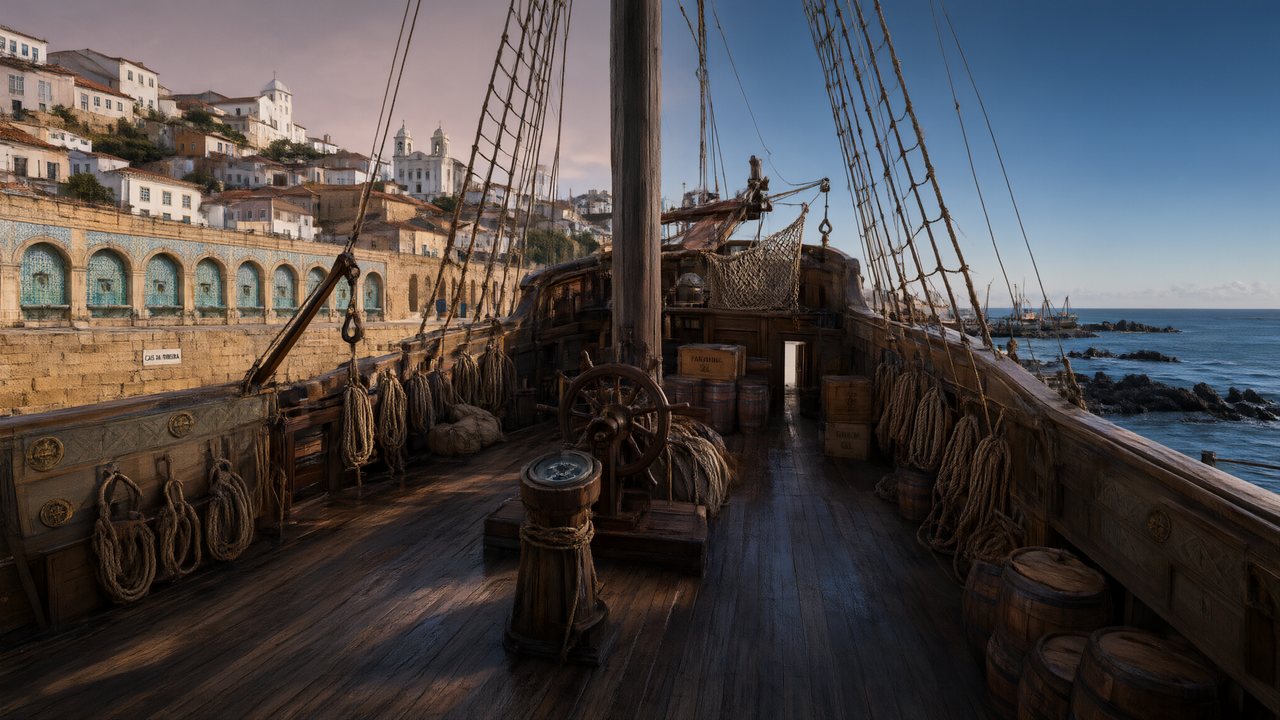 A Carta de LisboaPortuguêsDiálogo nativo
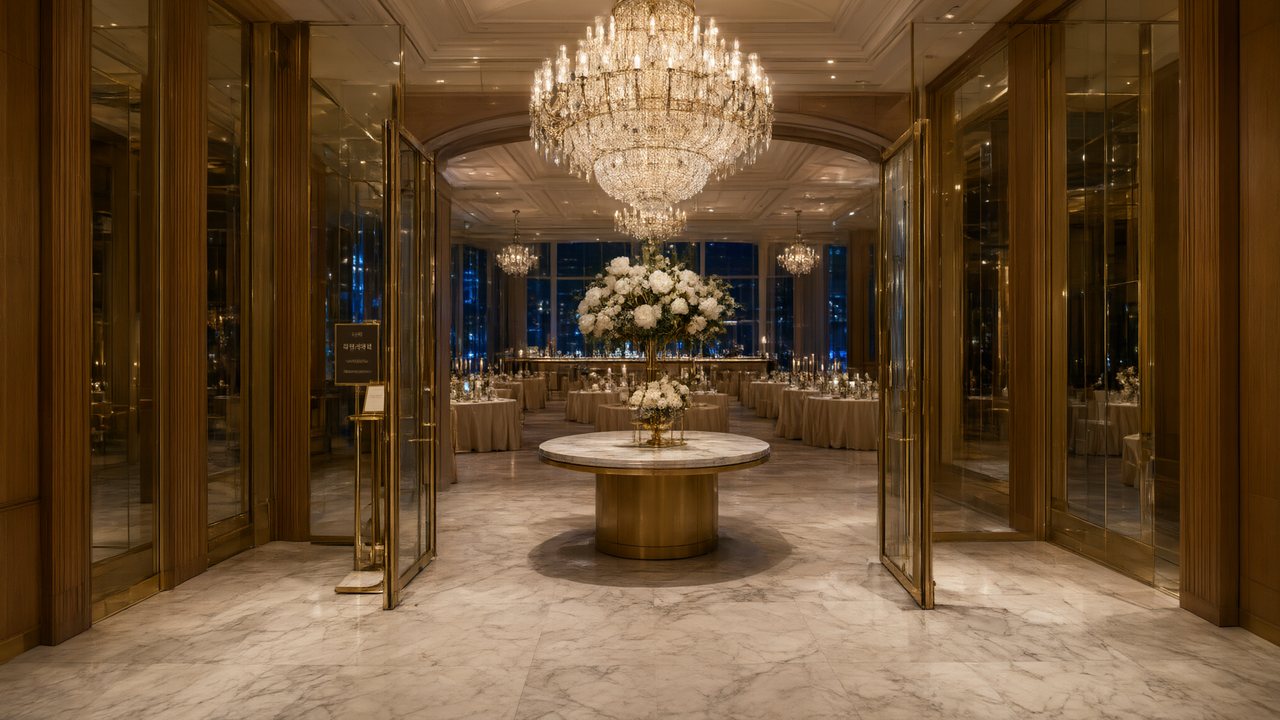 윈터 프라미스한국어Diálogo nativo
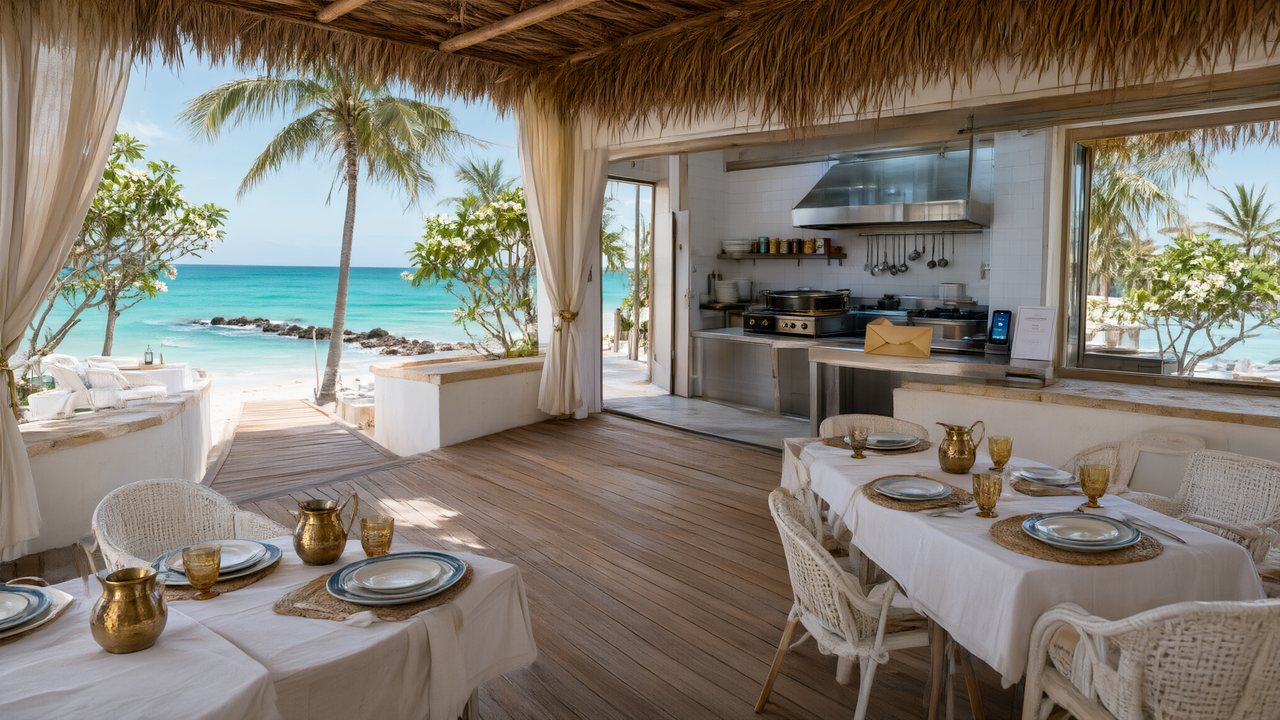 El Secreto de CostaEspañolEn tu idioma
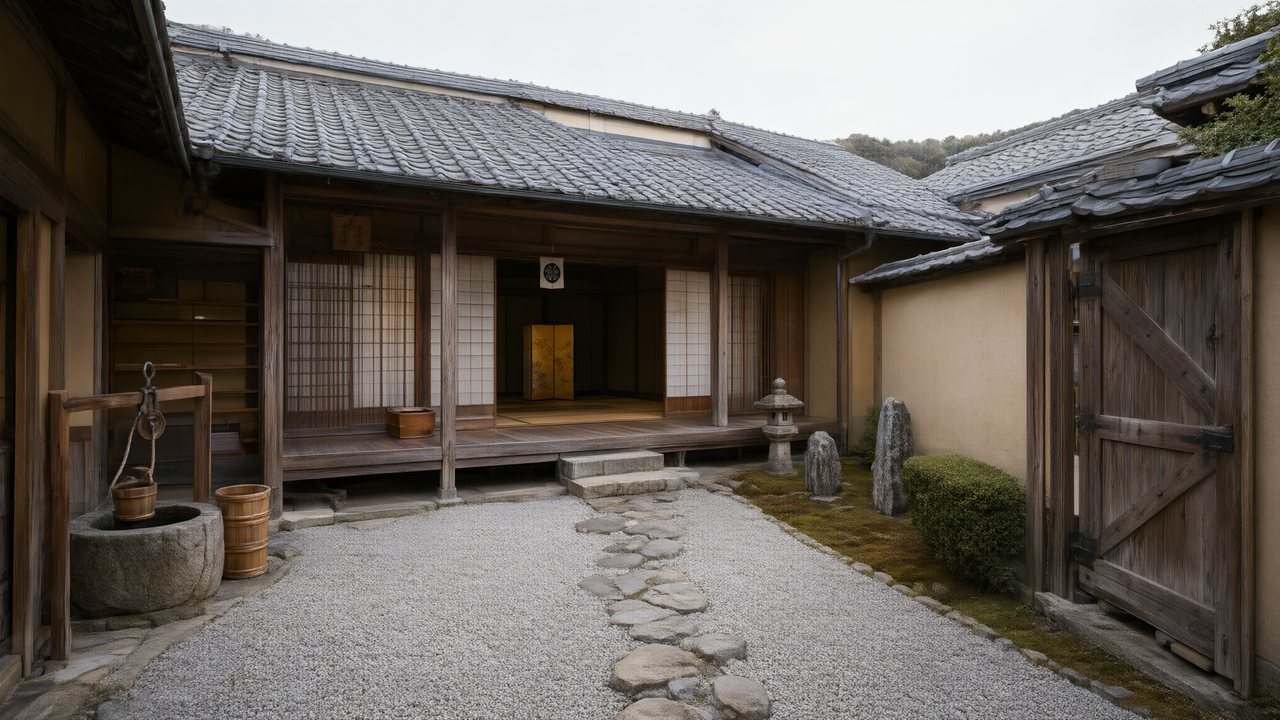 浪人の誓い日本語Diálogo nativo
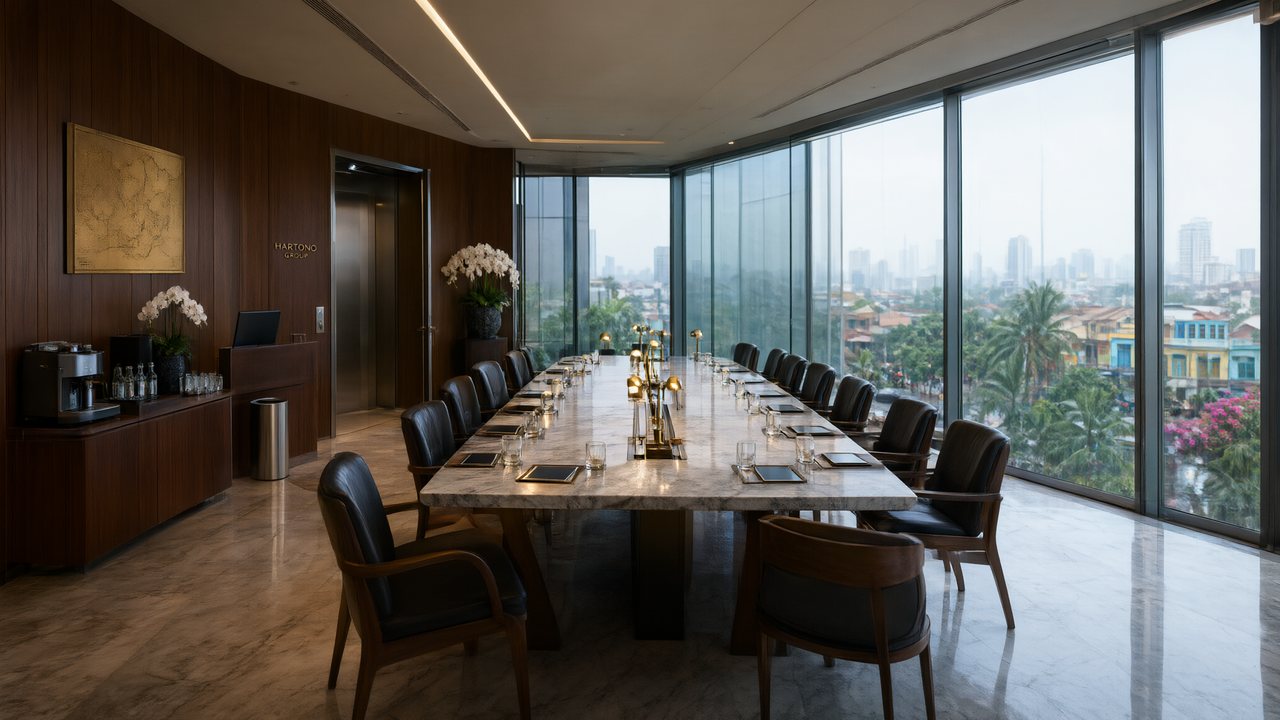 Ikrar JakartaBahasa IndonesiaDiálogo nativo
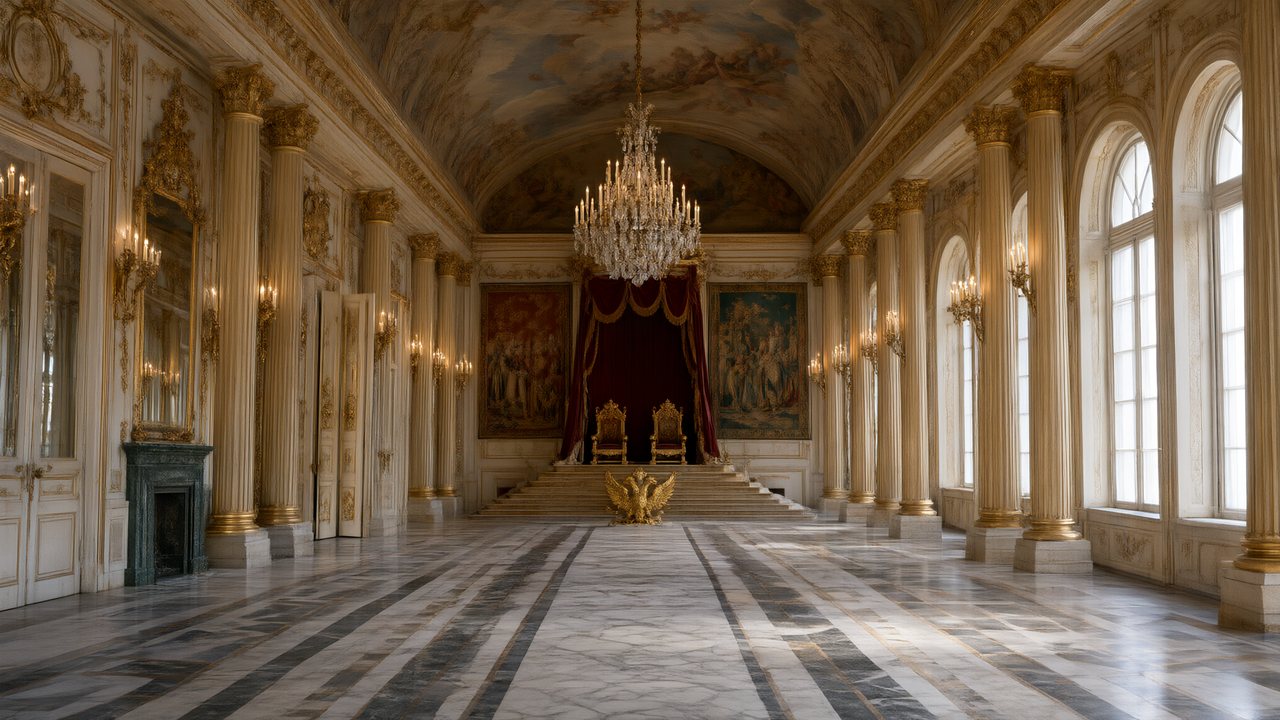 Зимняя коронаРусскийDiálogo nativo
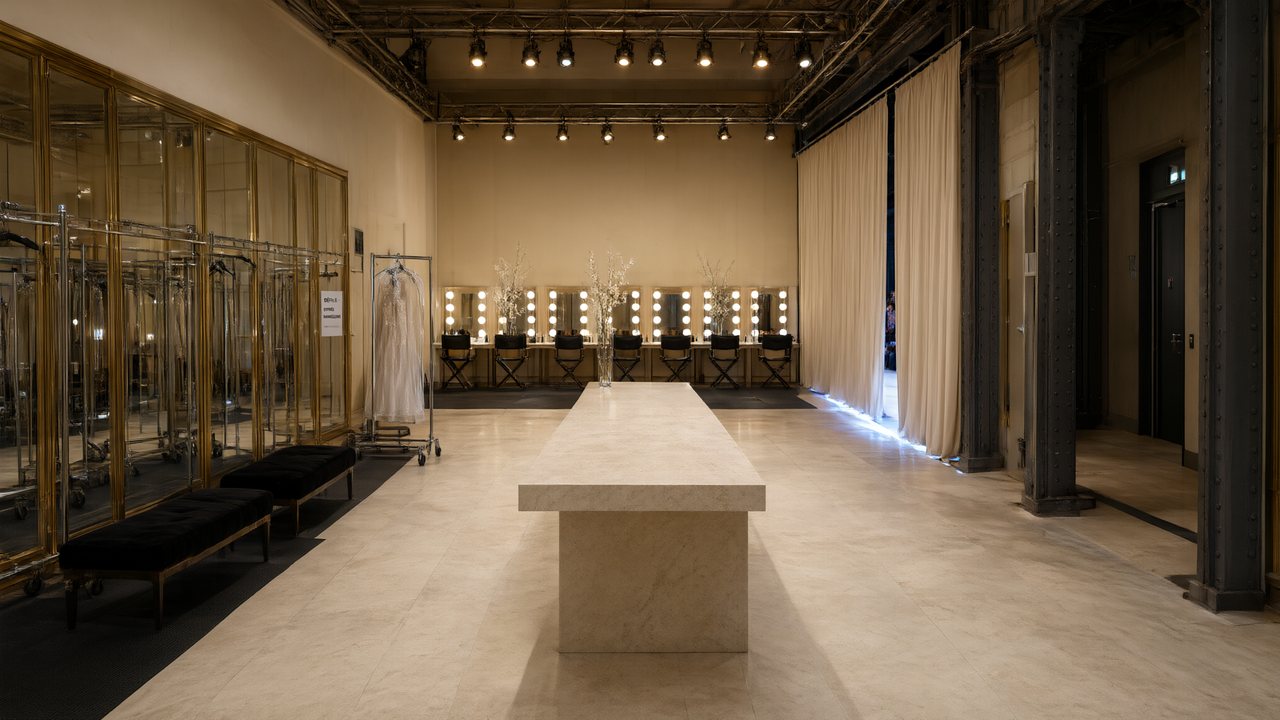 L’Héritier du DéfiléFrançaisDiálogo nativo
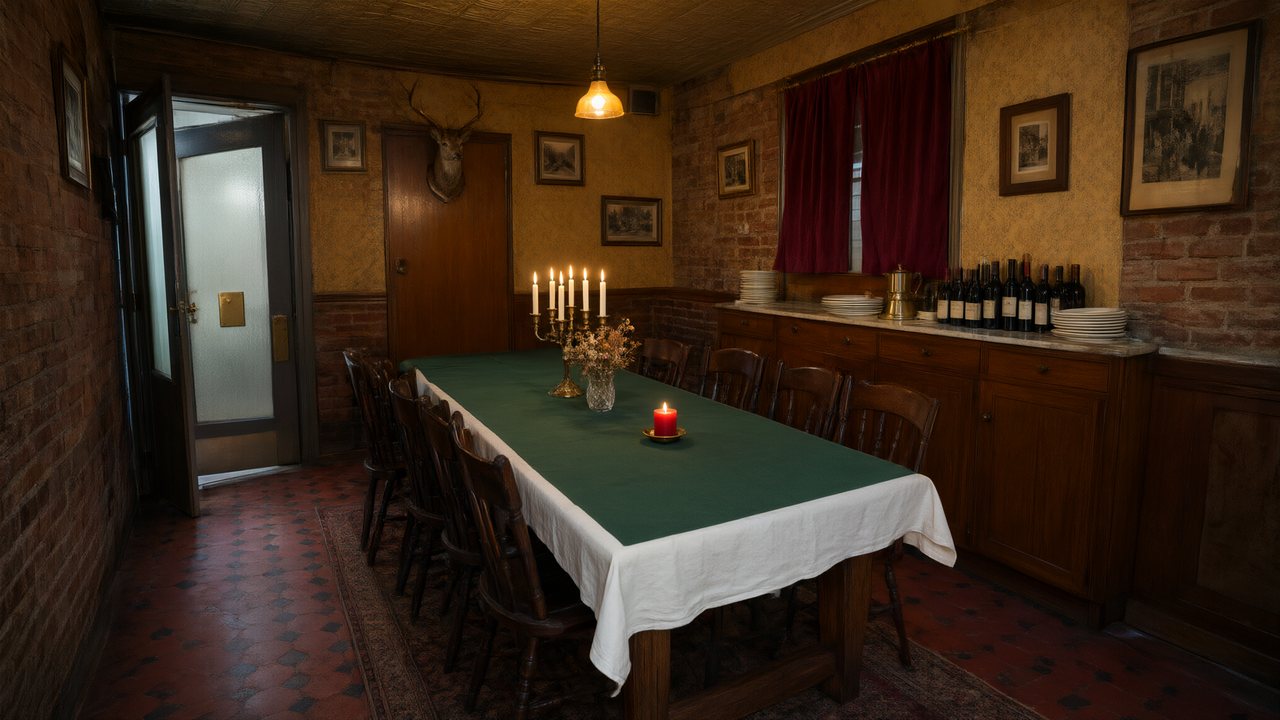 Il Tavolo dell'OlivaItalianoDiálogo nativo
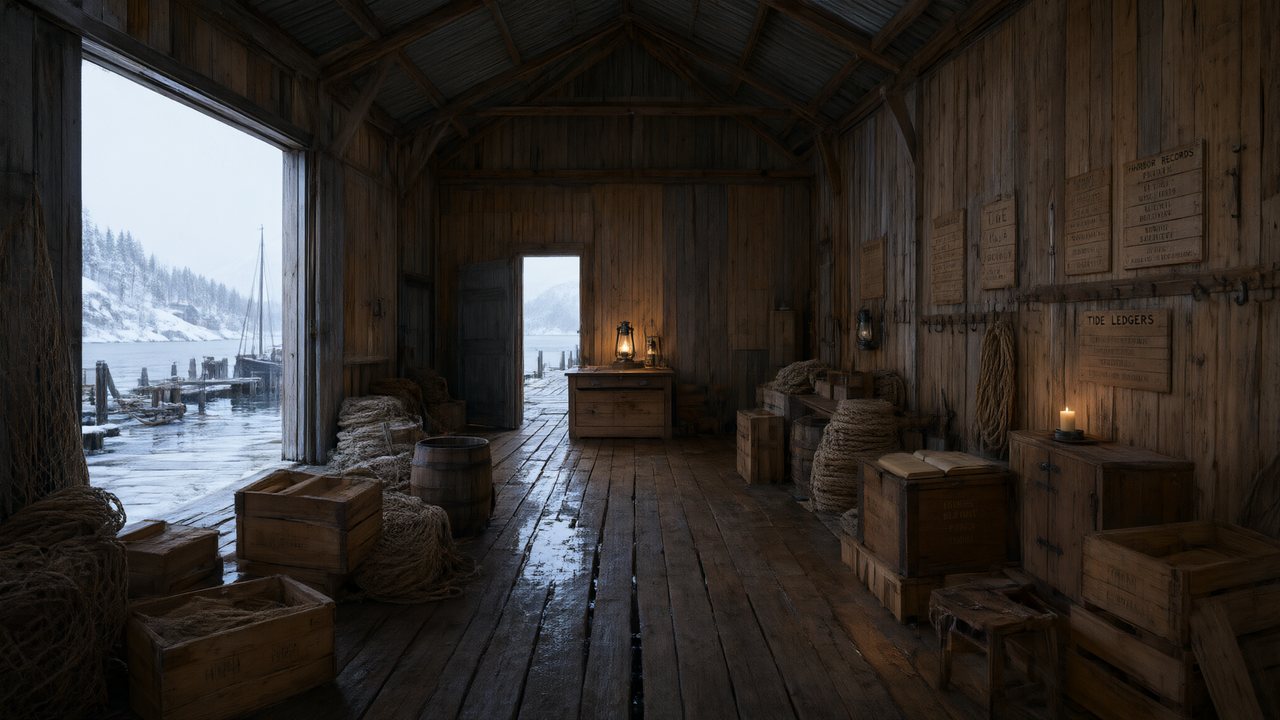 De Vuurtoren van de FjordNederlandsDiálogo nativo
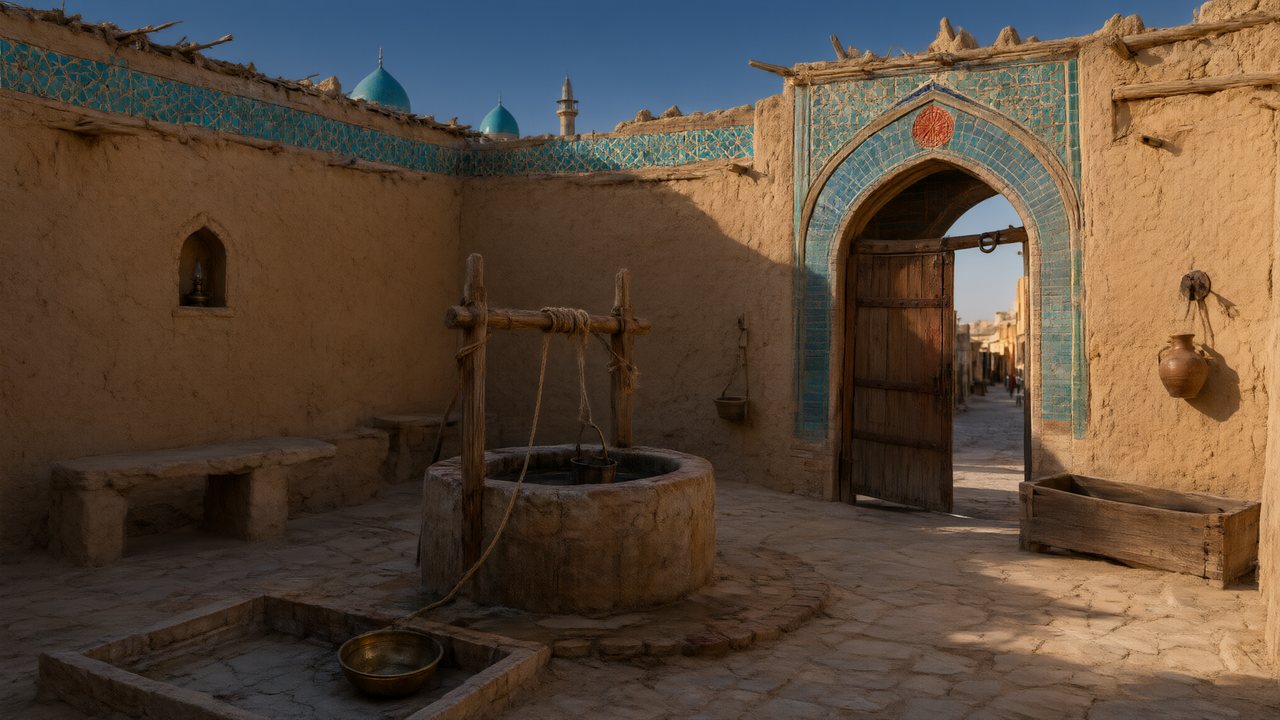 العهد الصحراويالعربيةDiálogo nativo
 Çantasındaki SözleşmeTürkçeDiálogo nativo
- Die Istanbul-TäuschungDeutschDiálogo nativo
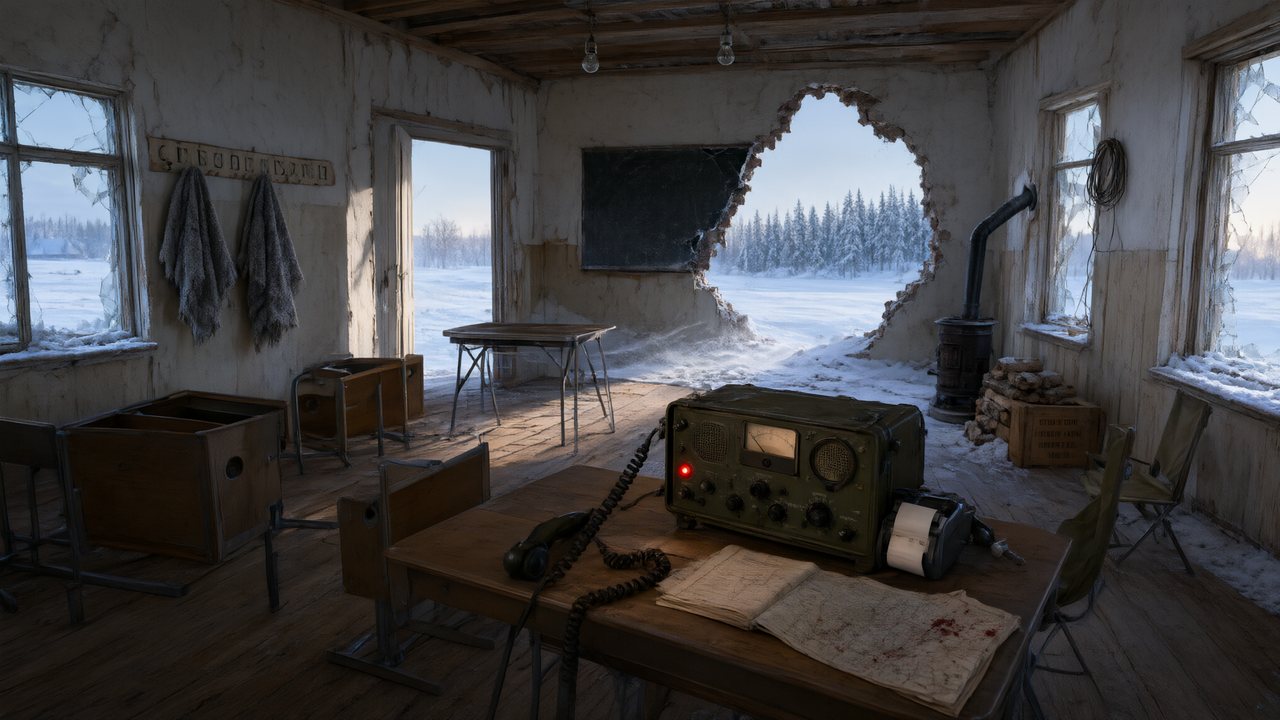 Останній сигналУкраїнськаDiálogo nativo
 問劍青雲繁體中文Diálogo nativo
 The Last EnvelopeEnglishDiálogo nativo
SceneMixer frente a unir herramientas sueltas
La mayoría de los flujos de trabajo de dramas con IA son cinco o seis herramientas encadenadas. Aquí tienes dónde ocurre cada paso y qué sustituye.
| Paso | En SceneMixer | A mano, con herramientas separadas |
|---|---|---|
| Guion y plan de episodios | Pega un guion o una novela, o escribe una sola línea: se lee y se convierte en un reparto, localizaciones, objetos de escena y un esquema de episodios que puedes editar | Un modelo de chat escribe el guion; tú lo divides en episodios y pasas el texto de una herramienta a otra |
| Rostros de personajes y lugares | Cada personaje, localización y objeto se dibuja una sola vez como hoja de referencia y se adjunta a todos los planos en los que aparece | Un modelo de imagen, una hoja cada vez; tú subes la referencia correcta a cada clip |
| Planos | Un storyboard por episodio con planos numerados y segundos; el video se genera segmento a segmento en 9:16 o 16:9 con las mismas hojas de referencia | Un modelo de video, un clip por instrucción, describiendo a las mismas personas una y otra vez |
| Voces y diálogo | Las líneas se interpretan dentro del propio video, con una voz por personaje, en cualquiera de 15 idiomas | Una herramienta de texto a voz para cada línea y después una pasada de sincronización labial en cada clip |
| Corregir un plano | Edita el texto de ese plano y regenera solo el segmento; el resto del episodio queda intacto | Regenera el clip y vuelve a montar la línea de tiempo |
| Acabado | Los segmentos se componen en un único archivo de episodio con su banda sonora; los miembros descargan sin la insignia de IA | Un editor de video para unir los clips, añadir música y subtítulos y exportar |
| Publicación | Subes el episodio terminado a TikTok, YouTube, Instagram o a cualquier otro sitio; no se publica nada por ti | Súbelo a mano, igual que aquí |
Preguntas frecuentes
¿Pueden los vídeos con IA tener diálogo?
Sí. Las líneas se hablan en la generación con movimiento de labios, por el personaje que las dice.
¿Hay un cargo extra por el diálogo?
No. El vídeo se cobra por segundo, hable alguien o no.
¿Qué idiomas pueden hablar los personajes?
Cualquiera de 15 idiomas.
¿Puede cada personaje tener una voz distinta?
Sí. Cada uno tiene su propia descripción y se le puede asignar una voz predefinida o, para miembros, un clip subido.
¿Puedo cambiar una línea después de renderizar?
Sí. Redobla el clip con la nueva línea; la imagen se queda.
¿Puedo clonar la voz de una celebridad?
No. Las voces de personas reales necesitan su permiso y no están soportadas.
Actualizado el 2 de noviembre de 2026