Diálogo y sonido en una sola generación

Abre un episodio terminado, reproduce un segmento con diálogo y observa la boca del hablante.
Qué se obtiene
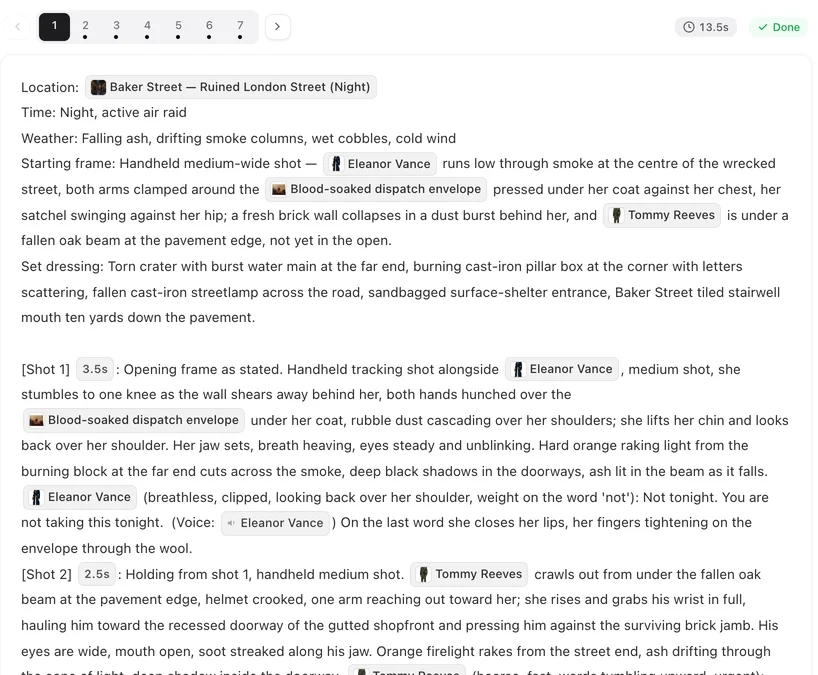
Tres capas, todas generadas junto con la imagen. Voces: cada línea etiquetada, dicha con la voz elegida para ese personaje, por la persona cuyos labios se mueven. Ambiente: el sonido del lugar, de la línea Ambient de la toma. Silencio donde lo pediste: una toma marcada con No dialogue no tiene a nadie hablando. Los anuncios además incluyen música que encaja con el tono que elegiste; a los dramas no se les pide una banda sonora, aunque a veces un clip trae una ligera música de fondo propia. Añadir tu propia música.
Qué escribes para conseguirlo
Una línea: @Mara (baja, firme): las palabras. (voz: 🔊Mara). La etiqueta de voz de la pestaña Voice del menú @ es la que indica qué voz habla; sin ella, la línea puede decirse con otra voz, y el editor te avisa después de guardar. Líneas de diálogo.
Ambiente: al final de una toma, Ambient: lluvia en el cristal, un reloj en el pasillo. Di qué se oye, en pocas palabras. Nadie hablando: No dialogue.
Labios: la persona que habla mueve la boca; indica a cualquier otra persona en la toma labios cerrados, sin movimiento de labios para que no mueva la boca al ritmo de la línea.
De dónde viene la voz
Cada personaje tiene una voz, elegida en el paso 2 —adaptada al personaje, con vista previa, modificable o subida por ti. Todas las líneas etiquetadas con ese personaje se dicen con esa voz, en todos los episodios. Para cambiar cómo suena un personaje, cambia la voz del personaje y luego regenera los segmentos que quieras actualizar. Cómo funcionan las voces de los personajes.
En qué idioma
Las líneas se dicen en el idioma de diálogo del proyecto, establecido al crear el proyecto. Escribe las líneas en ese idioma. Un proyecto en alemán habla alemán; la interfaz que usas para escribirlo no importa. Elegir un idioma de diálogo.
Cambiar el sonido después
No hay mezclador ni pista separada para editar; el sonido forma parte del clip. Aun así puedes cambiarlo sin regenerar: Redoblar, debajo del reproductor de un segmento terminado, cambia las líneas o la voz de un personaje, y Recortar corta una palabra suelta al principio o al final. O cambia las palabras o la nota de interpretación y regenera el segmento. Si la voz es incorrecta, comprueba primero la etiqueta y luego la voz del personaje. Cambiar una línea después de hacer el vídeo · Cambiar la voz de un personaje.
Cuando el sonido falla
Voz incorrecta en una línea: la etiqueta nombra al personaje equivocado o falta. Oyente moviendo la boca: añade labios cerrados, sin movimiento de labios. Línea apresurada o cortada: la toma es demasiado corta para las palabras —unas tres palabras por segundo en inglés. Segundos de la toma. Habitación demasiado silenciosa: la toma no tiene línea Ambient; añade una. Luego regenera ese segmento; la toma anterior se queda en el Historial de versiones.
| Lo que quieres | Escribe |
|---|---|
| Una línea con su voz | @Mara (cómo): las palabras. (voz: 🔊Mara) |
| Lluvia y un reloj de fondo en la escena | Ambient: lluvia en el cristal, un reloj en el pasillo |
| Nadie hablando | No dialogue |
| Que la otra persona no mueva la boca al ritmo de la línea | @Jules labios cerrados, sin movimiento de labios |
| Una voz fuera de plano | (voz en off) al principio de la nota de interpretación |
Preguntas frecuentes
¿Tengo que añadir voces después?
No. Las líneas se dicen en el clip generado, con la voz elegida del personaje, y los labios se mueven al ritmo.
¿Puedo cambiar una línea después de hacer el clip?
Sí. Usa Redoblar debajo del reproductor; muestra las líneas del segmento para que las edites.
¿Puedo usar mi propia voz?
Sí, en un plan de pago. Sube una voz al personaje en el paso 2; todas las líneas etiquetadas de ese personaje se dirán entonces con esa voz.
¿Hay música de fondo?
Los anuncios tienen música adaptada a su tono. Los dramas se generan con voces y ambiente, sin banda sonora solicitada; para añadir la tuya, edita el archivo descargado.
El personaje equivocado dijo la línea.
Comprueba la etiqueta de voz después de la línea: indica quién habla. Corrígela y regenera el segmento.
¿El archivo descargado incluye el sonido?
Sí. Las voces y el ambiente están en el clip y en el episodio compuesto.
Escucha tu primera línea
Escribe una línea con su etiqueta de voz, genera el segmento y escúchala.
Actualizado el 2 de octubre de 2026
Precios·Guías·Ejemplos·Soporte·Privacidad·Términos·Aviso legal·Contacto·© 2026 SceneMixer