Editar el guion gráfico: qué puedes cambiar y qué no

Abre un episodio terminado y entra en un segmento. El guion gráfico del panel central es exactamente lo que estarás editando.
Abrir el editor
Dentro de un episodio, haz clic en un segmento de la línea de tiempo inferior. El panel central muestra su guion gráfico: un encabezado corto (lugar, hora, clima, qué hay en el set) y luego los planos, numerados, cada uno con sus segundos. Haz clic en Editar guion sobre el texto para empezar a editar. En el móvil puedes leer y generar, pero la edición detallada del guion gráfico es para escritorio.
Qué son las etiquetas (chips)
En la interfaz en español, las etiquetas estructurales aparecen como pequeñas fichas grises: Lugar, Hora, Clima, Ambientación, Atrezo, Apertura, los marcadores de plano [Plano 1] 4s y, dentro de un plano, cosas como Solo en cuadro, labios cerrados, Ambiente y Sin diálogo. Los nombres de personajes, escenas y objetos también son fichas, igual que la etiqueta de voz tras una línea de diálogo.
Una ficha es una unidad. Puedes poner el cursor antes o después, borrarla, o cortarla y pegarla. No puedes editar las letras que contiene. Para añadir un nombre, una etiqueta de voz o una duración de plano, usa el menú @ —cómo funciona el menú @. Si borras una ficha por error, Descartar devuelve el segmento a como estaba antes de empezar.
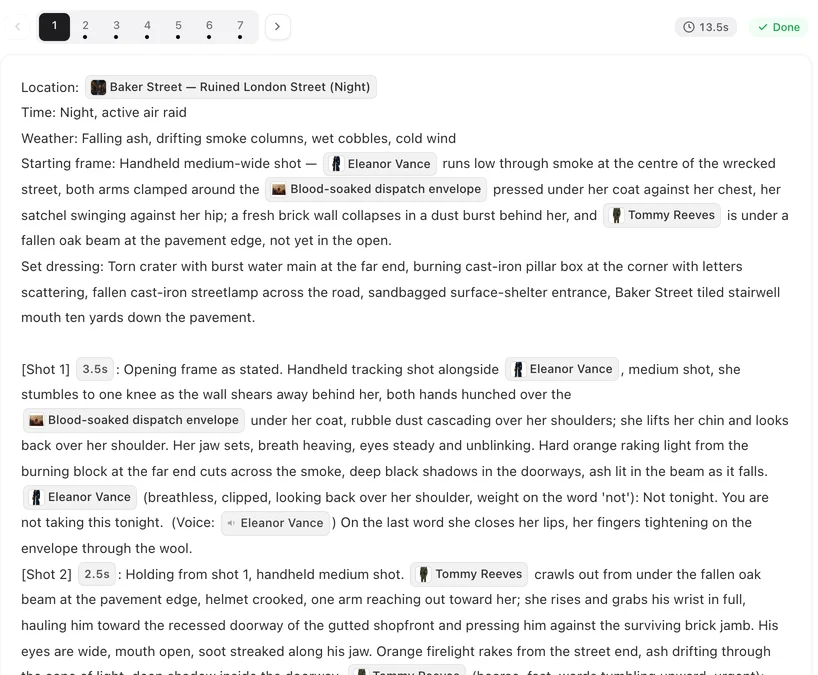
Qué puedes cambiar
Todo lo que no sea una ficha. Quién hace qué, el encuadre, el movimiento de cámara, la luz, el diálogo y cómo se dice, los segundos de cada plano (a través del menú de fichas), qué personajes aparecen en la imagen y los campos del encabezado. Puedes añadir un plano, quitar uno o dividir uno en dos.
Mantén dos hábitos. Nombra a cada personaje que aparezca en cuadro con una ficha @, para que el plano sepa a quién dibujar —quién está en cuadro. Y mantén los segundos de los planos reales, porque suman la duración del segmento —segundos por plano.
Qué hace Guardar
Guardar almacena el texto. No cuesta nada, no llama a ningún modelo y solo se releen los planos que realmente cambiaste. Después pueden aparecer tres advertencias, ninguna grave: un nombre que no corresponde a un personaje, escena u objeto de este proyecto (no se le adjuntará imagen); un personaje que aún no tiene imagen; una línea de diálogo sin etiqueta de voz. Arréglalas o no, como prefieras.
El vídeo de la derecha no cambia al guardar. Es el vídeo del texto anterior. Regenera el segmento para obtener uno con el texto nuevo; todas las versiones se guardan. Si haces clic en otro segmento con cambios sin guardar, se te preguntará si quieres guardar primero —Guardar y cambiar hace ambas cosas.
Tres casos en que se rechaza el guardado
El guion es demasiado largo. Recórtalo. No se pudo volver a adjuntar el encabezado de forma segura. Se cancela el guardado para no corromper el guion; tu borrador se conserva: cópialo, cierra el editor, vuelve a abrir y pega. El encabezado no coincide con el segmento que se está editando. El segmento cambió mientras editabas; cierra el editor y vuelve a abrirlo. En los tres casos no se cobra nada y no se pierde nada.
El único botón que lo reescribe todo
Regenerar en un segmento vuelve a crear el vídeo de ese segmento y conserva el anterior. Regenerar el guion gráfico de un episodio es distinto: reescribe el texto de cada segmento y elimina los vídeos asociados. Qué hace cada botón.
| Acción | Coste | Qué afecta |
|---|---|---|
| Editar cualquier frase y guardar | Gratis | El texto de un segmento |
| Borrar o mover una ficha | Gratis | La estructura de un segmento |
| Añadir un nombre, etiqueta de voz o segundos con @ | Gratis | Un plano |
| Regenerar el segmento | La duración de ese segmento | El vídeo de un segmento (se conserva la versión anterior) |
| Regenerar el guion gráfico del episodio | Una tarifa de guion gráfico | Todos los segmentos y sus vídeos |
Preguntas frecuentes
¿Editar el guion gráfico cuesta créditos?
No. Editar y guardar es gratis y no llama a ningún modelo. Solo se cobra al generar vídeo.
¿Por qué no puedo escribir dentro de una ficha?
Las fichas son la estructura fija del guion. Muévelas o bórralas; añade nuevas desde el menú @.
Guardé, pero el vídeo sigue igual.
Guardar cambia el texto, no el vídeo. Regenera el segmento para obtener un vídeo con el texto nuevo.
El guardado se canceló con un mensaje sobre el encabezado.
Copia tu borrador, cierra el editor, vuelve a abrir el segmento y pega. No se cobró nada.
¿Puedo escribir en mi propio idioma?
Sí. Las etiquetas de la interfaz siguen tu idioma, y el texto del guion gráfico se muestra en el idioma de visualización del proyecto. Escribe en el idioma en el que estás leyendo.
Cambia una línea y mira qué se mueve
Editar es gratis. Abre un episodio, reescribe un plano, guarda y regenera solo ese segmento.
Actualizado el 26 de septiembre de 2026
Precios·Guías·Ejemplos·Soporte·Privacidad·Términos·Aviso legal·Contacto·© 2026 SceneMixer