480P, 720P o 1080P: qué nivel elegir

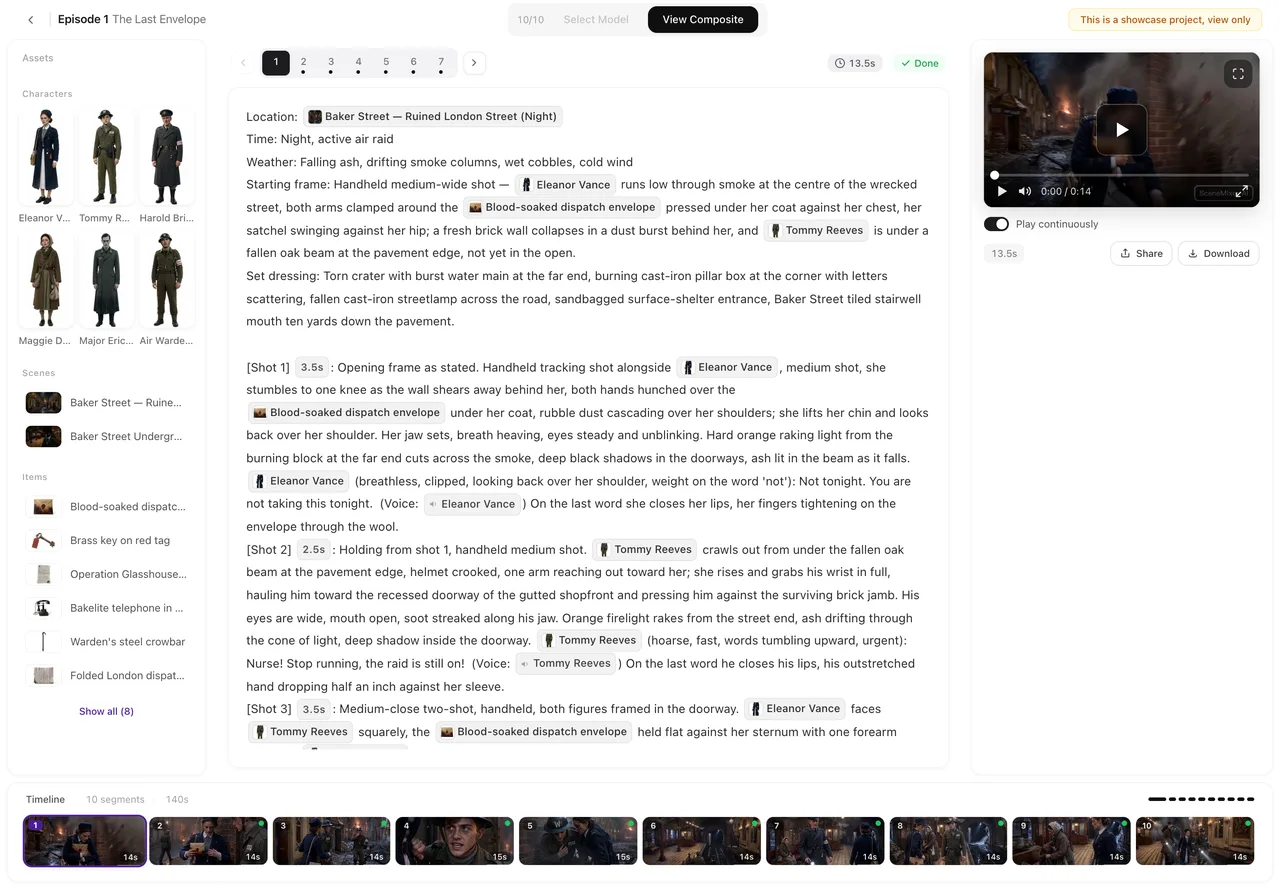
Abre un episodio terminado. El selector está arriba del panel de vista previa a la derecha; el precio en el botón de generar cambia al cambiar de nivel.
Dónde está el selector
En el editor de episodios, arriba de la vista previa de video a la derecha, al lado del botón de generar. Haz clic en Seleccionar modelo, elige un nivel y el precio en el botón de generar se actualiza. La elección se aplica a los segmentos que generes a partir de ese momento; los segmentos que ya generaste conservan el nivel con el que se hicieron, y puedes regenerar cualquiera de ellos en un nivel distinto más tarde.
Qué es un nivel
Un nivel es un motor de video a una resolución determinada. El selector los agrupa por familia: Wan 3.0 en 480P, 720P y 1080P; Seedance 2.5 (Pro, Lite y 480P); Seedance 2.0 (estándar, Fast y 480P); MiniMax H3 (estándar y Fast). Cada fila muestra su precio por segundo. El marcado como recomendado es el nivel con el que entregaríamos el video; el predeterminado es el más barato de la familia.
Además del precio, hay dos diferencias entre niveles. Resolución: 480P está bien en un teléfono y para borradores, 720P es lo que la mayoría entrega, 1080P es para pantallas grandes. Y la duración máxima de un segmento: los niveles de Wan 3.0 y Seedance 2.5 permiten segmentos más largos que los de Seedance 2.0 y MiniMax. Si las tomas de un segmento suman más del límite del nivel que elegiste, la tarjeta del segmento muestra sobre límite y se rechaza la generación hasta que lo acortes o cambies de nivel. Segundos de toma.
Cuánto cuesta
El video se cobra por segundo de segmento, y el precio por segundo es el del nivel. El nivel predeterminado cuesta 10 créditos por segundo; el nivel más caro sale a unos $0.47 por segundo al precio más bajo de créditos. El precio aparece en el botón antes de pulsarlo, y solo se cobra cuando se entrega el segmento. A dónde van los créditos en un episodio.
Una forma de trabajar
Escribe y haz borradores en el nivel predeterminado: genera, mira, corrige el guion de storyboard, regenera. Cuando un segmento quede bien, regeneralo una vez más en el nivel con el que lo vayas a entregar. Como todas las versiones se guardan, el borrador y la final están uno al lado del otro en el historial de versiones del segmento, y puedes poner cualquiera de los dos en el episodio. Versiones.
No subas de nivel un segmento cuyo guion de storyboard siga mal. La resolución no arregla una cara extraña ni un objeto que falta; lo hace el texto.
El distintivo y el nivel
El nivel no cambia si el video terminado lleva el distintivo de AI; ese es un interruptor separado al lado del selector. El interruptor del distintivo de AI.
| Familia de niveles | Resoluciones en el selector | Ideal para |
|---|---|---|
| Wan 3.0 | 480P (predeterminado) · 720P (recomendado) · 1080P | Borradores, entrega, pantallas grandes; segmentos más largos |
| Seedance 2.5 | Pro · Lite · 480P | Un aspecto distinto; segmentos más largos |
| Seedance 2.0 | Estándar · Fast · 480P | Segmentos más cortos |
| MiniMax H3 | Estándar · Fast | Segmentos más cortos |
Preguntas frecuentes
¿Con qué nivel debo empezar?
El predeterminado. Haz los borradores ahí y luego regenera los segmentos que vayas a entregar en el nivel recomendado.
¿Un nivel más alto arregla una toma mala?
No. Cambia la resolución y el aspecto, no lo que muestra la toma. Corrige el guion de storyboard y luego elige el nivel.
¿Puedo mezclar niveles en un mismo episodio?
Sí. Cada segmento se genera en el nivel que estuviera seleccionado en ese momento, y el episodio los compone juntos.
¿Por qué se rechaza la generación con un mensaje de "sobre límite"?
El segmento es más largo de lo que permite el nivel seleccionado. Acórtalo, divídelo o elige un nivel con un límite más alto.
¿La vista previa gratuita usa un nivel?
La vista previa gratuita es una toma inicial corta generada sin costo; no eliges un nivel para ella.
Borrador barato, entrega nítida
Genera un segmento en el nivel predeterminado, arréglalo y luego regeneralo en el nivel con el que quieras publicarlo.
Actualizado el 26 de septiembre de 2026
Precios·Guías·Ejemplos·Soporte·Privacidad·Términos·Aviso legal·Contacto·© 2026 SceneMixer