L’éditeur d’épisode : visite guidée

Ouvrez un épisode terminé : vous obtenez l’éditeur avec tous les segments finalisés.
Accès
Depuis l’étape 3, cliquez sur Modifier sur un épisode qui possède un storyboard (un épisode sans storyboard vous demandera d’abord de l’analyser). La barre supérieure contient ← Retour aux épisodes, le titre de l’épisode, votre solde de crédits et le sélecteur de modèle.
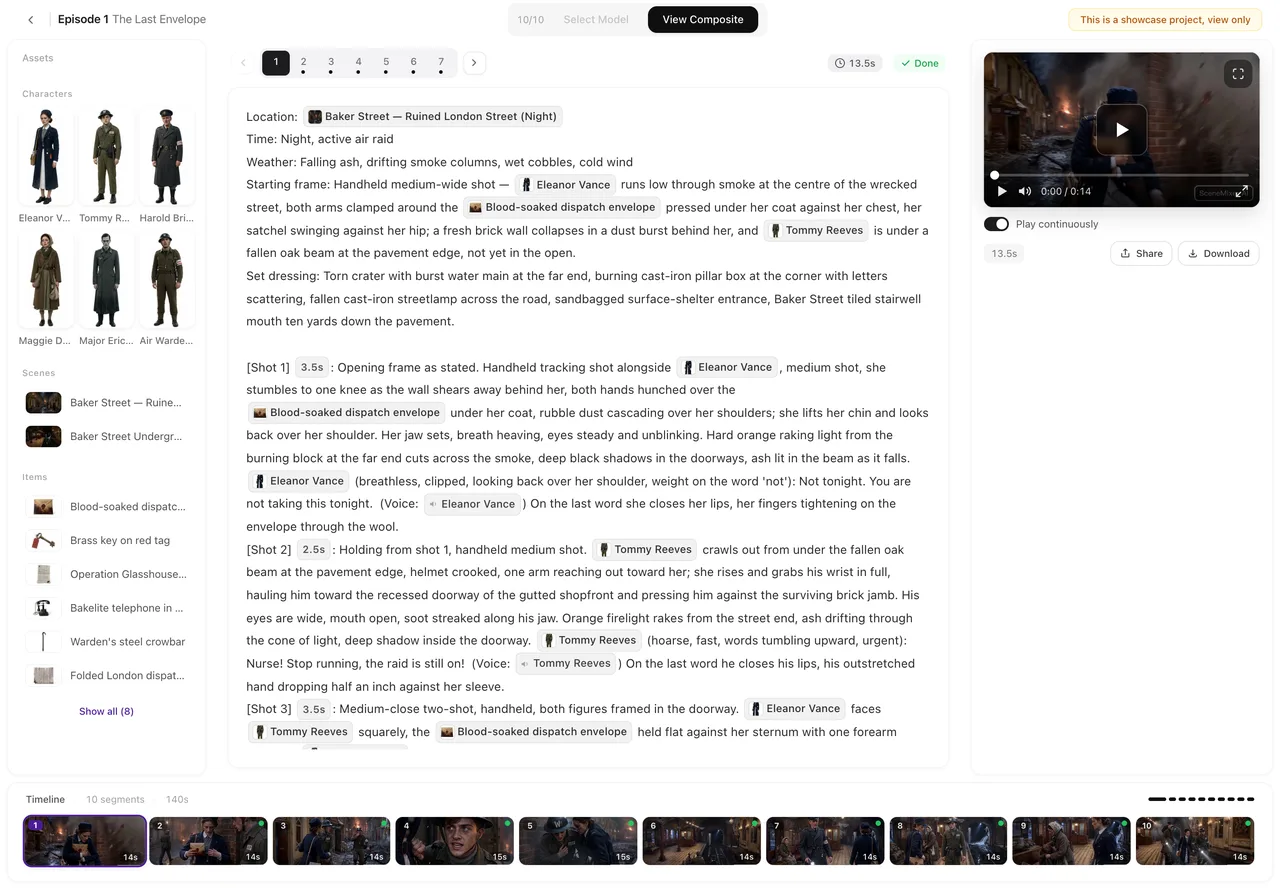
À gauche : le panneau des ressources
Les personnages, décors et objets utilisés par cet épisode, sous forme de miniatures, répartis en trois groupes. Cliquez sur l’un d’eux pour afficher ses détails ; Modifier (cet épisode uniquement) change son image pour cet épisode uniquement. Ajouter des ressources importe une entrée depuis le projet ou la bibliothèque. Réduire replie le panneau. Ajout de ressources.
Au milieu : le storyboard
Le texte du segment sélectionné sur la timeline : l’en-tête, puis les plans. Modifier le script active le mode édition ; Enregistrer et Annuler apparaissent pendant la modification ; tapez @ pour ouvrir le menu de références. Les avertissements après enregistrement s’affichent ici. Modification.
À droite : l’aperçu
La vidéo du segment sélectionné, ou son état actuel. Au-dessus, le sélecteur de modèle (Choisir le modèle) et le badge AI (Badge AI / Sans badge). Le bouton Générer la vidéo avec son prix ; après génération, Régénérer, Historique des versions, téléchargement, partage et plein écran. Génération · Niveaux · Badge.
En bas : la timeline
Une carte par segment, dans l’ordre, avec miniature, durée, statut et prix. Cliquez sur une carte pour la sélectionner. Les cartes proposent Insérer un segment après et Supprimer le segment. À la fin, Assembler l’épisode, disponible quand tous les segments sont terminés, et Historique des assemblages. Toutes les icônes d’une carte.
Sur téléphone
Les trois panneaux deviennent trois onglets — Ressources, Script, Aperçu — avec la timeline en dessous. Vous pouvez consulter le storyboard, générer des segments, changer de version, télécharger et partager, et modifier le modèle ou le badge depuis la fiche modèle. L’éditeur l’indique clairement : la consultation et la génération fonctionnent sur mobile ; pour les modifications détaillées du storyboard, utilisez un ordinateur.
Publicités
Une publicité en mode avancé ouvre le même éditeur avec une terminologie adaptée : plans au lieu d’épisodes, Produit et accessoires au lieu d’objets, Assembler la publicité au lieu d’assembler, et une étape de carte de fin avant l’assemblage. Mode avancé.
| Panneau | Contenu | Contrôles principaux |
|---|---|---|
| Gauche | Personnages, décors et objets de cet épisode | Ajouter des ressources, Modifier (cet épisode), Réduire |
| Milieu | Storyboard du segment sélectionné | Modifier le script, Enregistrer, Annuler, @ |
| Droite | Vidéo ou statut du segment | Générer la vidéo, sélecteur de modèle, badge, Historique des versions, téléchargement, partage |
| Bas | Tous les segments, dans l’ordre | Sélectionner, Insérer un segment après, Supprimer le segment, Composer l’épisode |
FAQ
Où est le bouton de génération ?
Dans le panneau de droite, sous l’aperçu, avec le prix indiqué dessus.
Où modifier la qualité vidéo ?
Dans le sélecteur de modèle au-dessus de l’aperçu : Choisir le modèle.
Puis-je modifier le storyboard sur mon téléphone ?
Vous pouvez le consulter et générer des vidéos. Les modifications détaillées sont prévues pour ordinateur, comme l’indique l’éditeur lui-même.
Comment revenir à la liste des épisodes ?
Cliquez sur Retour aux épisodes dans la barre supérieure.
Où trouver les anciennes versions d’un segment ?
Dans Historique des versions du panneau de droite, dès qu’un segment comporte plusieurs prises.
Parcourir les trois panneaux
Sélectionnez un segment, lisez-le, générez-le et regardez-le apparaître à droite.
Mise à jour le 26 septembre 2026
Tarifs·Guides·Exemples·Assistance·Confidentialité·Conditions·Mentions légales·Contact·© 2026 SceneMixer