« Certains plans n’ont aucun personnage lié » : ce que signifie le message et comment le corriger

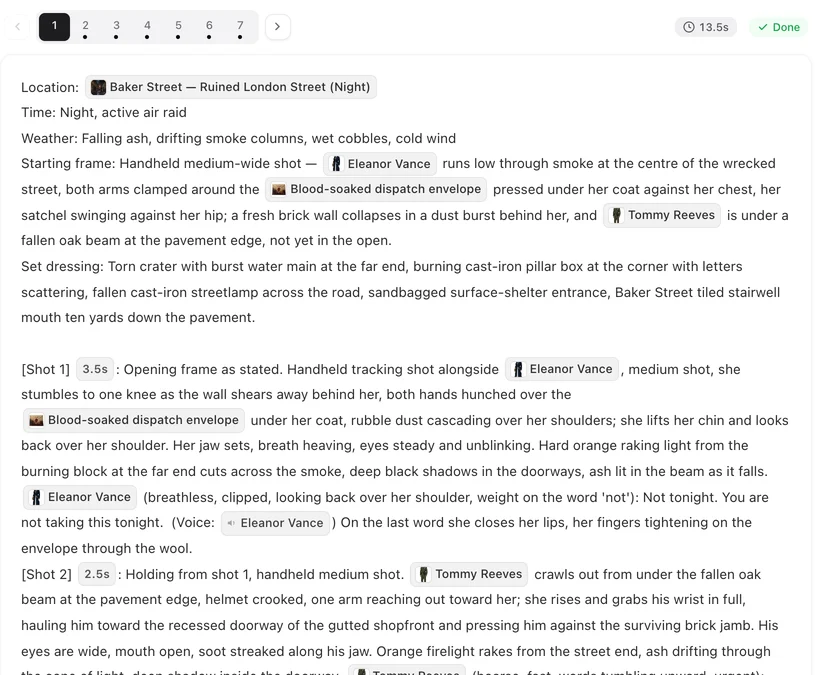
Ouvrez un segment que vous avez modifié, appuyez sur Modifier et regardez les noms dans chaque plan : les pastilles sont liées, les mots simples ne le sont pas.
Quand le message apparaît
Uniquement sur les segments que vous avez écrits ou modifiés vous-même : un segment que vous avez inséré, édité ou dans lequel vous avez collé du texte. Les segments identiques à ceux produits par le storyboard ne sont pas vérifiés. Le message apparaît sur le site web, sur un ordinateur ou un navigateur de téléphone ; les applications ne le demandent pas. Aucun frais n’est facturé tant que vous n’avez pas confirmé.
Ce qu’est un nom lié
Un nom inséré avec le menu @ devient une pastille colorée. Une pastille indique au plan quel personnage vous visez, et la fiche de ce personnage est utilisée pour la génération. Un nom que vous avez saisi est du texte ordinaire : le modèle vidéo lit le mot, mais il n’a aucune image associée, donc il dessine quelqu’un qui correspond aux mots. Le message apparaît lorsqu’un plan n’a aucun personnage lié du tout, mais que son texte en mentionne un. Le menu @ · Qui est dans le cadre.
Comment corriger le problème
- Appuyez sur Annuler.
- Ouvrez le segment avec Modifier et trouvez les plans mentionnés dans le message.
- Supprimez le nom saisi, tapez @ à sa place et choisissez le personnage. Une pastille apparaît.
- Enregistrez, puis générez.
Si le personnage n’est pas dans le menu @, il n’est pas encore dans cet épisode : ajoutez-le avec Ajouter des ressources dans le panneau gauche de l’éditeur. Ajouter un personnage à cet épisode.
Quand générer quand même
Lorsque la personne mentionnée n’apparaît pas dans l’image de ce plan : quelqu’un dont on parle, qu’on entend au téléphone, ou un plan d’une lettre ou d’une porte. Lier une personne qui n’est pas à l’écran risque de faire apparaître son visage dans le cadre, donc laisser le nom sous forme de texte est la bonne chose à faire dans ce cas. Des indications au lieu de nommer les personnes hors champ.
Générer tout et le même message
Générer tout pose la même question pour chaque segment contenant de tels plans. Confirmez et ce segment est envoyé ; annulez et seul celui-ci est ignoré, avec le message Le segment N a été ignoré : certains plans n’ont aucun personnage lié. Les autres continuent d’être traités. Générer tous les segments à la fois.
Avertissements précédents et texte collé
Vous pouvez vous y attendre : après un enregistrement, une note ambrée au-dessus du storyboard peut indiquer qu’un nom a été écrit sans @. Lorsque vous collez du texte et enregistrez, un message indiquant Les noms du texte ont été liés à leurs personnages, scènes et éléments signifie que les pastilles sont revenues ; si le message n’apparaît pas, ou si la question se pose toujours, liez les noms avec @ vous-même. Les notes ambrées après l’enregistrement · Copier et coller du texte de storyboard.
| Texte du plan | Lié ? | Dans la vidéo |
|---|---|---|
| @Mara pastille se tourne vers la fenêtre | Oui | La fiche de Mara est utilisée ; son visage est cohérent |
| Mara se tourne vers la fenêtre (saisi) | Non | Une femme qui correspond aux mots ; peut ne pas ressembler à Mara |
| Elle lit la lettre de Mara (Mara n’est pas à l’écran) | Non, et c’est normal | Générer quand même |
FAQ
J’ai déjà généré la vidéo et la personne ne ressemble pas à ce qu’il faut. Que faire maintenant ?
Liez le nom avec @, enregistrez et régénérez ce segment. La vidéo précédente a été livrée, donc elle a été facturée ; si vous pensez qu’un problème est survenu de notre côté, envoyez un commentaire avec le numéro du segment.
Pourquoi un segment que je n’ai jamais touché n’a-t-il pas été vérifié ?
Les segments tels que le storyboard les a produits ont déjà leurs personnages liés. La vérification concerne le texte que vous avez écrit ou modifié.
Comment utiliser @ sur un téléphone ?
Ouvrez l’éditeur du segment sur le téléphone et tapez @ dans le texte ; le même menu s’ouvre.
Le message coûte-t-il quelque chose ?
Non. Aucun frais n’est facturé tant que vous n’avez pas confirmé une génération.
Transformez les noms saisis en pastilles
Un @ par personnage dans les plans où ils apparaissent à l’écran.
Mis à jour le 2 octobre 2026
Tarifs·Guides·Exemples·Assistance·Confidentialité·Conditions·Mentions légales·Contact·© 2026 SceneMixer