Copier-coller du texte de storyboard sans perdre les liens vers les personnages, décors et accessoires

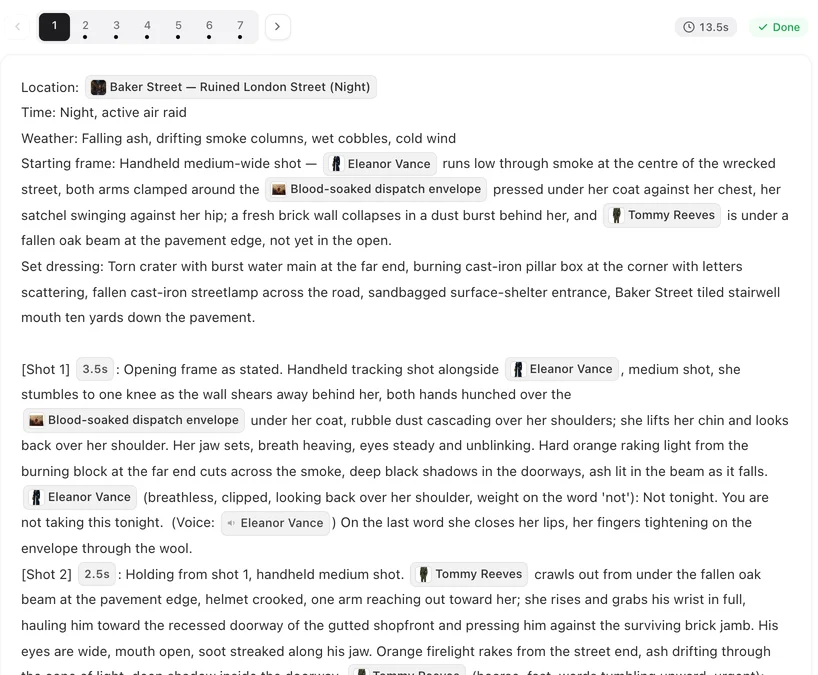
Copiez un plan du segment 1, collez-le dans le segment 2 en mode édition, et observez : les noms apparaissent sous forme de pastilles.
Dans l’éditeur : les pastilles réapparaissent
Sélectionnez du texte dans le storyboard d’un segment ou dans sa zone de modification, puis copiez-le. Collez-le dans la zone de modification de n’importe quel segment du même projet : les pastilles de personnages, décors et accessoires réapparaissent, ainsi que les marqueurs de plan et les étiquettes de voix. C’est la méthode sûre pour déplacer un plan d’un segment à l’autre, ou pour dupliquer une ligne de dialogue.
Texte provenant de l’extérieur de l’éditeur
Copiez le storyboard dans un document, réécrivez-le là-bas, puis collez-le de retour : les pastilles ont disparu et les noms sont en texte brut. Enregistrez quand même. Si l’éditeur peut faire correspondre les noms aux entrées du projet, il les lie à nouveau et affiche le message sur les noms liés. Lisez les plans après enregistrement : les pastilles signifient que c’est lié, le texte brut que ce n’est pas le cas. Les phrases réécrites sont celles qui restent le plus souvent en texte brut ; liez ces noms avec @.
Comment vérifier un segment
- Ouvrez-le avec Modifier : chaque personnage à l’écran dans un plan doit être une pastille.
- Une note ambrée au-dessus du storyboard après enregistrement peut lister les noms écrits sans @.
- Avant la génération, l’éditeur vous demande si certains plans n’ont aucun personnage lié.
Les notes ambrées · Plans sans personnages liés.
Lier un nom manuellement
Supprimez le nom en texte brut, tapez @ à sa place, puis choisissez l’entrée dans le menu. Les décors vont sur la ligne Lieu, les accessoires sur la ligne Accessoires et dans le plan où ils sont manipulés. Le menu @.
Copier hors de l’éditeur
Le texte copié hors de l’éditeur dans un document est du texte brut lisible, ce qui est pratique pour la relecture ou pour partager un storyboard avec quelqu’un. Gardez une copie d’un segment avant des modifications importantes ; l’éditeur conserve également un historique de texte que vous pouvez restaurer. Historique de texte.
| Vous collez | Dans | Liens |
|---|---|---|
| Texte copié dans l’éditeur | Une zone de modification dans le même projet | Réapparaissent sous forme de pastilles |
| Texte d’un document, inchangé | Une zone de modification | Généralement liés à nouveau à l’enregistrement ; vérifiez le message |
| Texte que vous avez réécrit à l’extérieur | Une zone de modification | Peut rester en texte brut ; liez avec @ |
FAQ
Pourquoi mes noms collés sont-ils devenus du texte brut ?
Le texte provenait de l’extérieur de l’éditeur. Enregistrez, puis cherchez le message sur les noms liés ; liez les noms en texte brut avec @.
Puis-je copier des plans entre des projets ?
Le texte se colle, mais les pastilles ne se lient qu’aux entrées qui existent dans le projet où vous collez.
La liaison des noms est-elle payante ?
Non. La modification et l’enregistrement du texte sont gratuits.
J’ai collé un segment entier et la vidéo n’avait aucun visage. Que s’est-il passé ?
Les noms étaient en texte brut, donc aucune fiche de référence n’a été utilisée. Liez-les avec @ et régénérez le segment.
Copiez dans l’éditeur
Déplacez des plans par copier-coller dans la zone de modification, et les liens les suivent.
Mis à jour le 2 octobre 2026
Tarifs·Guides·Exemples·Assistance·Confidentialité·Conditions·Mentions légales·Contact·© 2026 SceneMixer