Le menu @ dans le storyboard

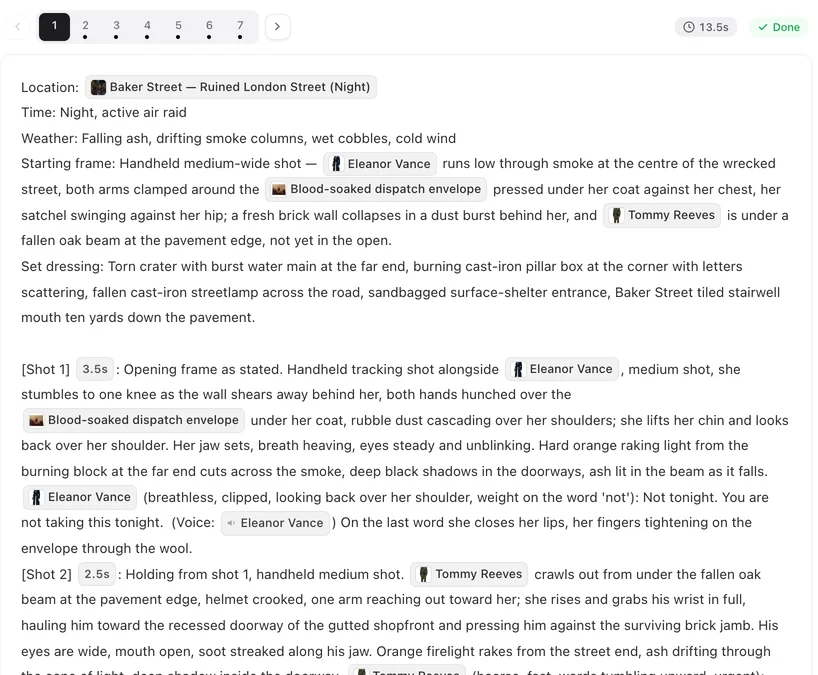
Ouvrez un épisode terminé et regardez n’importe quel segment : chaque nom, étiquette de voix et durée que vous voyez est une pastille issue de ce menu.
Ouvrir le menu
Cliquez sur Modifier le script sur un segment, placez le curseur à l’endroit souhaité pour la référence, puis tapez @. Le sélecteur s’ouvre directement à cet emplacement. Commencez à taper pour filtrer — la zone de recherche affiche Rechercher personnages, scènes, objets… — puis cliquez sur l’entrée, ou appuyez sur Échap pour fermer sans insérer.
Seules les entrées existantes dans ce projet apparaissent. Si la personne ou l’élément recherché n’est pas présent, ajoutez-le d’abord : dans l’éditeur, via Ajouter des ressources dans le panneau de gauche ; ou à l’étape 2 du projet.
Personnages
Une pastille de personnage. Placez-la là où le personnage apparaît dans l’image : @Mara se détourne de la fenêtre ; Dans le plan uniquement : @Mara. Le plan utilise son image. Un personnage mentionné mais non visible ne doit pas avoir de pastille dans la description de l’image — qui est dans le plan.
Notez l’indication affichée par le sélecteur : une pastille Personnages ne référence que l’image. Elle n’attribue pas de voix au personnage. C’est l’onglet suivant qui s’en charge.
Voix
Une pastille de voix se place juste après une ligne de dialogue et s’affiche sous la forme (voix : 🔊Mara). Elle indique quelle voix de personnage prononce la ligne. Chaque ligne en a besoin. Si une ligne n’en a pas, l’éditeur vous avertit après l’enregistrement que son audio peut être décalé — c’est-à-dire que la ligne peut être prononcée avec une voix qui n’est pas la sienne.
Deux erreurs à éviter : utiliser une pastille Personnages là où une pastille Voix est nécessaire (le sélecteur vous l’indique ; elles sont différentes), et étiqueter une ligne avec le mauvais personnage. Rédiger des lignes de dialogue.
Scènes et Accessoires
Une pastille Scènes se place normalement dans le champ Lieu de l’en-tête du segment — c’est ce qui indique au segment où il se déroule. Une pastille Accessoires va dans la ligne Accessoires de l’en-tête et dans le texte du plan là où l’objet est manipulé : @Lettre scellée est glissée sur la table. Accessoires et lieux dans un plan.
Durée
L’onglet Durée insère une pastille de durée : @3s = un plan de trois secondes. Utilisez-la pour modifier la durée d’un plan. Les secondes de tous les plans s’additionnent pour former la durée du segment, et le segment ne peut pas dépasser la limite du modèle vidéo que vous avez sélectionné. Secondes des plans et timing.
Après l’enregistrement
Trois avertissements peuvent apparaître, et aucun n’empêche l’enregistrement. … n’est pas un personnage, une scène ou un objet de ce projet : vous avez tapé un nom à la main au lieu d’utiliser une pastille. … n’a pas encore d’image de référence : générez l’image de cette entrée à l’étape 2. Certaines lignes de dialogue n’ont pas d’étiquette de voix : ajoutez une pastille Voix après chaque ligne. Pour trouver quelle ligne est concernée, lisez chaque ligne de dialogue jusqu’à la fin : celles qui n’ont pas de pastille (voix : 🔊Nom) après elles sont celles à corriger.
Une note ambre peut aussi apparaître au-dessus du storyboard : un nom écrit sans @ dans un plan, ou une phrase du type « ne pas montrer… » concernant une personne. Et lorsque vous appuyez sur Générer la vidéo sur un segment que vous avez rédigé ou modifié, l’éditeur demande d’abord si certains plans n’ont aucun personnage lié. La correction est la même à chaque fois : supprimez le nom tapé, tapez @ à sa place et sélectionnez l’entrée. Les notes ambres · Plans sans personnages liés.
| Onglet | Insère | Où le placer |
|---|---|---|
| Personnages | Une pastille de personnage | Dans le texte de l’image, là où le personnage est visible |
| Scènes | Une pastille de scène | Le champ Lieu de l’en-tête |
| Accessoires | Une pastille d’accessoire | La ligne Accessoires, et le texte du plan là où l’objet est manipulé |
| Voix | (voix : 🔊Nom) | Juste après une ligne de dialogue |
| Durée | @3s et autres durées similaires | Sur le plan dont vous modifiez la durée |
FAQ
Rien ne se passe quand je tape @.
Vérifiez que vous êtes en mode édition (Modifier le script) et que le curseur est dans le texte du storyboard.
La personne que je recherche n’est pas dans le sélecteur.
Elle n’est pas encore dans ce projet. Ajoutez-la avec Ajouter des ressources dans l’éditeur, ou à l’étape 2.
Ai-je besoin d’une pastille de voix sur chaque ligne ?
Oui. Une ligne sans pastille peut être prononcée avec la mauvaise voix, et l’éditeur vous en avertira.
Puis-je simplement taper le nom du personnage ?
Vous pouvez, mais le plan ne saura pas quelle entrée vous visez et aucune image ne sera associée. Utilisez la pastille.
Puis-je supprimer une pastille ?
Oui. Placez le curseur à côté et supprimez-la, ou coupez-la et collez-la ailleurs. Annuler annule tout ce que vous avez fait depuis le début de la modification.
Essayez les cinq onglets
Ouvrez un segment, tapez @ et insérez un personnage dans un plan.
Mis à jour le 2 octobre 2026
Tarifs·Guides·Exemples·Assistance·Confidentialité·Conditions·Mentions légales·Contact·© 2026 SceneMixer