「一部のカットにリンクされたキャラクターがいません」:この質問の意味と修正方法

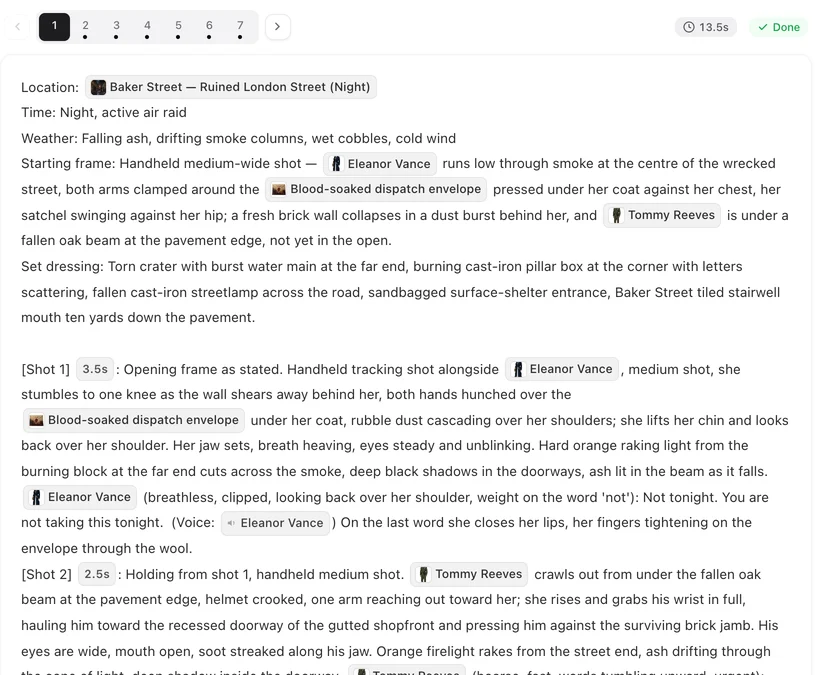
編集したセグメントを開いて「編集」を押し、各カットの名前を確認してください:ピルになっていればリンク済み、プレーンテキストなら未リンクです。
この質問が表示されるタイミング
自分で作成または変更したセグメント(挿入、編集、またはテキストを貼り付けたもの)に限ります。絵コンテが生成したままのセグメントはチェックされません。ウェブサイト(パソコンまたはスマホのブラウザ)で表示され、アプリでは質問されません。確定するまでクレジットは消費されません。
リンクされた名前とは
@メニューから挿入した名前は色付きのピルになります。ピルは、どのキャラクターを指しているかをカットに伝え、そのキャラクターの設定画が生成に使用されます。直接入力した名前は通常のテキストです:動画モデルはその単語を読み取りますが、対応する画像がないため、説明に合った人物を描きます。この質問は、カット内にリンクされたキャラクターが1人もいないのに、テキストにキャラクター名が記載されている場合に表示されます。@メニュー ・ フレーム内の人物
修正方法
- キャンセルを押します。
- 編集でセグメントを開き、質問で指摘されたカットを見つけます。
- 入力した名前を削除し、代わりに「@」と入力してキャラクターを選択します。ピルが表示されます。
- 保存してから生成します。
キャラクターが@メニューにない場合は、まだこのエピソードに追加されていません:エディターの左パネルにあるアセットを追加で追加してください。このエピソードにキャラクターを追加する
そのまま生成してよい場合
名前の挙げられた人物がそのカットの画面に映らない場合:話題に出ているだけの人、電話越しの声、手紙やドアのカットなどです。画面に映らない人物をリンクすると、その人物の顔がフレーム内に現れてしまう可能性があるため、名前をテキストのままにするのが正解です。オフスクリーンの人物を名指しする代わりの指示方法
すべて生成と同じ質問について
すべて生成では、該当するカットがあるセグメントごとに同じ質問が表示されます。確定するとそのセグメントが送信され;キャンセルするとそのセグメントだけがスキップされ、セグメントNはスキップされました:一部のカットにリンクされたキャラクターがいませんと表示されます。他のセグメントは処理が続行されます。セグメントをまとめて生成する
事前の警告と、テキストの貼り付けについて
事前に気づくこともできます:保存後、絵コンテの上にオレンジ色の注意書きで「@なしで書かれた名前があります」と表示されることがあります。テキストを貼り付けて保存したときにテキスト内の名前がキャラクター、シーン、アイテムにリンクされましたというメッセージが表示されれば、ピルが復元されています;このメッセージが表示されない場合や、それでも質問が出る場合は、自分で@を使って名前をリンクしてください。保存後のオレンジ色の注意書き ・ 絵コンテテキストのコピー&ペースト
| カットのテキスト | リンク済み? | 動画での表示 |
|---|---|---|
| @Mara ピルが窓の方を向く | はい | Maraの設定画が使用され、顔の見た目が維持されます |
| Maraが窓の方を向く(直接入力) | いいえ | 説明に合った女性が描かれ、Maraに似ていない可能性があります |
| 彼女はMaraの手紙を読む(Maraは画面に映らない) | いいえ(これで正解です) | そのまま生成してよい |
よくある質問
既に生成したのですが、人物の見た目が違います。どうすればよいですか?
@で名前をリンクして保存し、そのセグメントを再生成してください。前回のクリップは配信済みのためクレジットは消費されています;もし当社側の不具合だと思われる場合は、セグメント番号を添えてフィードバックを送信してください。
一度も触っていないセグメントがチェックされないのはなぜですか?
絵コンテが生成したままのセグメントは、既にキャラクターがリンクされているためです。このチェックは自分で書いたり変更したりしたテキストを対象にしています。
スマホで@を使うにはどうすればよいですか?
スマホでセグメントのエディターを開き、テキスト内に「@」と入力すると、同じメニューが開きます。
この質問で料金はかかりますか?
いいえ。生成を確定するまでクレジットは消費されません。
2026年10月2日更新
料金プラン·ガイド·サンプル·サポート·プライバシーポリシー·利用規約·法的情報·お問い合わせ·© 2026 SceneMixer