Ajouter une ressource à cet épisode et modifications réservées à l’épisode

Ouvrez un épisode terminé et cliquez sur un personnage dans le panneau gauche pour voir les commandes propres à l’épisode.
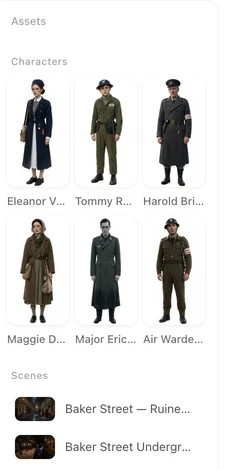
Ce que le panneau affiche
Trois groupes — Personnages, Décors, Objets — regroupant les entrées nommées dans le storyboard. Une entrée présente dans le projet mais pas dans cet épisode n’est pas affichée, c’est pourquoi le menu @ peut ne pas la proposer : ajoutez-la d’abord.
Ajouter des ressources
Appuyez sur Ajouter des ressources. Le sélecteur affiche les entrées du projet par type avec un champ de recherche ; Ajouté marque celles qui sont déjà présentes. Choisissez une entrée et elle s’ajoute au panneau. Les membres voient aussi la bibliothèque de ressources — les entrées de vos autres projets — avec Copier aussi la voix pour les personnages. Nommez-la ensuite dans un plan avec @. Le menu @.
Une entrée qui n’existe nulle part encore est créée à l’étape 2, pas ici : Ajouter sur l’onglet de l’étape 2, décrivez-la, générez son image, puis ajoutez-la à l’épisode. La création d’une nouvelle entrée non produite par le scénario est une fonctionnalité des abonnements payants. Ce que change un abonnement payant.
Modifier (cet épisode uniquement)
Cliquez sur une entrée du panneau et choisissez Modifier (cet épisode uniquement). Remplacez son image — téléversez-en une ou créez-en une avec Ajustement fin par IA — et la modification s’applique uniquement à cet épisode ; la note indique Les modifications s'appliquent uniquement à cet épisode. L’entrée du projet à l’étape 2 et tous les autres épisodes conservent l’originale. Le téléversement d’image est une fonctionnalité des abonnements payants ; il ne consomme pas de crédits.
Utilisez cette option pour un look propre à un épisode : la robe de mariée, la main bandée, la pièce décorée pour une soirée. Un look qui revient dans plusieurs épisodes est mieux géré comme un état. Ajustement fin par IA · États.
États dans le panneau
Une entrée avec des états les affiche, et un segment peut être configuré pour utiliser l’un d’eux : Utiliser cet état dans ce plan, Utiliser cet état dans cet épisode, ou Utiliser l’image principale. Une mention Choix IA en pointillés marque l’état que le storyboard a choisi automatiquement pour un plan ; votre choix le remplace.
Suppression
Une entrée que l’épisode ne nomme plus peut rester dans le panneau ; elle n’a aucun effet tant qu’un plan ne la nomme pas. Supprimez l’entrée du projet à l’étape 2 si elle ne doit plus exister du tout.
| Action | Portée | Coût |
|---|---|---|
| Ajouter des ressources | Cet épisode gagne une entrée existante | Gratuit |
| Modifier (cet épisode uniquement) — téléversement | Image de cette entrée pour cet épisode | Aucun crédit ; abonnement payant |
| Modifier (cet épisode uniquement) — Ajustement fin par IA | Image de cette entrée pour cet épisode | Tarif identique à une image |
| Utiliser cet état dans ce plan / cet épisode | Un segment, ou cet épisode | Gratuit (l’image de l’état elle-même est facturée lors de sa création) |
FAQ
Pourquoi un personnage manque-t-il dans le menu @ ?
Il n’est pas encore dans cet épisode. Ajoutez-le avec Ajouter des ressources, puis nommez-le.
Modifier (cet épisode uniquement) change-t-il le personnage partout ?
Non. Seulement dans cet épisode. L’étape 2 et les autres épisodes conservent l’originale.
Puis-je importer un personnage d’un autre projet ?
Les membres le peuvent, depuis la bibliothèque de ressources du sélecteur, avec l’option de copier aussi la voix.
Où est passée la ligne d’image de foule ?
Les images de foule ne sont plus proposées. Les personnages d’arrière-plan proviennent de la ligne unique dans l’en-tête du segment. Personnes d’arrière-plan.
Ai-je besoin d’un abonnement payant pour téléverser une image pour un épisode ?
Oui. Le téléversement est une fonctionnalité des abonnements payants. Il ne consomme pas de crédits.
L’ajout d’une ressource consomme-t-il des crédits ?
Non. L’ajout est gratuit ; les plans qui l’utilisent sont facturés comme d’habitude.
Ajoutez ce dont la scène a besoin
Ajoutez l’entrée, nommez-la dans le plan, générez le segment.
Mis à jour le 2 octobre 2026
Tarifs·Guides·Exemples·Assistance·Confidentialité·Conditions·Mentions légales·Contact·© 2026 SceneMixer