Menggunakan Kembali Karakter, Latar, atau Suara Antar Proyek
Alasan lembar pengaturan yang sama menghasilkan wajah yang sama inilah yang membuat penggunaan kembali bermanfaat.
Di mana penggunaan ulang dimulai
Langkah 2: buka karakter, latar, atau properti lalu tekan Edit. Di antara aksi gambar terdapat Pilih yang sudah ada, yang akan membuka Pilih dari Pustaka Aset. Pemilih Tambah aset di editor adalah daftar yang berbeda — berisi entri proyek ini yang ditambahkan ke satu episode — dan tidak menjangkau proyek lain. Menambahkan ke episode.
Langkah demi langkah
- Buka langkah 2 proyek tempat Anda ingin memasukkan entri, lalu buka kartu yang ingin diisi — karakter, latar, atau properti yang akan diganti.
- Tekan Edit, lalu Pilih yang sudah ada.
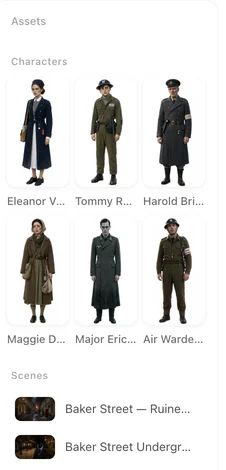
- Pustaka menampilkan entri sejenis dari setiap proyek yang Anda miliki yang sudah memiliki gambar jadi; yang terbaru muncul paling atas. Ketik di kotak pencarian untuk memfilter berdasarkan nama atau proyek asal, lalu tekan Muat lebih banyak untuk melihat lebih banyak entri.
- Pilih salah satu dan baca bilah di bagian bawah: gambar sumber, nama lama dan nama baru, proyek asal, serta apa yang akan berpindah — gambar, deskripsi dan ciri khas, suara, gambar status.
- Tekan Ganti seluruhnya. Penggantian terjadi di tempat yang sama: entri tetap mempertahankan posisinya di proyek dan setiap bidikan yang menyebutkannya.
- Konfirmasi akan mencantumkan nama entri baru, dan jika nama berubah, akan ditambahkan informasi bahwa nama lama telah diperbarui di seluruh proyek.
Apa saja yang berpindah
Semuanya. Nama, deskripsi, gambar — gambar utama serta potongan wajah dan setengah badan yang dibuat darinya — suara, dan setiap gambar status beserta namanya. Ciri khas yang tertulis di entri juga ikut berpindah: pakaian, kepribadian, pencahayaan, dan lainnya. Latar atau properti tidak membawa suara; karakter membawa suara jika ada konten di baris suara, baik sampel rekaman maupun deskripsi tertulis.
Gambar yang disalin tetap mempertahankan gaya gambarnya — salin dalam satu gaya visual yang sama, atau hasilkan ulang entri tersebut dengan gaya proyek ini, di mana deskripsi yang menentukan ciri wajah. Menghasilkan ulang lembar konsep.
Hasilnya adalah entri lengkap milik proyek ini: Anda bisa mengganti namanya, menulis ulang deskripsinya, menghasilkan ulang gambarnya, menambahkan status. Proyek asal tidak terpengaruh, perubahan apa pun di sana nantinya tidak akan memengaruhi di sini, dan tidak ada tautan aktif antara keduanya.
Nama juga ikut berpindah
Karena nama ikut berpindah, penggantian akan mengubah nama entri — dan nama baru akan ditulis di semua tempat yang tadinya menggunakan nama lama: baris storyboard yang menyebut namanya, judul dan ringkasan episode, daftar latar, serta dialog yang sudah diurai. Teks naskah Anda tetap seperti yang Anda tulis. Jika ada beberapa tempat yang tidak dapat diperbarui, konfirmasi akan memberitahukannya; periksa storyboard dan kerangka cerita.
Membatalkan: pulihkan yang asli
Tekan Edit pada entri yang Anda ganti. Di bawah gambarnya sekarang tertulis Diganti dari pustaka Anda. dengan Pulihkan yang asli di sampingnya. Ini akan mengembalikan nama, deskripsi, gambar, suara, dan gambar status seperti sebelum penggunaan ulang, dan mengembalikan nama entri di seluruh proyek; sistem akan meminta konfirmasi terlebih dahulu. Saat gambar entri sedang dihasilkan, tautan akan berwarna abu-abu — tunggu hingga selesai.
Pemulihan hanya membatalkan satu kali penggantian: mengembalikan entri ke kondisi tepat sebelum Ganti seluruhnya terbaru Anda — jika Anda mengganti kartu yang sama dua kali berturut-turut, pemulihan akan mengembalikannya ke kondisi tepat sebelum penggantian kedua. Jika tautan pulih masih muncul setelah Anda menggunakannya, berarti masih ada penggantian lain yang bisa dibatalkan; setelah tautan hilang, Ganti seluruhnya berikutnya akan memunculkannya kembali.
Ke proyek dalam bahasa lain
Jika kedua proyek diatur ke bahasa output yang berbeda, deskripsi, deskripsi suara, ciri khas, dan nama status akan diterjemahkan ke bahasa proyek tujuan saat berpindah. Nama tidak diterjemahkan: karakter bernama Mara akan tetap bernama Mara. Terjemahan ini gratis dan menambah waktu beberapa detik pada proses pemindahan. Jika terjemahan gagal, teks akan berpindah apa adanya dan konfirmasi akan menyatakan bahwa deskripsi tidak dapat diterjemahkan; edit secara manual setelahnya.
Biaya yang dikenakan
Tidak ada biaya. Memilih dari pustaka, proses penggantian itu sendiri, dan pemulihan semuanya gratis, dan tidak diperlukan keanggotaan — akun apa pun dapat menggunakannya. Apa yang Anda lakukan dengan entri tersebut setelahnya dikenakan harga seperti biasa: menghasilkan ulang gambar, membuat gambar status, menghasilkan klip yang menggunakannya. Apa yang diubah oleh paket berbayar.
Ketika proses gagal
Penggantian akan ditolak, sebelum ada perubahan apa pun, dalam beberapa situasi:
- Proyek sedang sibuk. Storyboard yang sedang dihasilkan, naskah yang sedang diurai, episode yang sedang disiapkan, gambar entri atau salah satu gambar statusnya yang sedang dibuat — selama salah satu proses itu berjalan, penggantian akan ditolak dan Anda diminta mencoba lagi setelah proses selesai. Tidak ada yang berubah dan tidak ada biaya yang dikenakan.
- Entri baru saja diedit. Edit yang baru saja dilakukan pada kartu masih sedang disinkronkan; hingga selesai, penggantian akan ditolak. Tunggu sejenak lalu tekan lagi.
- Nama sudah digunakan. Jika proyek ini sudah memiliki karakter, latar, atau properti dengan nama entri sumber, penyalinan tidak akan dilakukan. Ganti nama entri yang Anda miliki, atau pilih sumber lain, lalu tekan lagi.
- Slot adalah produk utama iklan. Slot produk dari sebuah iklan tidak dapat diganti dengan penggunaan ulang — gambarnya terikat pada foto produk tempat iklan tersebut dibuat.
Dua pesan juga dapat muncul setelah penggantian yang berhasil dilakukan:
- Diganti, tetapi deskripsi tidak dapat diterjemahkan ke dalam bahasa proyek ini. Teks tersebut terbawa dalam bahasa aslinya; edit deskripsi secara manual jika hal itu penting di sini.
- Diganti, tetapi nama lama tidak dapat diperbarui di semua tempat. Entri dan nama barunya sudah terpasang; periksa storyboard dan kerangka naskah untuk baris yang masih menampilkan nama lama.
Pemulihan dapat ditolak dengan cara yang sama — proyek yang masih berjalan, atau nama yang ingin dikembalikan sekarang sudah digunakan oleh entri lain — dan entri yang tidak pernah diganti dari pustaka sama sekali tidak memiliki tautan pulihkan. Tautan tersebut muncul setelah penggantian, dan setiap penggunaan membatalkan penggantian terbaru — selama tautan itu masih ditampilkan, masih ada penggantian lain yang dapat dibatalkan.
Kapan menggunakannya
Proyek baru yang melanjutkan cerita lama — musim kedua, spin-off, alam semesta yang sama dalam bahasa lain — adalah tempat penggunaan kembali sangat bermanfaat: pemeran utama, rumah, dan properti khas hadir dengan tampilan yang sama, dan bidikan yang menyebutkannya memiliki acuan yang konsisten. Membuat episode berikutnya · Versi bahasa kedua.
Di dalam satu proyek Anda tidak memerlukan ini: setiap episode berbagi pemeran, adegan, dan barang proyek segera setelah storyboard menyebutkannya. Penggunaan kembali ditujukan untuk berpindah dari satu proyek ke proyek lain.
Suara tanpa karakter
Pilih dari pustaka pada baris suara karakter adalah daftar yang berbeda: pustaka suara prasetel dengan pratinjau dan sampel, bukan proyek Anda. Suara yang Anda unggah terbawa bersama karakter yang memilikinya — menggunakan kembali karakter berarti membawa suaranya. Suara karakter.
Unggahan
Gambar yang Anda unggah ke pustaka muncul di pemilih ini dengan nama mereka sendiri setelah berada pada kartu dengan gambar yang sudah selesai. Mengunggah adalah keuntungan paket berbayar di SceneMixer; memilih dari pustaka tidak. Pustaka aset.
| Tujuan Anda | Cara | Apa yang terbawa |
|---|---|---|
| Pemeran utama yang sama di drama baru | Langkah 2, buka karakter, Edit, Pilih yang sudah ada, Ganti seluruhnya | Semua: nama, gambar, deskripsi dan sifat, suara, status |
| Ruangan atau rumah yang sama | Langkah 2, buka adegan, Edit, Pilih yang sudah ada | Semua: nama, gambar, deskripsi dan sifat, status |
| Properti dari drama lain | Langkah 2, buka barang, Edit, Pilih yang sudah ada | Semua: nama, gambar, deskripsi dan sifat, status |
| Karakter tamu hanya di satu episode | Editor, Tambah aset | Ke dalam episode ini; hanya entri proyek ini |
FAQ
Bisakah saya menggunakan karakter dari proyek lain?
Ya. Di langkah 2, buka kartu, tekan Edit, lalu Pilih yang sudah ada: setiap entri sejenis dengan gambar yang sudah selesai, dari semua proyek Anda, akan terdaftar. Ini gratis dan tidak memerlukan paket apa pun.
Apakah suaranya ikut terbawa?
Ya. Suara karakter selalu terbawa bersamanya; tidak ada kotak centang. Sampel rekaman akan terbawa, atau deskripsi suara tertulis jika tidak ada sampel.
Jika saya mengedit salinannya, apakah yang asli berubah?
Tidak. Setelah penyalinan, keduanya adalah entri terpisah di proyek yang berbeda.
Mengapa karakter saya tidak ada di daftar?
Entri tersebut belum memiliki gambar yang selesai, atau jenisnya berbeda dari kartu yang Anda buka: karakter, adegan, dan barang masing-masing memiliki daftarnya sendiri.
Apakah penggunaan kembali gratis?
Ya. Memilih dari pustaka, mengganti, dan memulihkan semuanya tidak dikenai biaya di paket SceneMixer mana pun.
Bisakah saya membatalkan penggantian?
Ya, jika entri diganti dari pustaka: tekan Edit dan pilih Pulihkan yang asli. Setiap penggunaan membatalkan satu penggantian; jika tautan masih ditampilkan setelah itu, masih ada penggantian lain yang dapat dibatalkan.
Apa yang terjadi pada nama lama di storyboard?
Nama baru akan ditulis di semua tempat yang sebelumnya menggunakan nama lama: baris storyboard, judul dan ringkasan episode, daftar adegan, dan dialog yang sudah diurai. Teks naskah Anda tidak diubah.
Kedua proyek menggunakan bahasa yang berbeda. Apakah deskripsinya akan diterjemahkan?
Ya. Deskripsi, deskripsi suara, sifat, dan nama status akan diterjemahkan ke dalam bahasa proyek tujuan; namanya tidak. Jika penerjemahan gagal, teks akan terbawa apa adanya dan Anda akan diberitahu.
Bagaimana jika proyek sudah memiliki entri dengan nama tersebut?
Penggantian ditolak dan tidak ada yang berubah; ganti nama salah satu dari kedua entri tersebut dan coba lagi.
Bisakah saya mengganti entri saat proyek sedang dibuat?
Tidak. Tunggu prosesnya selesai, lalu tekan lagi. Penggantian yang ditolak tidak dikenakan biaya.
Atur sekali, gunakan di mana saja
Lembar pengaturan yang sama akan menghasilkan wajah yang sama di setiap drama yang menggunakannya.
Diperbarui 15 November 2026