L'Editor degli Episodi: una panoramica

Apri un episodio completato: ecco l'editor con tutti i segmenti pronti.
Accesso
Dal passaggio 3, premi Modifica su un episodio che ha uno storyboard (un episodio senza storyboard ti chiederà prima di analizzarlo). La barra superiore contiene ← Torna agli episodi, il titolo dell'episodio, il tuo saldo crediti e il selettore di modello.
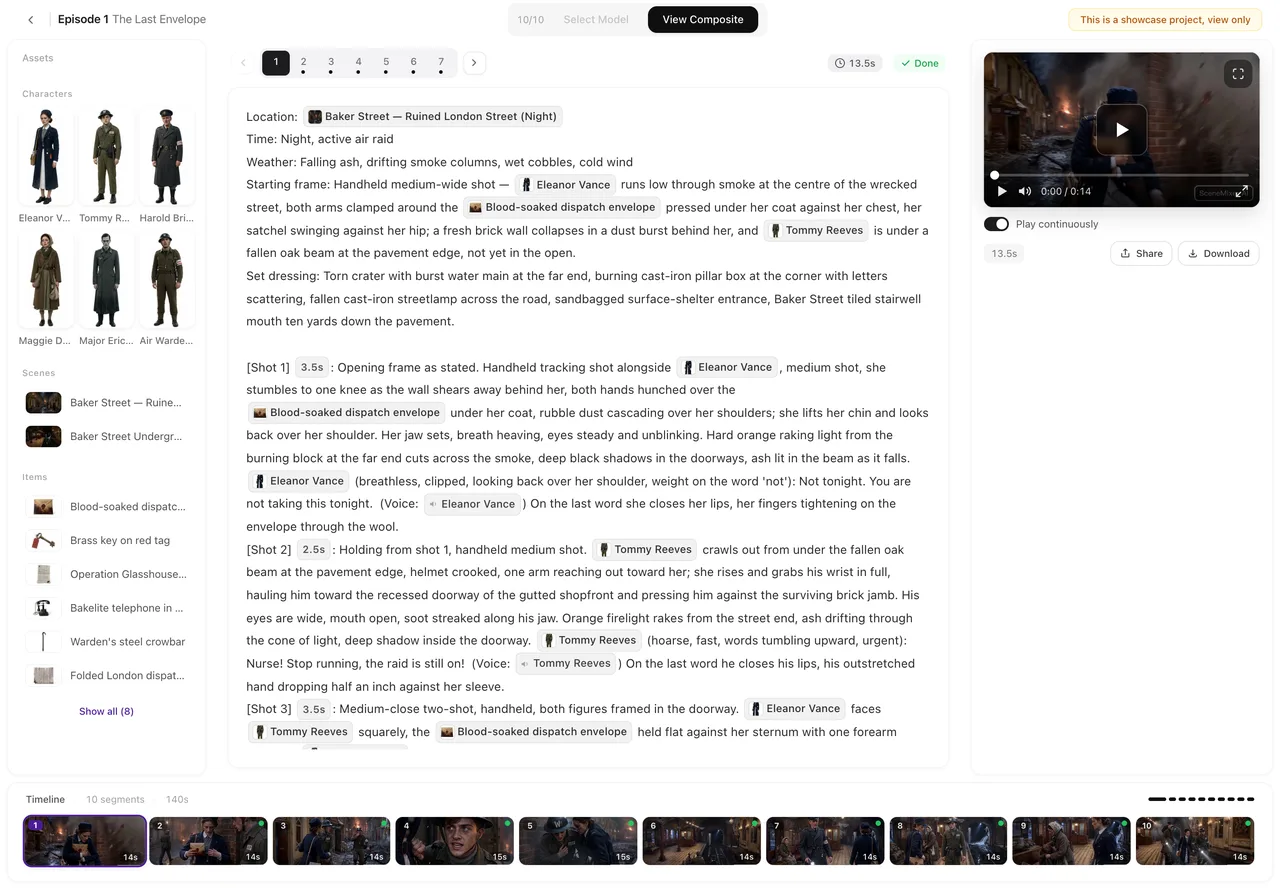
A sinistra: il pannello delle risorse
I personaggi, le scene e gli oggetti usati da questo episodio, mostrati come miniature in tre gruppi. Cliccane uno per vederne i dettagli; Modifica (solo questo episodio) cambia la sua immagine solo per questo episodio. Aggiungi asset importa una voce dal progetto o dalla libreria. Comprimi nasconde il pannello. Aggiungere risorse.
Al centro: lo storyboard
Il testo del segmento selezionato sulla timeline: l'intestazione, poi le inquadrature. Modifica script lo rende modificabile; Salva e Annulla compaiono durante la modifica; digita @ per aprire il menu dei riferimenti. Gli avvisi dopo il salvataggio vengono mostrati qui. Modifica.
A destra: l'anteprima
Il video del segmento selezionato, o il suo stato attuale. Sopra di esso, il selettore di modello (Seleziona modello) e l'interruttore del badge AI (Badge AI / Senza badge). Il pulsante Genera video con il suo prezzo; dopo la generazione, Rigenera, Cronologia versioni, download, condivisione e schermo intero. Generazione · Piani · Badge.
In basso: la timeline
Una scheda per ogni segmento, in ordine, con miniatura, durata, stato e prezzo. Clicca una scheda per selezionarla. Le schede hanno Inserisci segmento dopo e Elimina segmento. Alla fine, Componi episodio, disponibile quando tutti i segmenti sono pronti, e Cronologia composizioni. Tutte le icone su una scheda.
Su telefono
I tre riquadri diventano tre schede — Asset, Script, Anteprima — con la timeline sotto di esse. Puoi leggere lo storyboard, generare segmenti, cambiare versione, scaricare e condividere, e modificare modello o badge dal pannello del modello. L'editor lo dice chiaramente: visualizzazione e generazione funzionano su mobile; per modifiche dettagliate allo storyboard, usa un desktop.
Annunci
Un annuncio in modalità avanzata apre lo stesso editor con terminologia pubblicitaria: inquadrature al posto degli episodi, Prodotto e oggetti di scena al posto degli oggetti, Monta annuncio al posto di componi, e un passaggio di scheda finale prima del montaggio. Modalità avanzata.
| Riquadro | Contenuto | Controlli principali |
|---|---|---|
| Sinistra | Personaggi, scene e oggetti di questo episodio | Aggiungi risorse, Modifica (questo episodio), Comprimi |
| Centro | Storyboard del segmento selezionato | Modifica script, Salva, Annulla, @ |
| Destra | Video o stato del segmento | Genera Video, selettore modello, badge, Cronologia versioni, download, condivisione |
| In basso | Tutti i segmenti, in ordine | Seleziona, Inserisci segmento dopo, Elimina segmento, Componi episodio |
FAQ
Dov'è il pulsante di generazione?
Nel riquadro destro, sotto l'anteprima, con il prezzo indicato.
Dove cambio la qualità del video?
Nel selettore di modello sopra l'anteprima: Seleziona modello.
Posso modificare lo storyboard sul telefono?
Puoi visualizzarlo e generare video. Le modifiche dettagliate sono pensate per desktop, come indica lo stesso editor.
Come torno alla lista degli episodi?
Torna agli episodi nella barra superiore.
Dove sono le vecchie versioni di un segmento?
In Cronologia versioni nel riquadro destro, quando un segmento ha più di una versione.
Esplora i tre riquadri
Seleziona un segmento, leggilo, generalo e guardalo apparire a destra.
Aggiornato il 26 settembre 2026
Prezzi·Guide·Esempi·Supporto·Privacy·Termini·Note legali·Contatti·© 2026 SceneMixer