キャラクターの参考画像をすでに持っています:アップロードすると何が変わりますか?
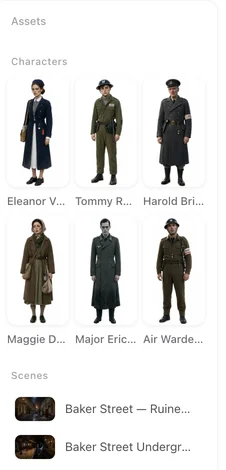
手順2で任意のキャラクターカードを開き、「再生成」の横にある「アップロードして置換」を探してください。アップロードした画像の使用方法を選ぶまで、現在の設定画はそのまま残ります。
設定画を差し替える方法
手順2でカードを開き、アップロードして置換を選びます。形式はJPEGまたはPNG、比率は適切なもの(人物ならおおよそ9:16、背景や小道具なら16:9。極端に縦長または横長の画像は、生成時に拒否されることがあります)にしてください。ファイルをアップロードすると使用方法を尋ねるダイアログが表示され、選択するまで設定画は変更されません。設定画に最適化するを選ぶと、AIが説明文をもとに背景が白のきれいな設定画に描き直し——この描き直された設定画がショットの参照元になり、料金は画像生成と同じです。この画像をそのまま使用するを選ぶと、アップロードした写真自体がそのまま設定画になります。画像がすでに設定画のような仕上がりになっている場合に選んでください。スナップショットを使うと、その背景、光、ポーズが、その設定画を使うすべてのショットに反映されます。どちらの場合も、設定画とそのサムネイルは、そのキャラクターが表示されるすべての場所で置き換わります。アップロードは有料プランの機能です。詳細と代替手段についてはキャラクターや背景に自分の写真を使うをご覧ください。
変わるものと変わらないもの
変更:これから生成されるすべてのセグメントで、その人物について動画モデルが参照する画像です。そのままの画像を使うを選んだご自身の写真か、設定画に最適化するで描き直した設定画で、カード、パネルのサムネイル、エディターで使われる顔の切り抜きに反映されます。変わらないもの:説明(外見、服装、声)です。絵コンテとショットのテキストは、それをまだ読みます。すでに生成されたクリップや、ほかのキャラクターも変わりません。古くなるもの:古い設定画から生成された状態の画像(衣装の変更などのもの)は、SceneMixerでは古いものとして扱われ、生成し直すまでテキストにフォールバックします。
説明文を画像に合わせる
動画は画像と言葉の2つから作られます。画像が革ジャンを着た金髪の女性なのに、説明文がコートを着た茶髪の女性のままだと、カットのテキストはコートを描写し、モデルの参照が矛盾してしまいます。外見と服装の項目を画像に合わせて編集し、残したい特徴(傷、眼鏡など)はそのままにしてください。うまくいく説明文の書き方。
設定画として使える画像を準備する
生成された設定画は、わざと中立的な参照です。全身、無地の背景、均一な光、雰囲気はなし。あなたの画像も同じ種類のものであるべきです。混み合った背景、強いフィルター、劇的な照明、画面に入る他人は、それを使うすべてのショットに漏れ出ます。SceneMixerでは、実在の人物には許可が必要です。ご自身の顔は問題ありませんが、他人の顔は違います。コンテンツのルールとモデレーション。
同じ画像を複数のプロジェクトで使う
アップロードした設定画はプロジェクト内に保存されます。他のプロジェクトで再利用するには、移行先のプロジェクトで対応するカードを開き、既存から選ぶを押してください。アップロードした画像、名前、説明文、声といった項目全体がコピーされるため、カードの説明文を書き直す必要はありません。プロジェクト間でキャラクター、背景、声を再利用する
| アップロード後 | 生成済み設定画 | あなたの画像 |
|---|---|---|
| 新しいセグメントが参照するもの | — | アップロードした画像、またはそこから最適化された設定画 |
| 説明文 | 保持される | 保持される — 画像に合わせて編集してください |
| 既存のクリップ | 変更なし | 変更なし |
| 古い設定画から作られた状態画像 | — | 再生成するまで古い情報のまま |
| サムネイルと顔の切り抜き | — | 更新される |
よくある質問
アップロードにはプランが必要ですか?
はい、SceneMixerでは、差し替えのアップロードは有料プランの機能です。無料の方法は、説明を編集して生成し直すことです。
顔はアップロードした画像と完全に同じになりますか?
モデルはそれを強い参照として扱います。SceneMixerでの似せ方は良いですが、コピーではありません。光と角度はショットに従います。
複数のアングルをアップロードできますか?
SceneMixerは、キャラクターごとに1つの設定画を保持します。2つ目の見た目(衣装など)には、2つ目の角度ではなく、状態を使ってください。
アップロードは受け付けられたのに、動画生成で「無効な入力」というエラーが出ました。
画像の縦横比またはサイズが、利用中の動画ティアで受け入れられる範囲を超えています。9:16に近くなるようにトリミングして再アップロードしてください。
アップロードは無料の設定画の枠を消費しますか?
いいえ。SceneMixerでは、無料の設定画は生成を数えます。アップロードは数えません。
2026年11月15日更新