プロジェクトをまたいでキャラクター・背景・音声を再利用する

同じ設定画を使うと同じ顔が出るからこそ、再利用する価値があります。
選択画面の場所
ステップ2:キャラクター、背景、小道具のいずれかを開くと、編集ダイアログに アップロードして置換 と アセットライブラリから選択 が表示されます。エディター:このエピソードにアセットを追加(アセットパネルのプラスボタン)からもライブラリを開けますが、こちらで追加した項目はこのエピソードにのみ追加されます。エピソードへの追加。
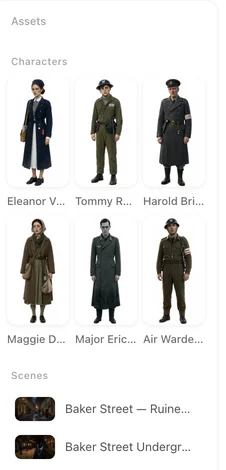
表示される項目
開いたカードと同じ種類の、自分が所有する全プロジェクトの項目のうち、設定画が完成しているものが表示されます。画像がまだない項目は表示されません。各項目には名前とプロジェクト名が表示され、検索ボックスでどちらからでも絞り込めます。下部のn件 / 全total件を表示から、さらに読み込めます。
コピーされる内容
設定画、名前、説明文です。キャラクターの場合は ボイスもコピー で音声も一緒にコピーされるので、どちらのドラマでも同じ声でセリフを話します。コピーした項目はこのプロジェクト内の完全な独立項目になります。名前を変えたり、説明文を書き換えたり、設定画を再生成したりしても、元のプロジェクトには影響しません。また元のプロジェクトでの変更もこちらには反映されません。常に同期されるリンクはありません。
画風
特定の画風で描かれた設定画は、コピーしてもその画風のままです。同じ画風のまま再利用するか、コピー先のプロジェクトの画風で説明文から再生成してください。説明文が同じなので、顔の一貫性は保たれます。再生成について。
キャラクターに紐づかない音声
音声の行にある ライブラリから選ぶ は別のリストで、自分のプロジェクトではなく、プレビュー付きのプリセット音声ライブラリが開きます。自分でアップロードした音声を再利用したい場合は、その音声が設定されているキャラクターを、ボイスもコピー をオンにしてコピーしてください。キャラクターの音声。
アップロードした画像
ライブラリにアップロードした画像は、同じ選択画面に自身の名前で表示されます。アップロードは有料プランの特典ですが、ライブラリから選ぶ操作自体は無料です。アセットライブラリについて。
| やりたいこと | 操作 | コピーされるもの |
|---|---|---|
| 新しいドラマで同じ主役を使う | ステップ2でキャラクターを開き、「アセットライブラリから選ぶ」→「音声もコピー」 | 設定画、説明文、音声 |
| 同じ部屋を使う | ステップ2で背景を開き、「アセットライブラリから選ぶ」 | 設定画、説明文 |
| 別のドラマの小道具を使う | ステップ2で小道具を開き、「アセットライブラリから選ぶ」 | 設定画、説明文 |
| 1エピソードだけゲストキャラを出す | エディターで「エピソードにアセットを追加」 | このエピソードにのみ追加 |
よくある質問
他のプロジェクトのキャラクターは使えますか?
はい。ステップ2でカードを開き「アセットライブラリから選ぶ」を選ぶと、自分のプロジェクトにある設定画完成済みのキャラクターがすべて表示されます。
音声も一緒にコピーされますか?
「音声もコピー」にチェックを入れた場合、コピーされます。
コピーした項目を編集しても、元の項目は変わりますか?
いいえ。コピー後はそれぞれ別の項目として扱われます。
キャラクターがリストに表示されないのはなぜですか?
設定画がまだ完成していないか、開いているカードと種類が異なる場合です。
再利用は無料ですか?
ライブラリから選ぶ操作は無料です。コピーした設定画を再生成する場合は、通常の設定画生成と同じ料金がかかります。
2026年9月26日更新
料金プラン·ガイド·サンプル·サポート·プライバシーポリシー·利用規約·法的情報·お問い合わせ·© 2026 SceneMixer