480P, 720P ou 1080P: qual nível escolher
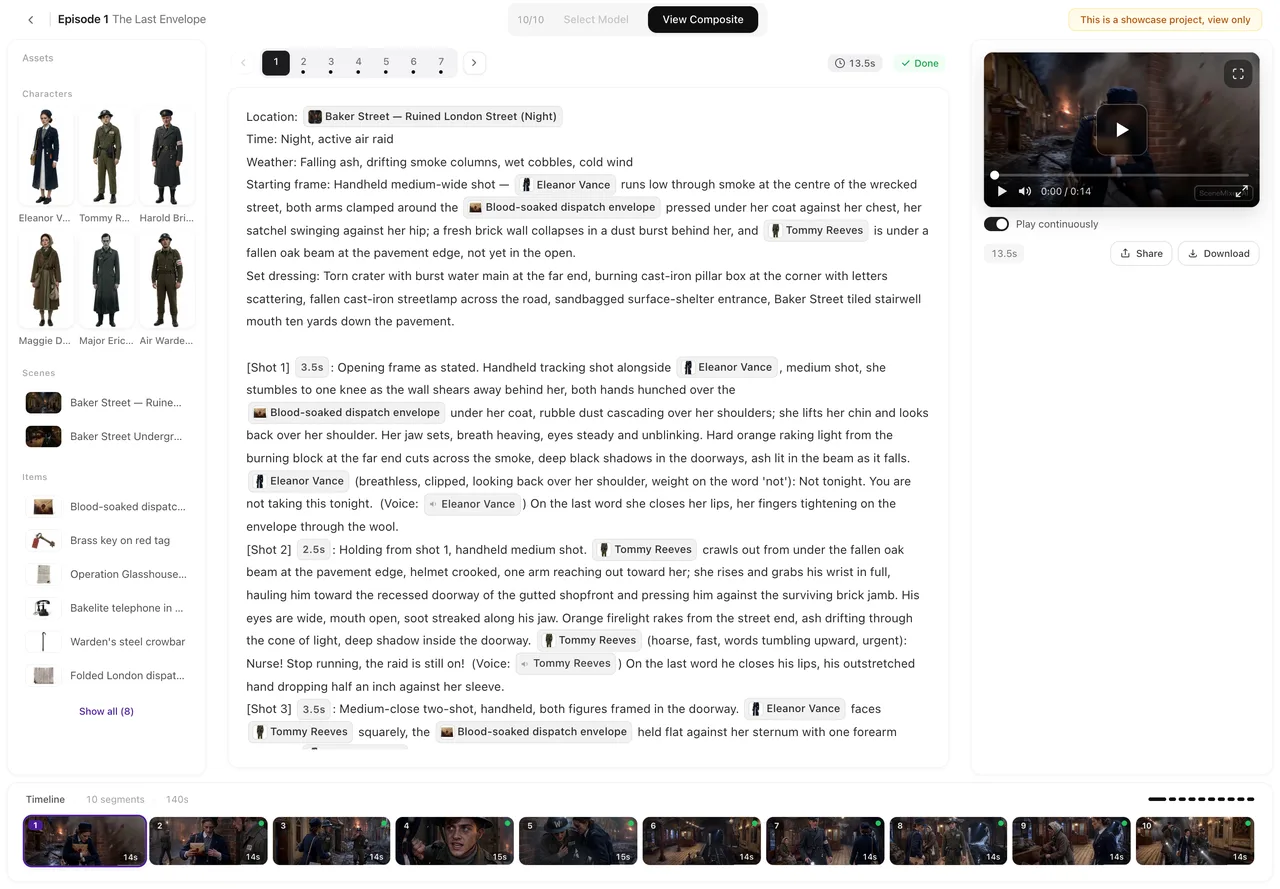
Abra um episódio finalizado. O seletor fica acima do painel de pré-visualização, à direita; o preço no botão de gerar muda conforme você troca de nível.
Onde fica o seletor
No editor de episódio, acima da pré-visualização do vídeo, à direita, ao lado do botão de gerar. Clique em Selecionar modelo, escolha um nível e o preço no botão de gerar é atualizado. A escolha vale para os segmentos que você gerar a partir daí; os segmentos já gerados mantêm o nível em que foram feitos, e você pode gerar qualquer um deles de novo em outro nível depois.
O que é um nível
Um nível é um motor de vídeo em uma resolução. O seletor os agrupa por família: Wan 3.0 em 480P, 720P e 1080P; Seedance 2.5 (Pro, Lite e 480P); Seedance 2.0 (padrão, Fast e 480P); MiniMax H3 (padrão e Fast). Cada linha no SceneMixer mostra seu preço por segundo. O que aparece marcado como recomendado é o nível em que entregaríamos; o padrão é o mais barato da família.
Duas coisas mudam entre os níveis além do preço. Resolução: 480P funciona bem em celular e para rascunhos, 720P é o que a maioria entrega, 1080P é para tela grande. E a duração máxima de um segmento: os níveis Wan 3.0 e Seedance 2.5 permitem segmentos mais longos que os níveis Seedance 2.0 e MiniMax. Se os planos de um segmento somarem mais que o limite do nível escolhido, o cartão do segmento mostra acima do limite e a geração é recusada até você encurtá-lo ou trocar de nível. Segundos por plano.
Quanto custa
O vídeo é precificado por segundo de segmento, e o preço por segundo é o do nível. O nível padrão do SceneMixer é 10 créditos por segundo; o mais caro sai por cerca de $0,47 por segundo no menor preço do crédito. O preço aparece no botão antes de você apertar, e só é cobrado quando o segmento é entregue. Para onde vão os créditos em um episódio.
Um jeito de trabalhar
Escreva e faça rascunhos no nível padrão: gere, olhe, corrija o storyboard, gere de novo. Quando um segmento estiver certo, gere-o mais uma vez no nível em que você vai entregar. Como toda versão é mantida, o rascunho e a versão final ficam lado a lado no histórico de versões do segmento e você pode colocar qualquer um no episódio. Versões.
Não suba o nível de um segmento cujo storyboard ainda está errado. Resolução não corrige o rosto de um desconhecido nem um objeto que falta; o texto corrige.
O selo e o nível
O nível não muda se o vídeo finalizado leva o selo de IA; isso é uma chave separada ao lado do seletor. A chave do selo de IA.
| Família de nível | Resoluções no seletor | Bom para |
|---|---|---|
| Wan 3.0 | 480P (padrão) · 720P (recomendado) · 1080P | Rascunhos, entrega, telas grandes; segmentos mais longos |
| Seedance 2.5 | Pro · Lite · 480P | Um visual diferente; segmentos mais longos |
| Seedance 2.0 | Padrão · Fast · 480P | Segmentos mais curtos |
| MiniMax H3 | Padrão · Fast | Segmentos mais curtos |
Perguntas frequentes
Com qual nível devo começar?
O padrão. Faça os rascunhos nele e depois gere de novo, no nível recomendado, os segmentos que você vai entregar.
Um nível mais alto conserta um plano ruim?
Não. Ele muda a resolução e o visual, não o que o plano mostra. Corrija o storyboard e depois escolha o nível.
Posso misturar níveis em um episódio?
Pode. Cada segmento é gerado no nível que estava selecionado na hora, e o episódio os junta.
Por que a geração é recusada com a mensagem 'acima do limite'?
O segmento é mais longo do que o nível selecionado permite. Encurte-o, divida-o ou escolha um nível com limite maior.
A pré-visualização grátis usa um nível?
A prévia grátis no SceneMixer é um plano de abertura curto gerado sem custo; você não escolhe um nível para ele.
Rascunho barato, entrega nítida
Gere um segmento no nível padrão, corrija-o e depois gere de novo no nível em que você quer entregar.
Atualizado em 15 de novembro de 2026