480P、720P 還是 1080P:該選哪個方案

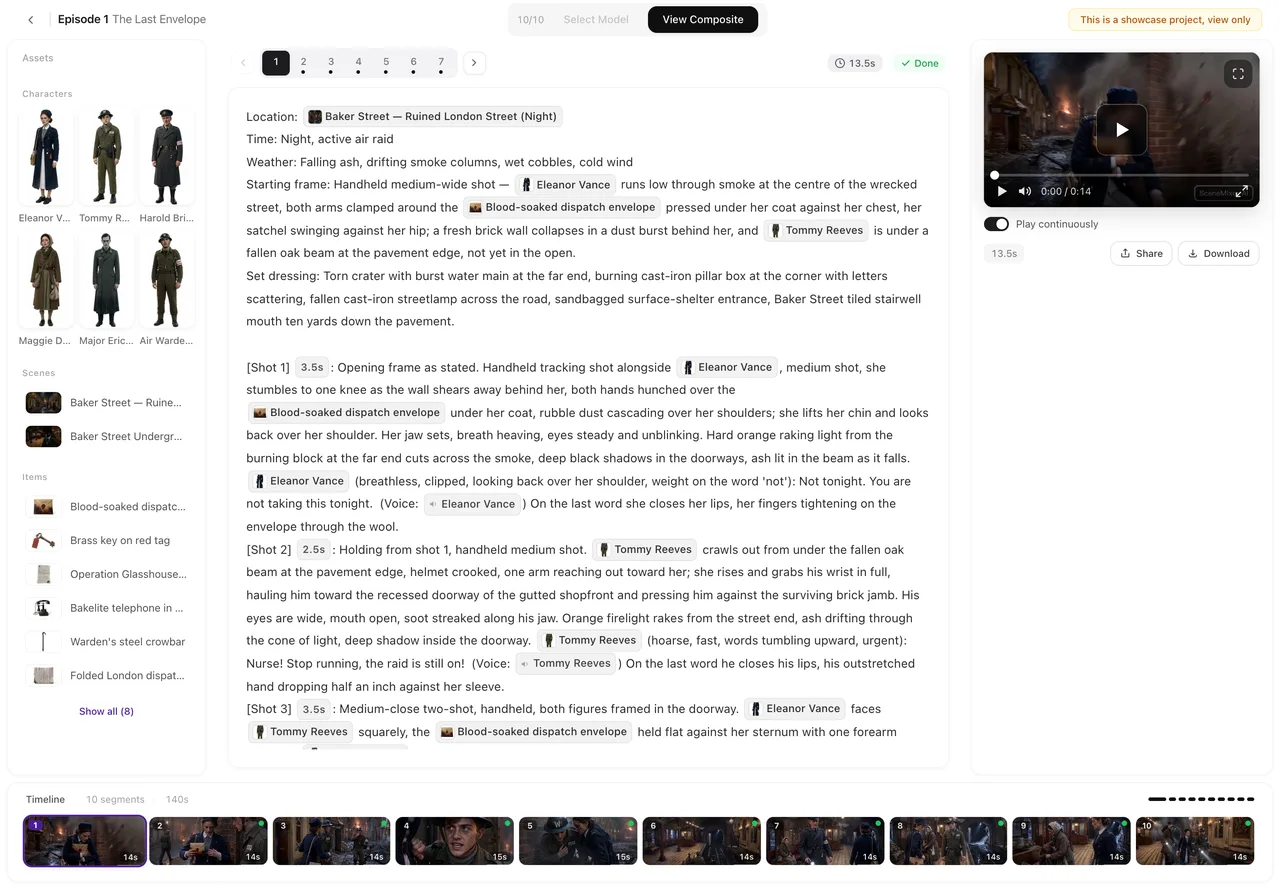
打開已完成的集數。選單位於右側預覽窗格上方;切換方案時,生成按鈕上的價格會跟著變動。
選單位置
在集數編輯器中,位於右側影片預覽上方、生成按鈕旁邊。點擊選擇模型並選取方案後,生成按鈕上的價格就會更新。這個選擇只會套用在你之後生成的片段;已經生成的片段會保留當時使用的方案,你之後也可以隨時用不同方案重新生成任一片段。
什麼是方案
方案就是特定解析度的影片生成引擎。選單會依系列分組:Wan 3.0 分為 480P、720P、1080P;Seedance 2.5 分為 Pro、Lite、480P;Seedance 2.0 分為 standard、Fast、480P;MiniMax H3 分為 standard、Fast。每一列都會顯示每秒價格。標示推薦的是我們建議用來輸出成品的方案;預設則是該系列中最便宜的選項。
除了價格,方案之間有兩點差異。解析度:480P 在手機觀看與打草稿時就很夠用,720P 是多數人輸出成品的選擇,1080P 則適合大螢幕。另一點是單一片段的最長時長:Wan 3.0 與 Seedance 2.5 的方案,能容納比 Seedance 2.0 和 MiniMax 更長的片段。如果某個片段的鏡頭總時長超過你所選方案的上限,片段卡片會顯示超過上限,這時必須縮短片段或更換方案才能生成。鏡頭秒數。
費用怎麼算
影片依片段秒數計費,每秒價格取決於所選方案。預設方案為每秒10點數;最貴的方案以最低點數價格換算,大約每秒$0.47。按下按鈕前就能在按鈕上看到價格,只有在片段成功生成交付時才會扣點。單集的點數花費去哪裡。
建議工作流程
先用預設方案撰寫與打草稿:生成、預覽、修正分鏡、再重新生成。當某個片段調整到位後,再用你要輸出成品的方案重新生成一次。由於所有版本都會保留,草稿與最終版本會並存在片段的版本紀錄中,你可以任選一個放進集數裡。版本。
如果分鏡還沒調整好,不要急著升級片段。解析度無法修正陌生人的臉或缺少的道具;這些要靠文字描述調整。
AI 標識與方案的關係
成品影片是否顯示 AI 標識,和方案無關;那是選單旁邊一個獨立的開關。AI 標識開關。
| 方案系列 | 選單中的解析度 | 適合用途 |
|---|---|---|
| Wan 3.0 | 480P(預設)·720P(推薦)·1080P | 草稿、成品輸出、大螢幕;較長片段 |
| Seedance 2.5 | Pro · Lite · 480P | 不同畫風;較長片段 |
| Seedance 2.0 | Standard · Fast · 480P | 較短片段 |
| MiniMax H3 | Standard · Fast | 較短片段 |
常見問題
一開始應該選哪個方案?
用預設方案。先在那裡打草稿,再把要輸出的片段用推薦方案重新生成。
更高階的方案能修好不滿意的鏡頭嗎?
不行。它只會改變解析度和畫風,不會改變鏡頭內容。先把分鏡修好,再選方案。
同一集裡可以混用不同方案嗎?
可以。每個片段都會用當時選取的方案生成,集數會自動把它們合成在一起。
為什麼生成時出現「超過上限」訊息而被拒絕?
因為片段長度超過所選方案允許的上限。請縮短片段、拆分片段,或選擇上限更高的方案。
免費預覽會使用方案嗎?
免費預覽是免費生成的短開場鏡頭,不需要選方案。
更新於 2026 年 9 月 26 日