480P, 720P atau 1080P: Tingkat Mana yang Dipilih
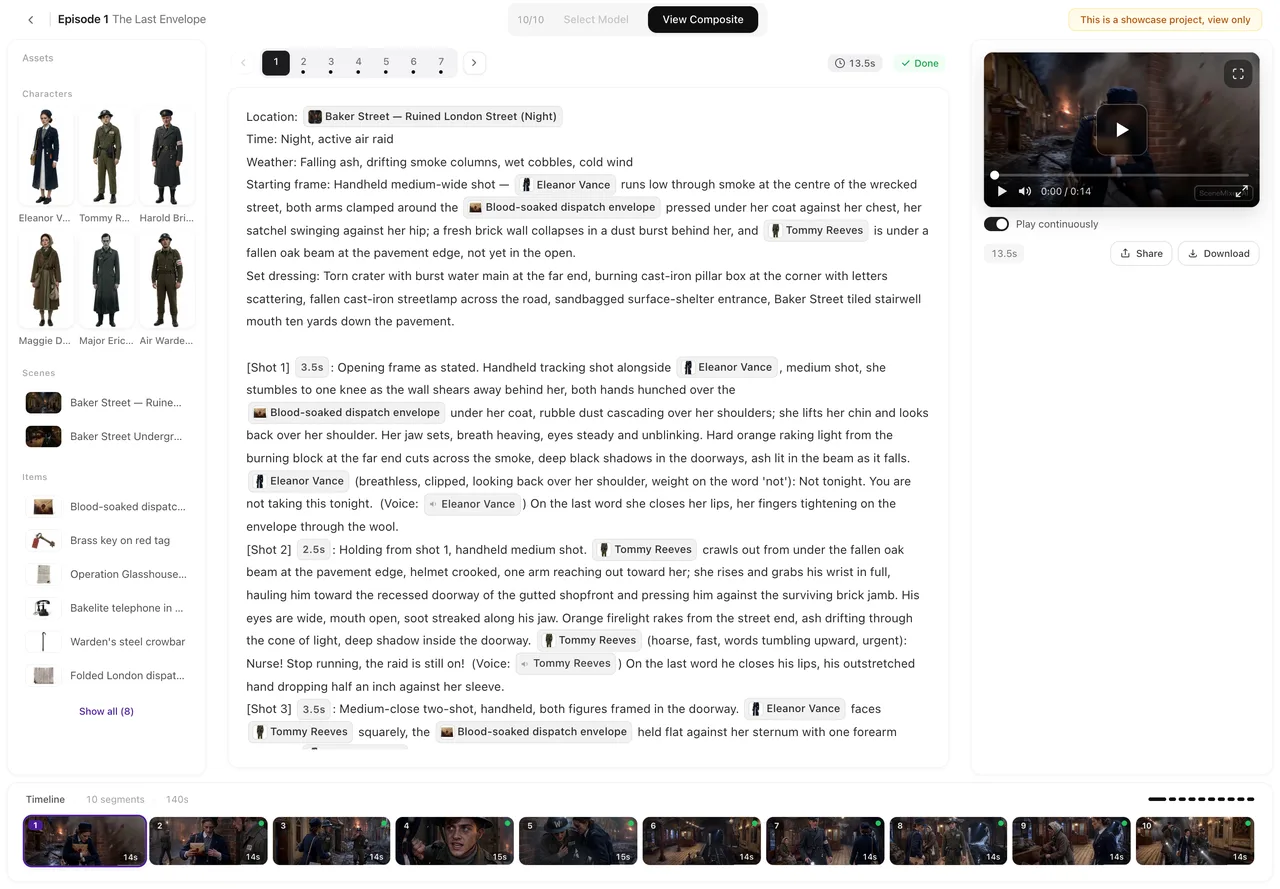
Buka episode yang sudah selesai. Pemilih berada di atas panel pratinjau di sisi kanan; harga pada tombol buat berubah saat Anda berganti tingkat.
Lokasi pemilih
Di editor episode, di atas pratinjau video di sisi kanan, di samping tombol buat. Klik Pilih Model, pilih satu tingkat, dan harga pada tombol buat akan diperbarui. Pilihan ini berlaku untuk segmen yang Anda buat setelahnya; segmen yang sudah dibuat tetap memakai tingkat saat dibuat, dan Anda bisa membuat ulang salah satunya pada tingkat lain nanti.
Apa itu tingkat
Tingkat adalah mesin video pada suatu resolusi. Pemilih mengelompokkannya per keluarga: Wan 3.0 pada 480P, 720P dan 1080P; Seedance 2.5 (Pro, Lite dan 480P); Seedance 2.0 (standar, Fast dan 480P); MiniMax H3 (standar dan Fast). Setiap baris di SceneMixer menampilkan harganya per detik. Yang bertanda Direkomendasikan adalah tingkat yang akan kami kirimkan; default adalah yang termurah dalam keluarganya.
Selain harga, ada dua hal yang berbeda antartingkat. Resolusi: 480P cukup untuk ponsel dan draf, 720P yang paling banyak dipakai untuk hasil akhir, 1080P untuk layar besar. Lalu panjang maksimum satu segmen: tingkat Wan 3.0 dan Seedance 2.5 mengizinkan segmen lebih panjang daripada tingkat Seedance 2.0 dan MiniMax. Jika total shot dalam satu segmen melebihi batas tingkat yang Anda pilih, kartu segmen menampilkan melebihi batas dan pembuatan ditolak sampai Anda memperpendeknya atau berganti tingkat. Detik per shot.
Biayanya
Video dihargai per detik segmen, dan harga per detik mengikuti tingkatnya. Tingkat default SceneMixer adalah 10 kredit per detik; tingkat termahal kira-kira $0,47 per detik pada harga kredit terendah. Harganya ada di tombol sebelum Anda menekannya, dan hanya ditagih saat segmen dikirimkan. Ke mana kredit pergi dalam satu episode.
Cara kerja yang disarankan
Tulis dan buat draf pada tingkat default: buat, tonton, perbaiki storyboard, buat ulang. Setelah sebuah segmen sudah pas, buat ulang sekali lagi pada tingkat yang akan Anda serahkan. Karena setiap versi disimpan, draf dan versi akhir berdampingan di riwayat versi segmen dan Anda bisa memakai salah satunya di episode. Versi.
Jangan menaikkan tingkat segmen yang storyboard-nya masih salah. Resolusi tidak memperbaiki wajah orang asing atau properti yang hilang; yang memperbaikinya adalah teksnya.
Badge dan tingkat
Tingkat tidak memengaruhi apakah video jadi membawa badge AI; itu sakelar terpisah di samping pemilih. Sakelar badge AI.
| Seri tingkat | Resolusi di pemilih | Cocok untuk |
|---|---|---|
| Wan 3.0 | 480P (default) · 720P (direkomendasikan) · 1080P | Draf, penyerahan akhir, layar besar; segmen lebih panjang |
| Seedance 2.5 | Pro · Lite · 480P | Tampilan berbeda; segmen lebih panjang |
| Seedance 2.0 | Standar · Fast · 480P | Segmen lebih pendek |
| MiniMax H3 | Standar · Fast | Segmen lebih pendek |
FAQ
Sebaiknya mulai dari tingkat yang mana?
Yang default. Buat draf di sana, lalu buat ulang segmen yang akan Anda serahkan pada tingkat yang direkomendasikan.
Apakah tingkat yang lebih tinggi memperbaiki shot yang buruk?
Tidak. Tingkat mengubah resolusi dan tampilan, bukan apa yang ditampilkan shot. Perbaiki storyboard dulu, baru pilih tingkat.
Bisakah saya mencampur tingkat dalam satu episode?
Bisa. Setiap segmen dibuat pada tingkat yang terpilih saat itu, dan episode menggabungkannya menjadi satu.
Mengapa pembuatan ditolak dengan pesan 'melebihi batas'?
Segmen lebih panjang daripada yang diizinkan tingkat terpilih. Perpendek, pecah, atau pilih tingkat dengan batas lebih tinggi.
Apakah pratinjau gratis memakai tingkat?
Pratinjau gratis di SceneMixer adalah bidikan pembuka singkat yang dibuat tanpa biaya; Anda tidak memilih tingkat untuknya.
Draf hemat, hasil akhir tajam
Buat segmen pada tingkat default, perbaiki, lalu buat ulang pada tingkat yang ingin Anda rilis.
Diperbarui 15 November 2026